
Todas las guías de configuración
Configura GemiGuard VPN en iPhone y iPad
Instala la aplicación oficial de WireGuard y escanea el código QR de tu cuenta. A partir de ahí, todo el tráfico del teléfono pasa por GemiGuard VPN.
Nombres de los botones comprobados en la versión en español de WireGuard para iOS el 8 de noviembre de 2026.
Antes de empezar
- Un iPhone o iPad con acceso a la App Store.
- Tu cuenta abierta en un ordenador, para mostrar el código QR.
- Una cuenta de GemiGuard VPN con tiempo disponible. El teléfono ocupa una de tus cinco plazas de dispositivo.
Pasos
Instala WireGuard
Instala WireGuard desde la App Store.
Añade el teléfono en tu cuenta
En el ordenador, abre tu cuenta, luego Dispositivos, y elige Añadir dispositivo. Ponle un nombre como
iPhone, deja Crear la clave en este navegador (descargar una configuración) y haz clic en Añadir dispositivo.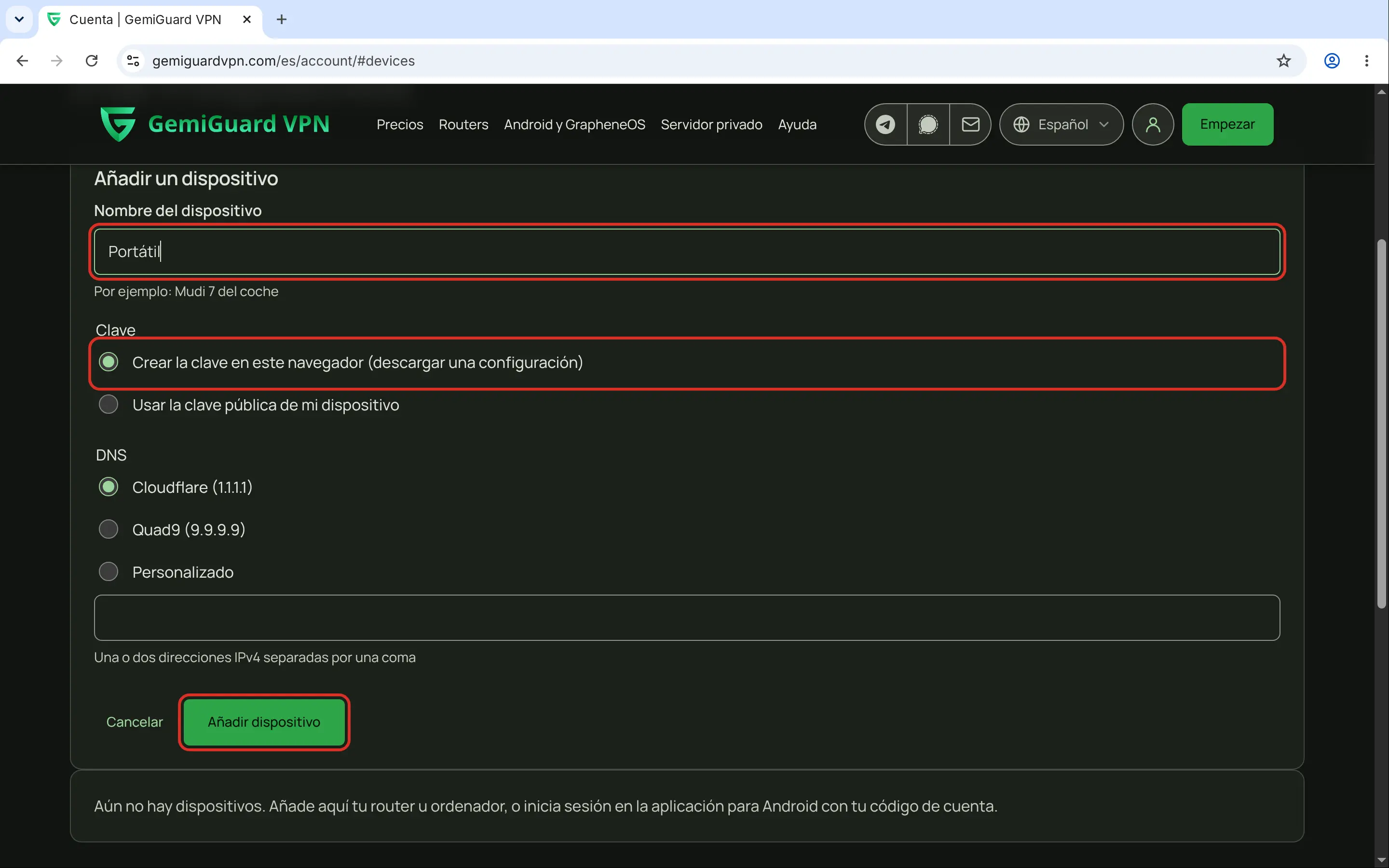
Muestra el código QR
Haz clic en Código QR junto al servidor que quieras y deja el código en pantalla.
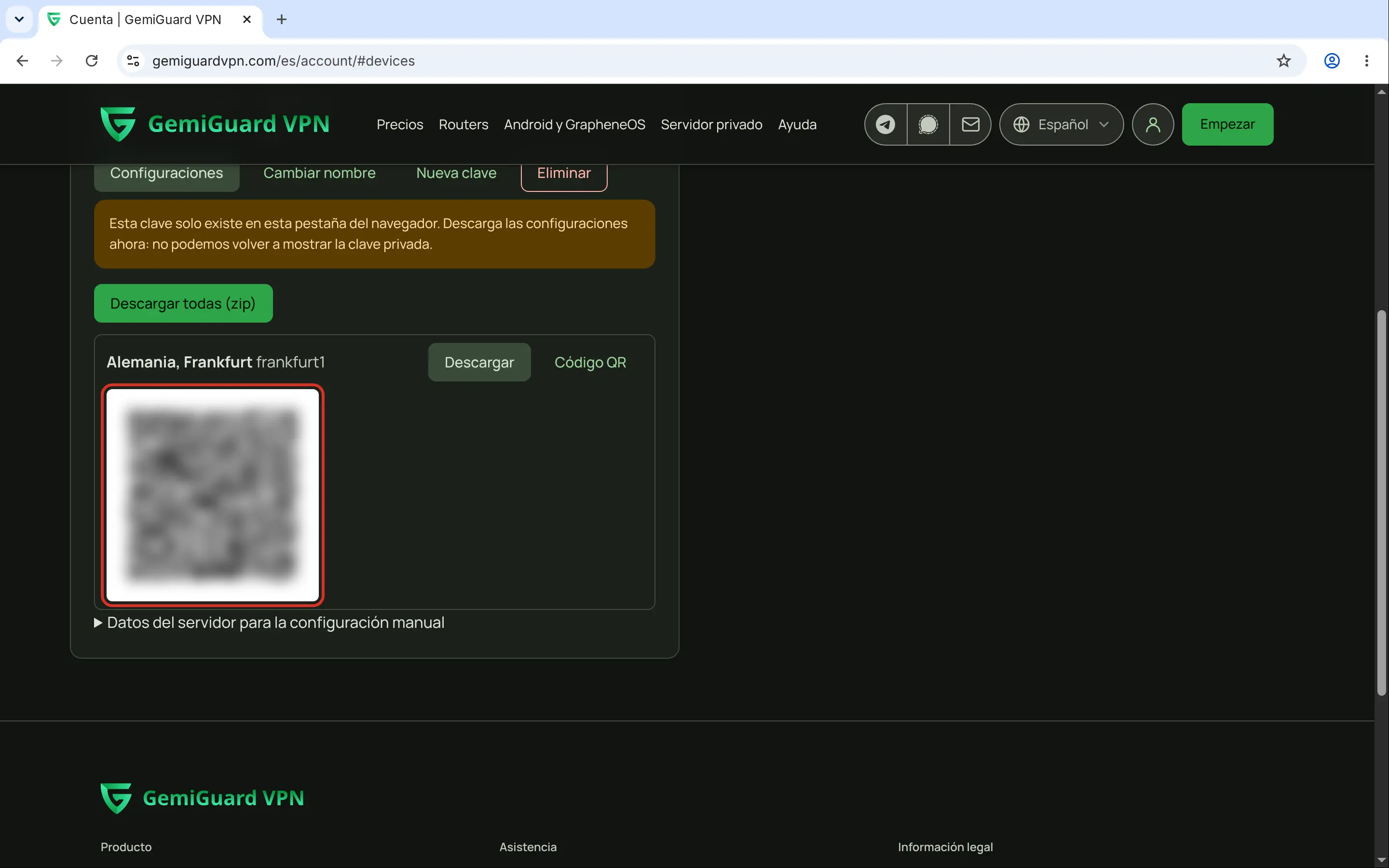
Escanéalo con WireGuard
En WireGuard, toca Agregar un túnel y luego Crear desde código QR, permite el acceso a la cámara y apunta al código QR.
WireGuard pide Por favor, nombra el túnel escaneado: escribe
frankfurt1y toca Guardar. Después, permite que iOS añada la configuración de VPN.Activa el túnel
Activa el interruptor junto a
frankfurt1. El estado cambia a Activo.
Comprueba que funciona
- En tu cuenta, abre Dispositivos: Última conexión del teléfono muestra una hora de los últimos uno o dos minutos.
- En el teléfono, abre ip.gemiguard.com: muestra tu dirección IP pública, que debe ser la del servidor que elegiste.
Solución de problemas
- Última conexión sigue vacía
- Nuestros servidores responden en el puerto UDP que indica tu configuración, y algunas redes lo bloquean, por ejemplo ciertas redes wifi. Cambia a datos móviles o escanea el código de otro servidor.
- Quiero otro servidor
- Escanea el código QR de ese servidor mientras la pestaña del navegador del paso 2 sigue abierta, y activa su túnel. Más adelante, elige Nueva clave en el dispositivo de tu cuenta para mostrar códigos nuevos: los túneles que añadiste antes dejan de funcionar.
Cómo desactivarlo
Desactiva el interruptor junto al túnel en WireGuard.
Consigue una configuración para tu dispositivo
Cada cuenta cubre hasta cinco dispositivos. 6 meses cuestan 29 USDT; 12 meses, 49 USDT, y 24 meses, 79 USDT.