
Configura GemiGuard VPN en Ubuntu
Importa tu archivo de configuración, un pequeño archivo con los ajustes de conexión, en Configuración, en la sección Red, y activa la VPN.
Probado en Ubuntu 26.04.1 LTS el 8 de noviembre de 2026. Las capturas tienen la interfaz en inglés.
Antes de empezar
- Un ordenador con Ubuntu Desktop 26.04 LTS en el que hayas iniciado sesión con tu cuenta de usuario.
- Una cuenta de GemiGuard VPN con tiempo disponible. El ordenador ocupa una de tus cinco plazas de dispositivo.
Pasos
Añade el ordenador en tu cuenta
En el ordenador con Ubuntu, abre tu cuenta en el navegador, luego Dispositivos, y elige Añadir dispositivo. Ponle un nombre como
Portátil, deja Crear la clave en este navegador (descargar una configuración) y haz clic en Añadir dispositivo.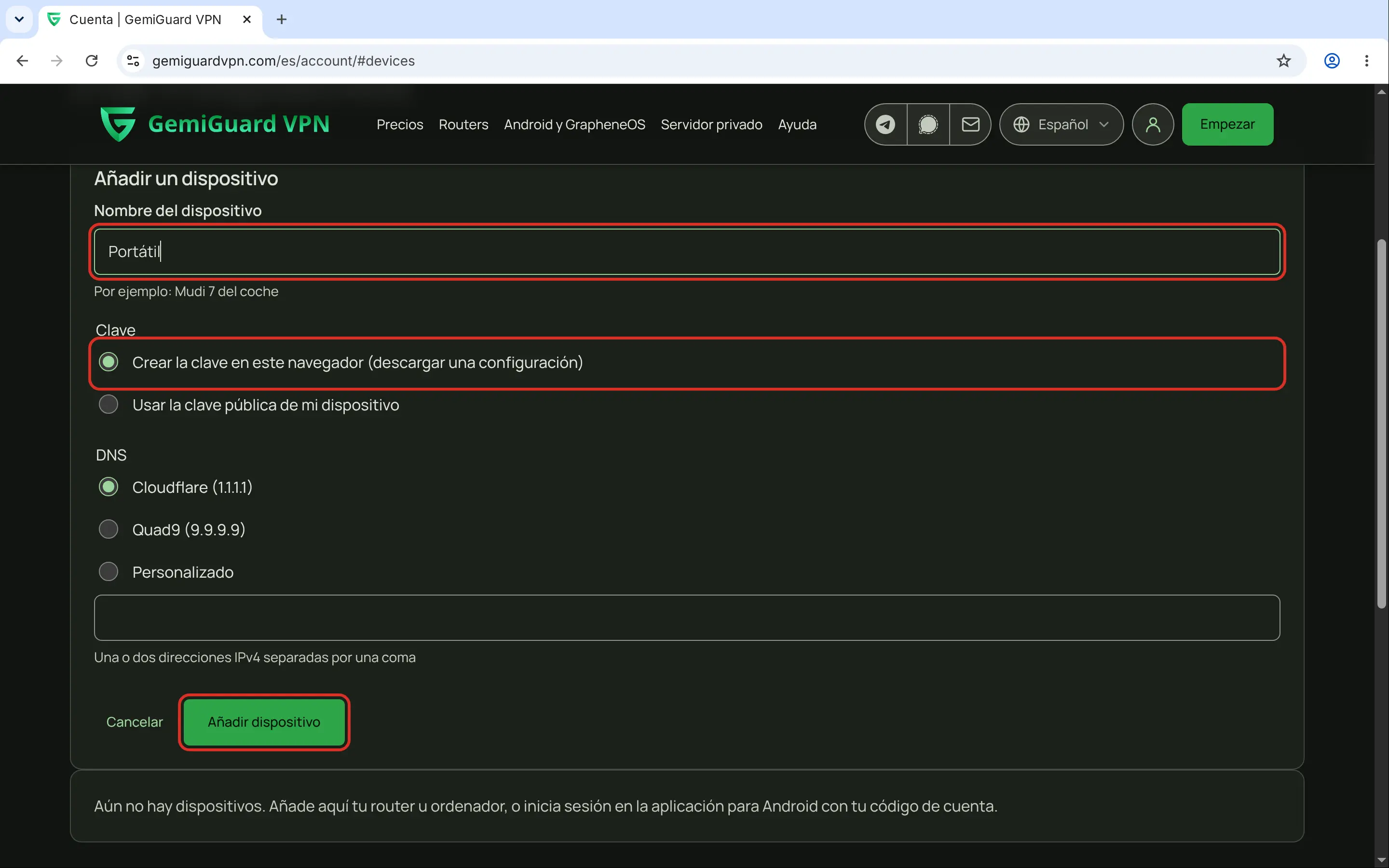
Descarga la configuración
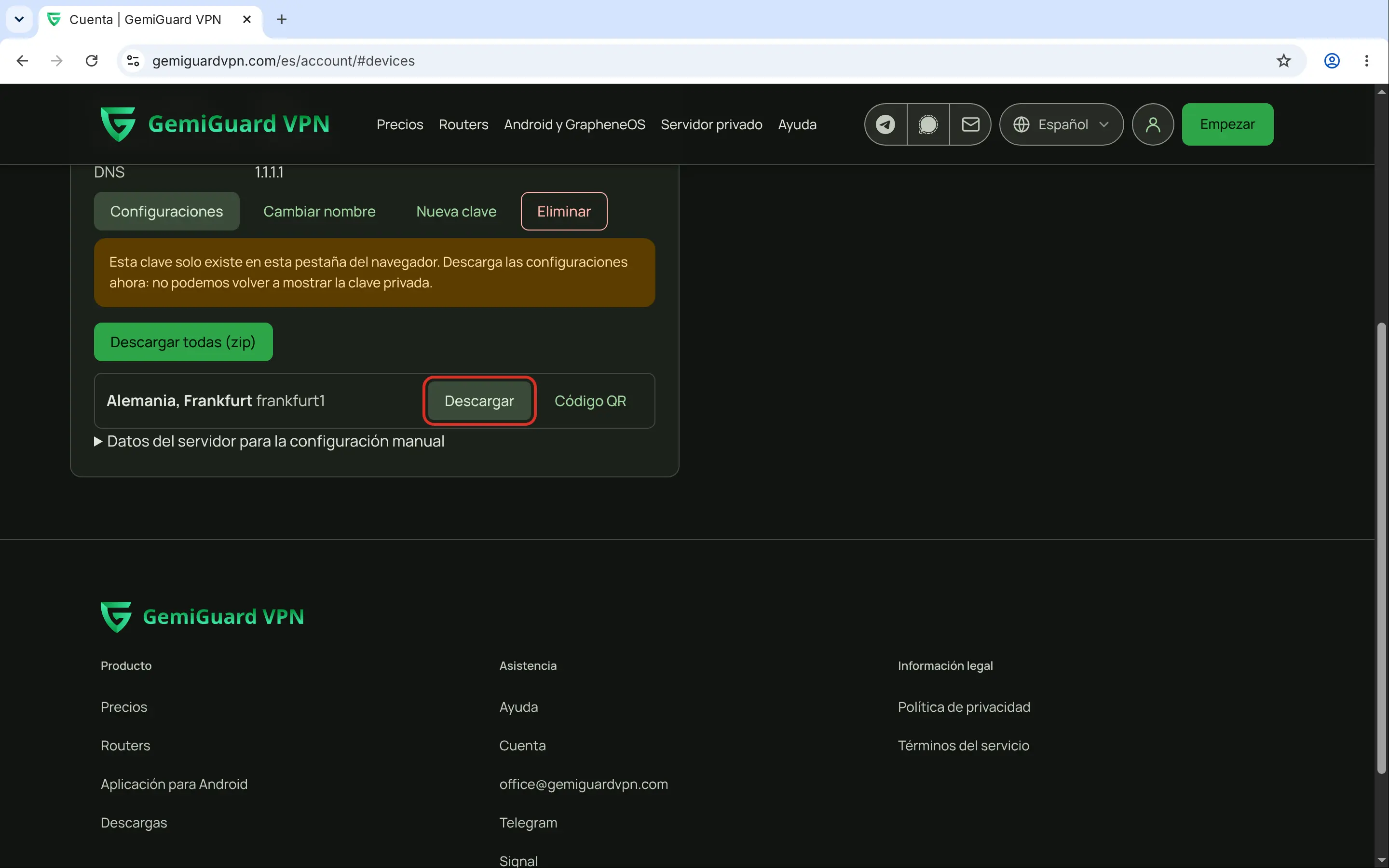
Haz clic en Descargar junto al servidor que quieras. Firefox, el navegador que trae Ubuntu, guarda el archivo en la carpeta Descargas (Downloads con la interfaz en inglés) de tu carpeta personal, con el nombre del servidor, por ejemplo
frankfurt1.conf.La clave solo existe en esta pestaña del navegador, así que descarga ahora todas las configuraciones que vayas a usar.
Abre la configuración de red
Pulsa la tecla Super (la tecla con el logotipo de Windows) para abrir la vista de Actividades, escribe
Redy pulsa en Red. Configuración se abre en la página Red.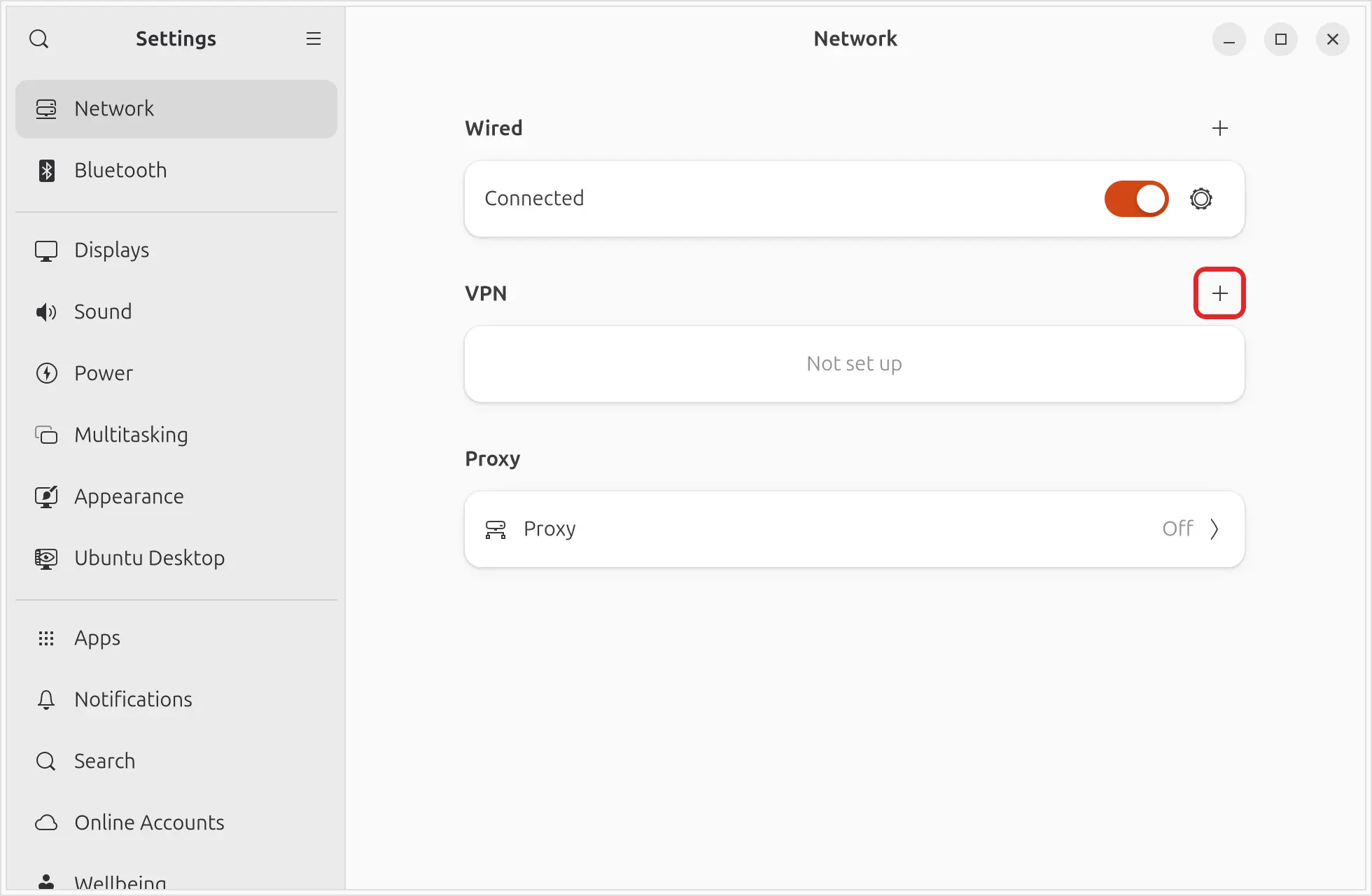
Importa la configuración
Pulsa + junto a la sección VPN y luego Importar desde un archivo.
Se abre la ventana Seleccione el archivo que importar en tu carpeta personal: haz doble clic en Descargas y luego en
frankfurt1.conf.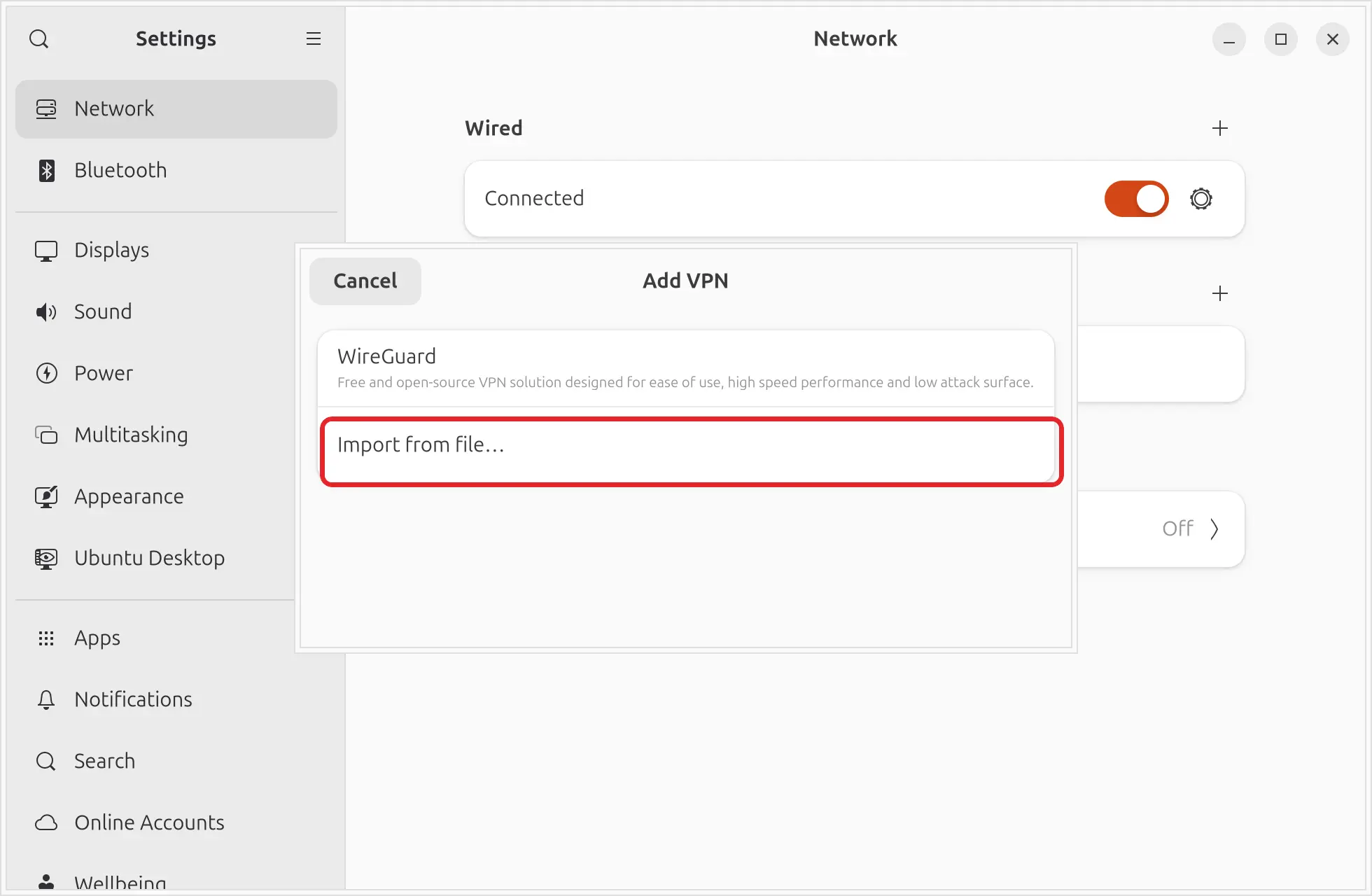
Añade la conexión
La ventana Añadir VPN muestra la pestaña WireGuard rellenada con los datos del archivo: el nombre
frankfurt1y tu clave privada. Pulsa Añadir.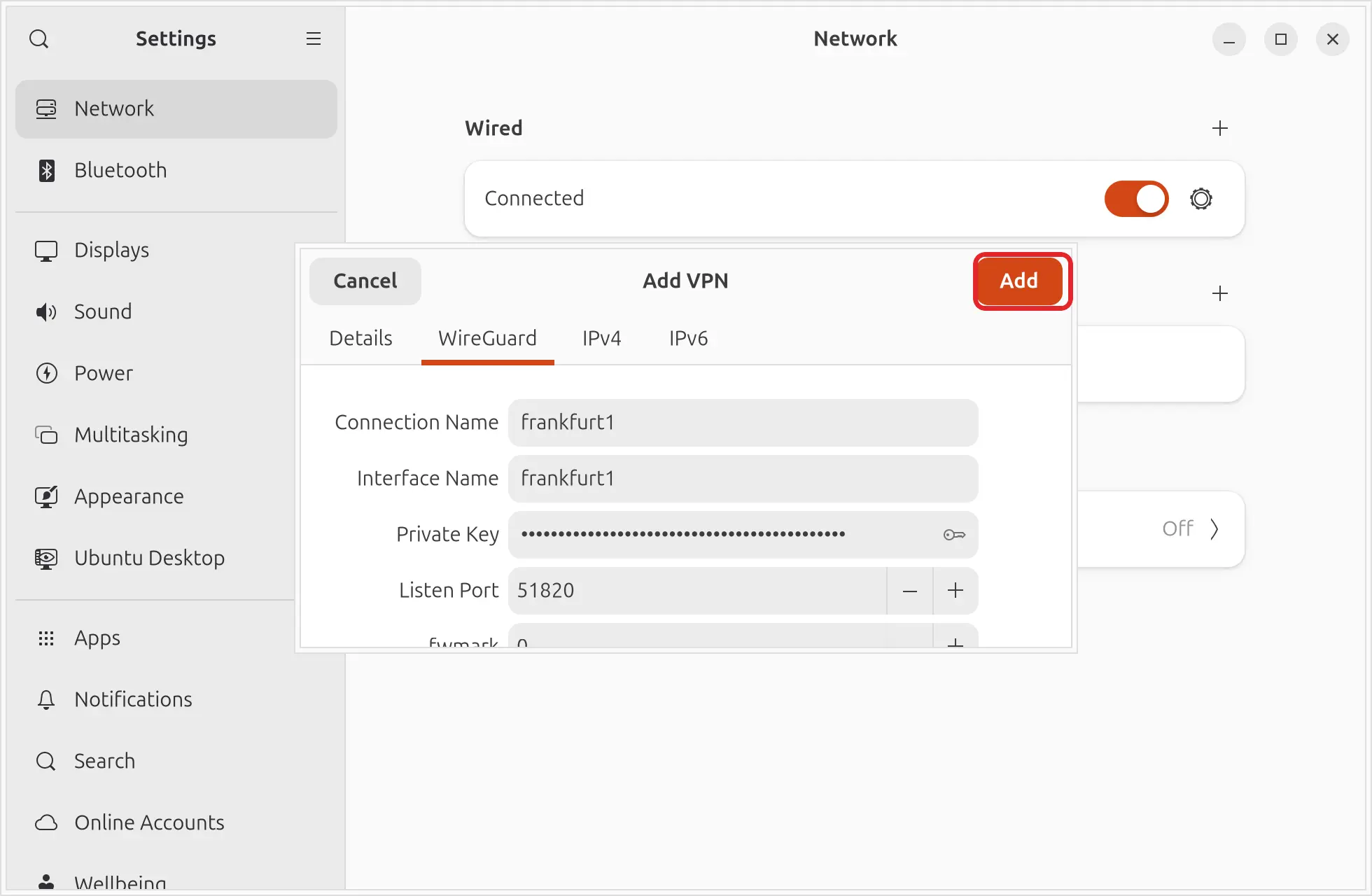
Actívala
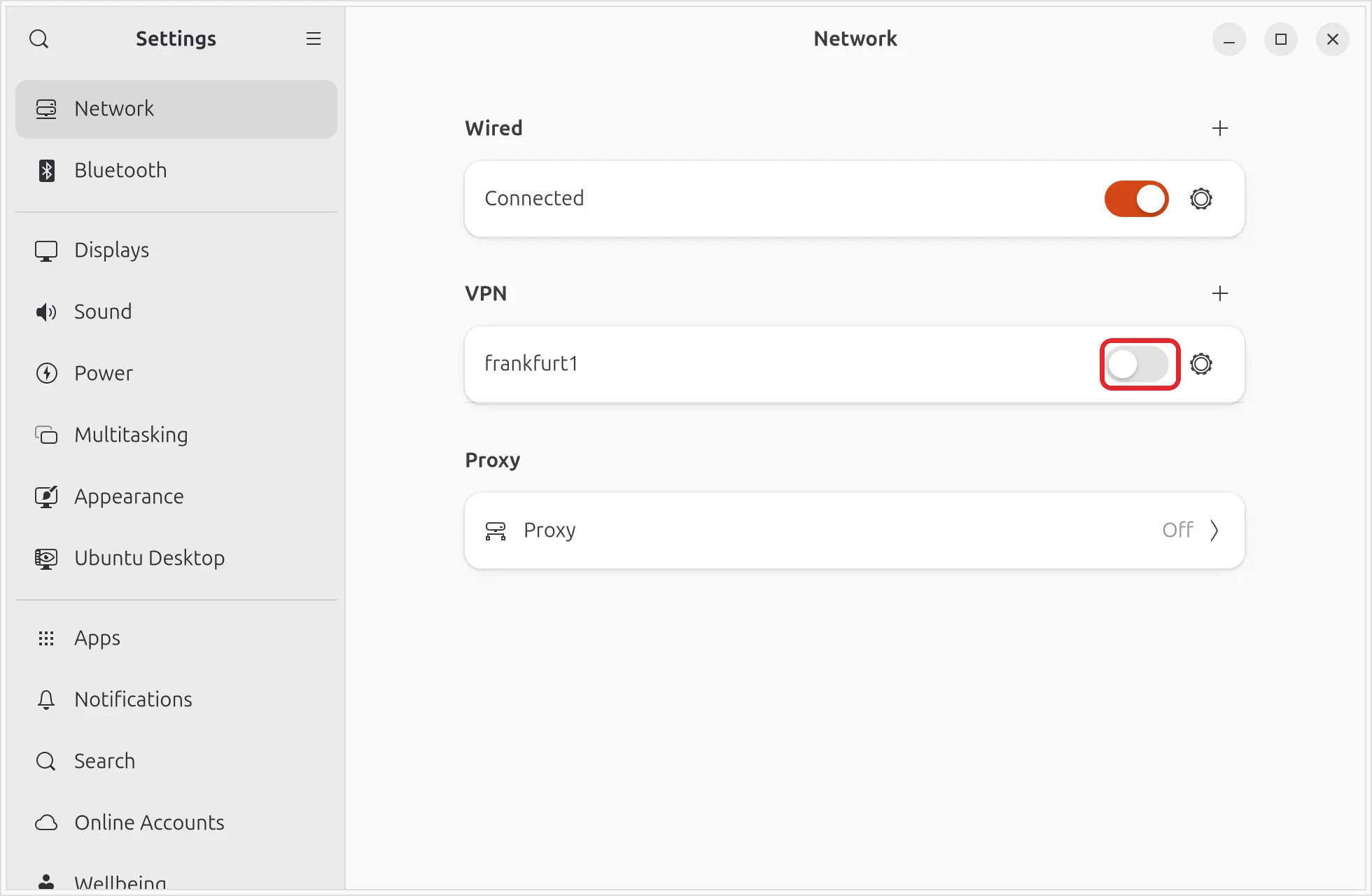
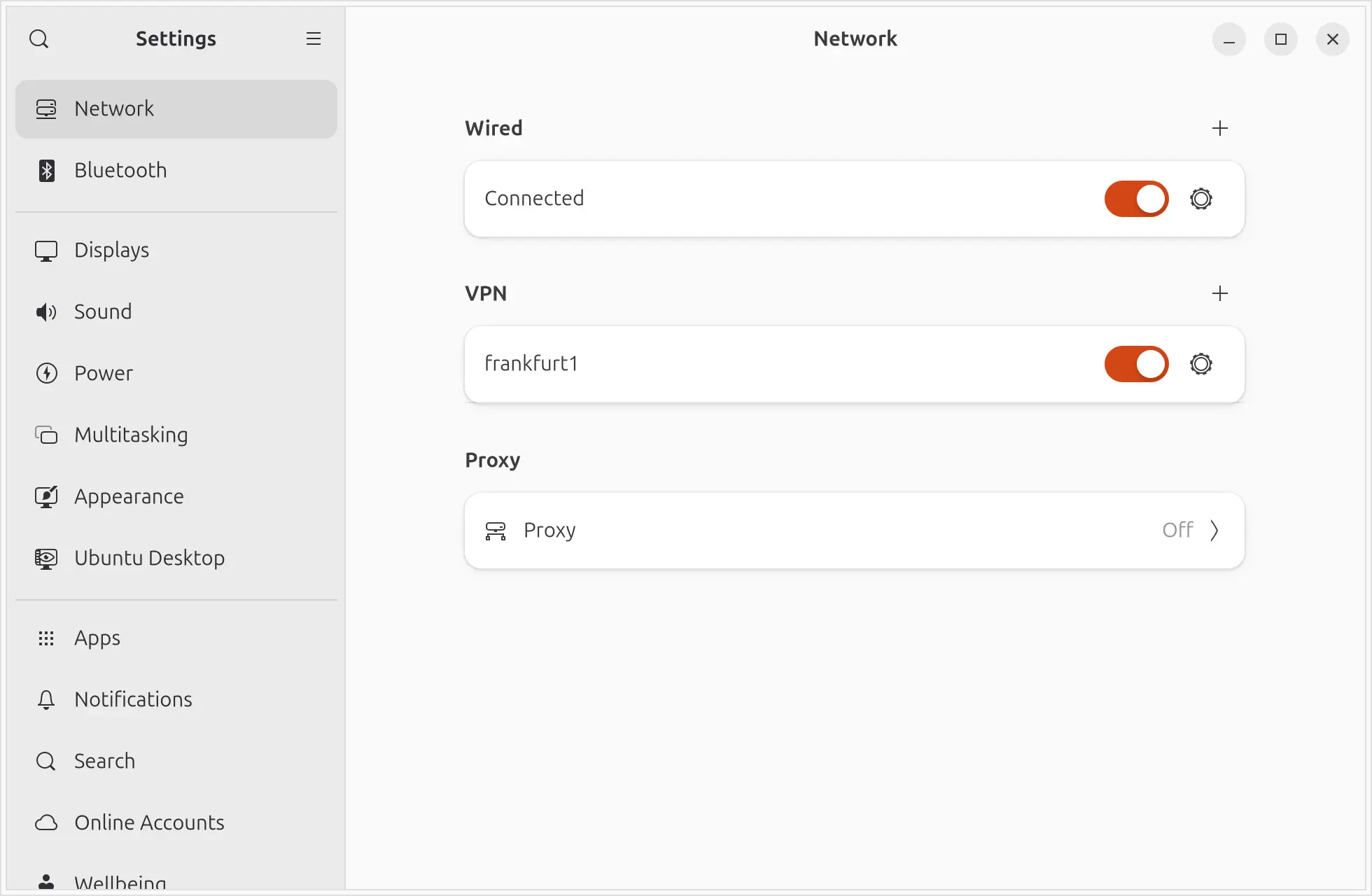
frankfurt1aparece en la sección VPN. Activa su interruptor.Cuando reinicies el ordenador, vuelve a activar el interruptor.
Comprueba que funciona
- En tu cuenta, abre Dispositivos: Última conexión del ordenador muestra una hora de los últimos uno o dos minutos.
- Abre ip.gemiguard.com: muestra tu dirección IP pública, que debe ser la del servidor que elegiste.
Solución de problemas
- Configuración muestra No se puede importar la conexión VPN
- El nombre del archivo pasa a ser el nombre de la conexión: sin
.conf, puede tener como máximo 15 caracteres y ningún espacio. Un navegador que guarda el archivo por segunda vez puede llamarlofrankfurt1 (1).conf: cámbiale el nombre afrankfurt1.confen la aplicación Archivos e impórtalo de nuevo. - Última conexión sigue vacía
- Nuestros servidores responden en el puerto UDP que indica tu configuración, y algunas redes lo bloquean. Desactiva
frankfurt1, importa la configuración de otro servidor y actívala. - Quiero otro servidor
- Importa la configuración de ese servidor del mismo modo, desactiva la conexión actual y activa la nueva. Si no la descargaste en el paso 2, elige Nueva clave en el dispositivo de tu cuenta y descarga un juego nuevo: las conexiones que importaste antes dejan de funcionar.
Cómo desactivarlo
Desactiva el interruptor junto a frankfurt1 en Configuración, en Red → VPN. Para eliminar la conexión, pulsa el engranaje que tiene al lado, luego Quitar VPN y Olvidar.
Consigue una configuración para tu dispositivo
Cada cuenta cubre hasta cinco dispositivos. 6 meses cuestan 29 USDT; 12 meses, 49 USDT, y 24 meses, 79 USDT.