
Configura GemiGuard VPN en Arch Linux
Instala wireguard-tools, crea la clave y el archivo de configuración en la terminal y conéctate con wg-quick. La clave privada se queda en el ordenador.
Probado en Arch Linux el 8 de noviembre de 2026.
Antes de empezar
- Un ordenador con Arch Linux y una cuenta de usuario en él que pueda usar
sudo. Para comprobarlo, ejecutasudo -vy escribe tu contraseña: si no aparece ningún mensaje, la cuenta puede usarsudo. - Un ordenador o móvil con navegador para abrir tu cuenta.
- Una cuenta de GemiGuard VPN con tiempo disponible. El ordenador ocupa una de tus cinco plazas de dispositivo.
Pasos
Instala WireGuard y nano
Abre una terminal e instala
wireguard-tools, el paquete que contienewg-quick, y el editor de textonano.sudote pide tu propia contraseña ypacmanpreguntaProceed with installation? [Y/n]: pulsa Intro.sudo pacman -S --needed wireguard-tools nano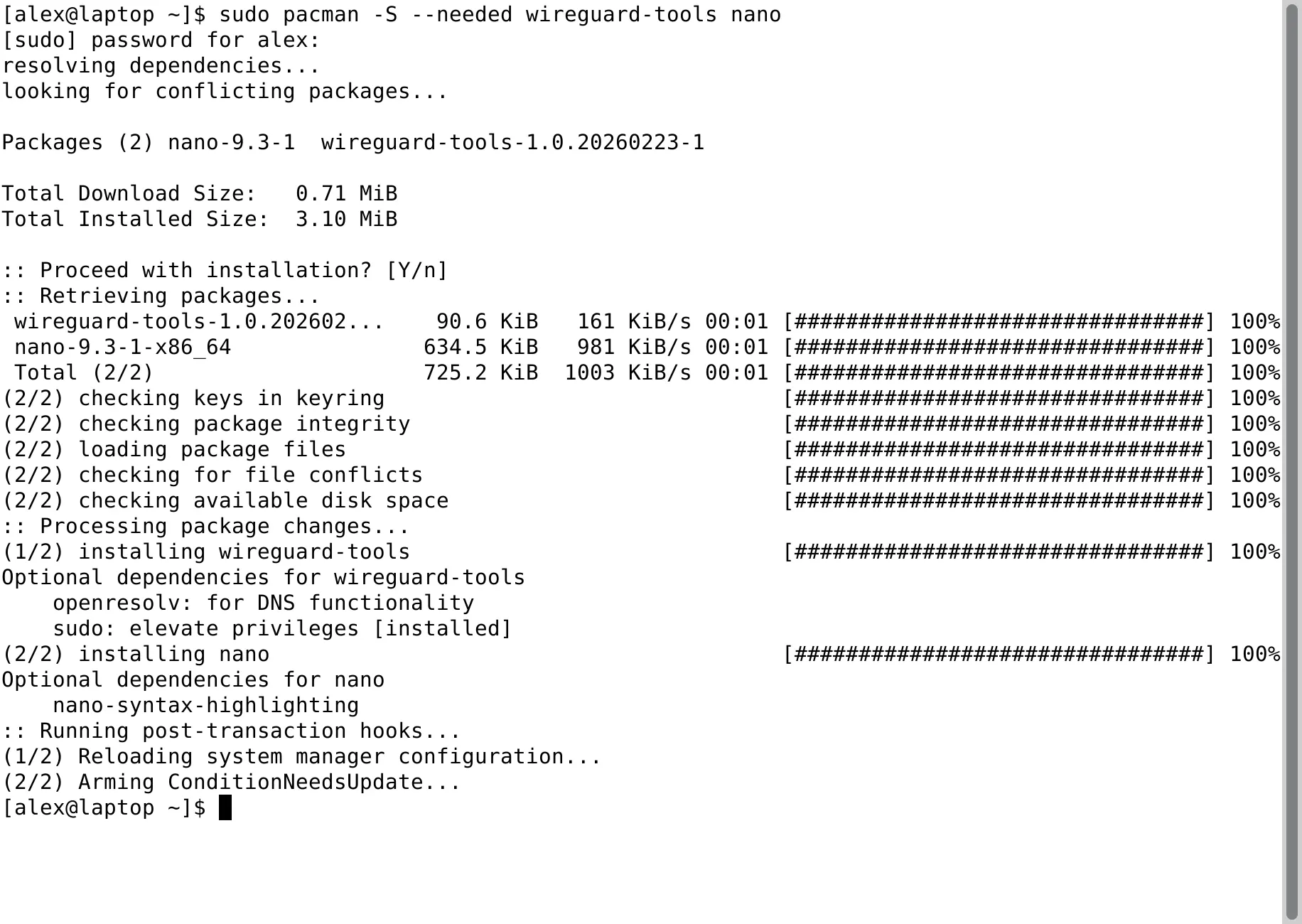
Deja que
wg-quickconfigure el DNSwg-quickconfigura el servidor DNS mediantesystemd-resolved. Comprueba que está en marcha:systemctl is-active systemd-resolvedSi la respuesta es
inactive, actívalo y haz que/etc/resolv.confapunte a él:sudo systemctl enable --now systemd-resolved sudo ln -sf ../run/systemd/resolve/stub-resolv.conf /etc/resolv.confDespués, en los dos casos, instala
systemd-resolvconfy confirma con Intro:sudo pacman -S systemd-resolvconf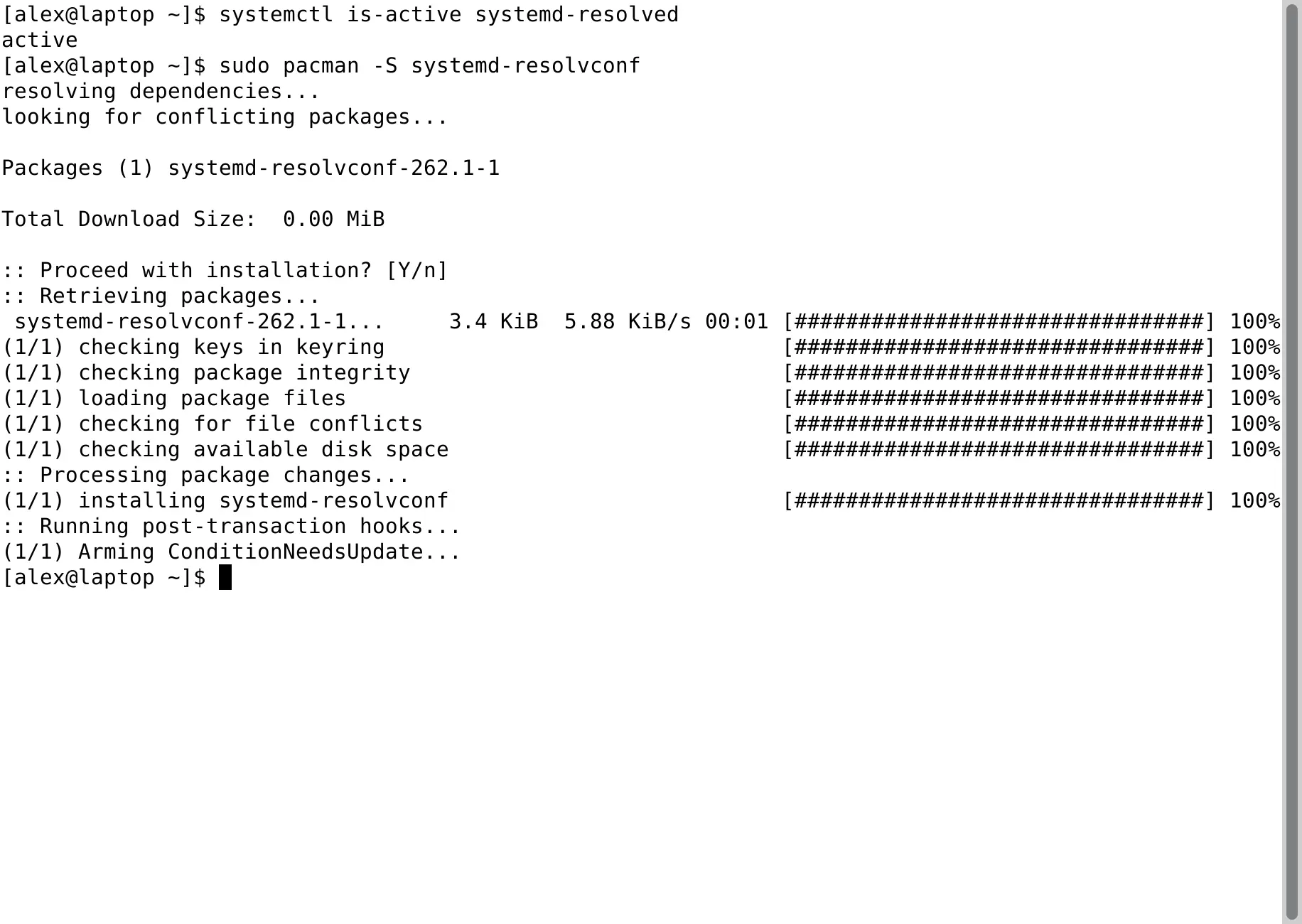
Crea la clave y el archivo de configuración
Este comando crea
/etc/wireguard/gemiguard.conf, legible solo por root, con una clave privada nueva y las líneas que son iguales para todos los servidores:sudo sh -c 'umask 077; cat > /etc/wireguard/gemiguard.conf' <<EOF [Interface] PrivateKey = $(wg genkey) Address = DNS = MTU = 1420 [Peer] PublicKey = PresharedKey = Endpoint = AllowedIPs = 0.0.0.0/0 PersistentKeepalive = 25 EOFMuestra la clave pública que le corresponde:
sudo sed -n 's/^PrivateKey = //p' /etc/wireguard/gemiguard.conf | wg pubkey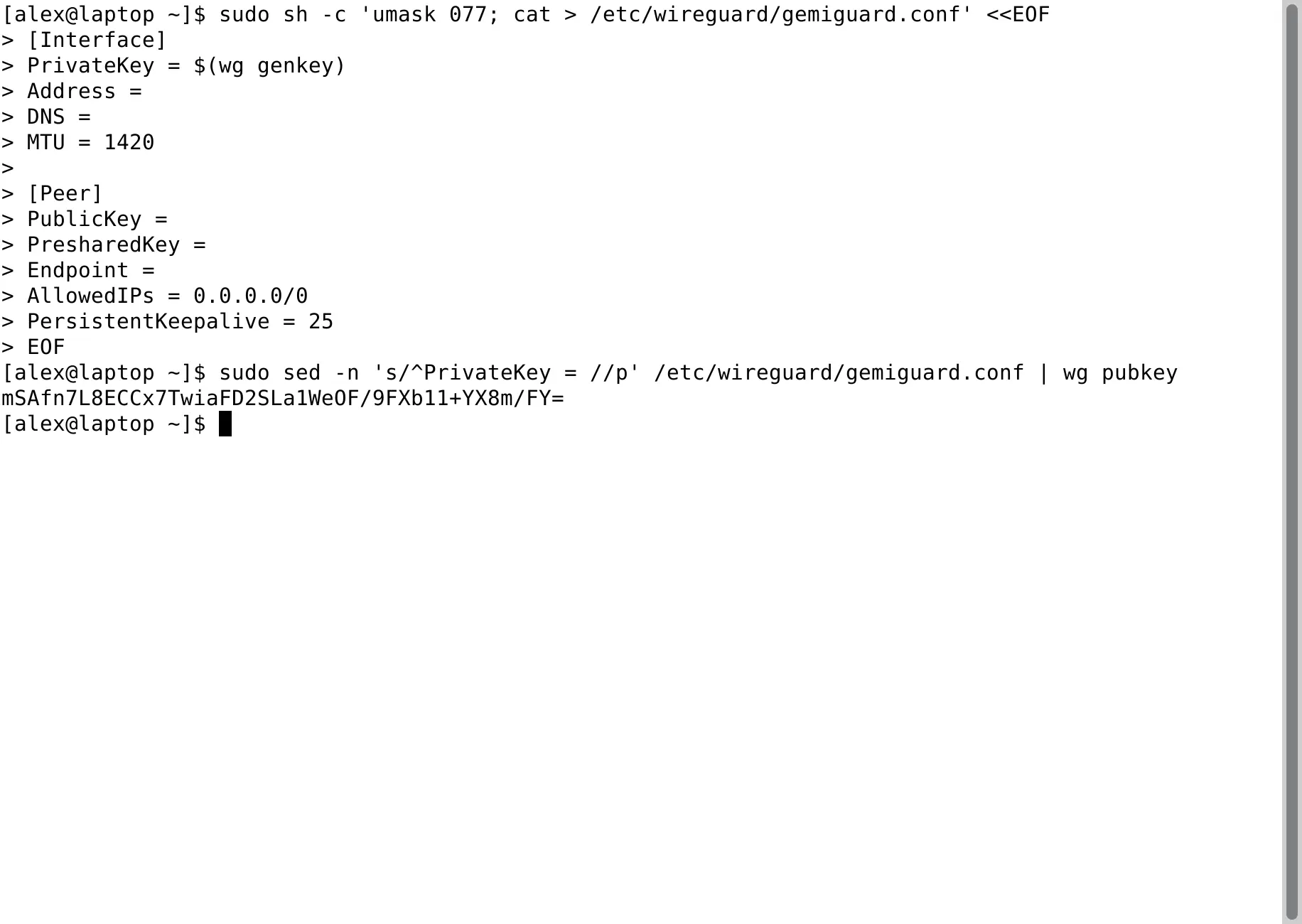
Añade el ordenador en tu cuenta
En cualquier ordenador o móvil, abre tu cuenta, luego Dispositivos, y elige Añadir dispositivo. Ponle un nombre como
Portátil, elige Usar la clave pública de mi dispositivo, escribe la clave pública del paso 3 en Clave pública del dispositivo y haz clic en Añadir dispositivo.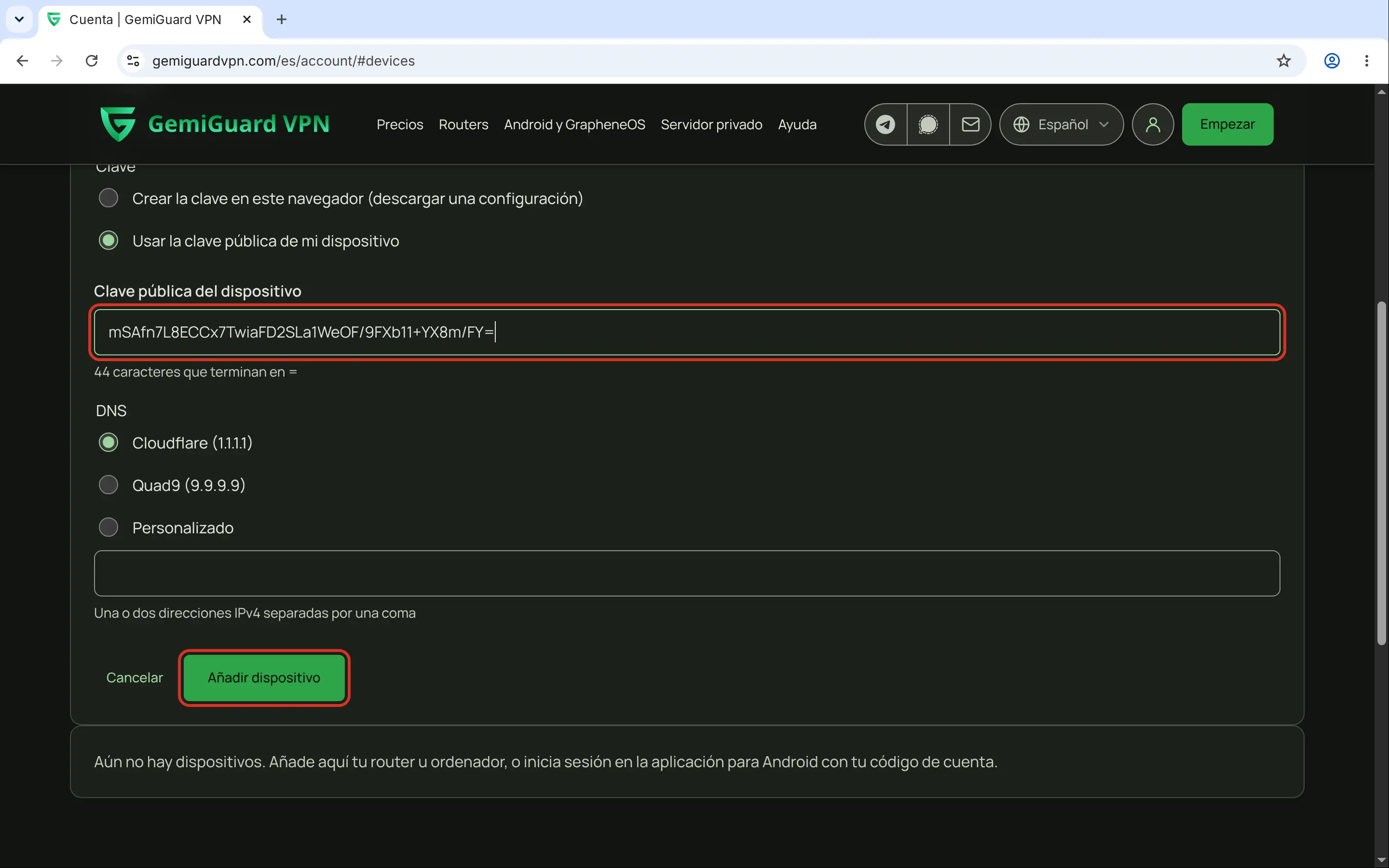
Abre los datos del servidor
En el nuevo dispositivo, abre Datos del servidor para la configuración manual. Déjalos abiertos para el paso siguiente.
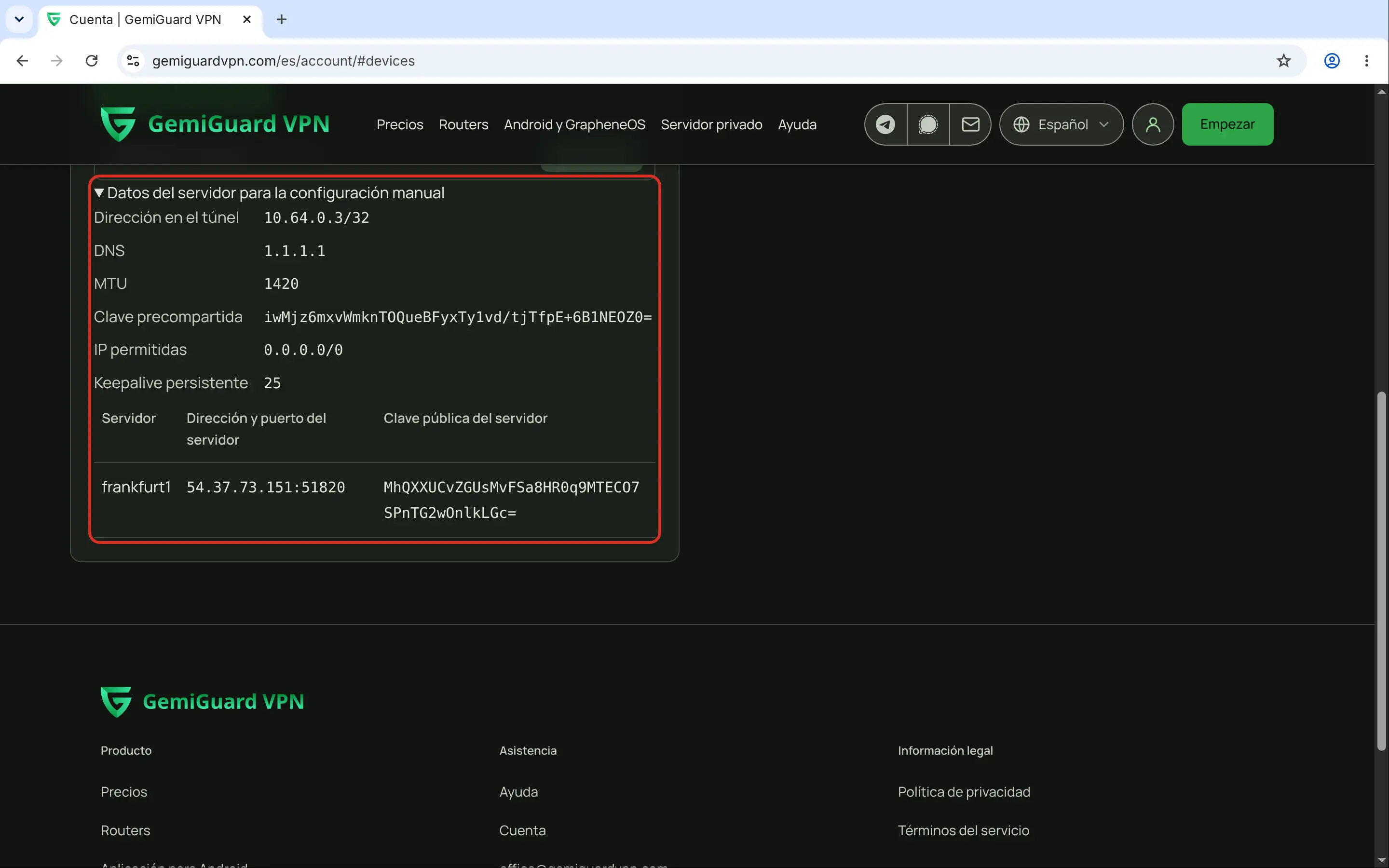
Completa la configuración
Abre la configuración en
nano:sudo nano /etc/wireguard/gemiguard.confDespués de cada
=vacío, escribe el valor correspondiente de los datos del servidor: Dirección en el túnel después deAddress =, DNS después deDNS =, la Clave pública del servidor que quieras después dePublicKey =, la Clave precompartida después dePresharedKey =y la Dirección y puerto del servidor de ese mismo servidor después deEndpoint =.Guarda con Ctrl+O e Intro y cierra
nanocon Ctrl+X.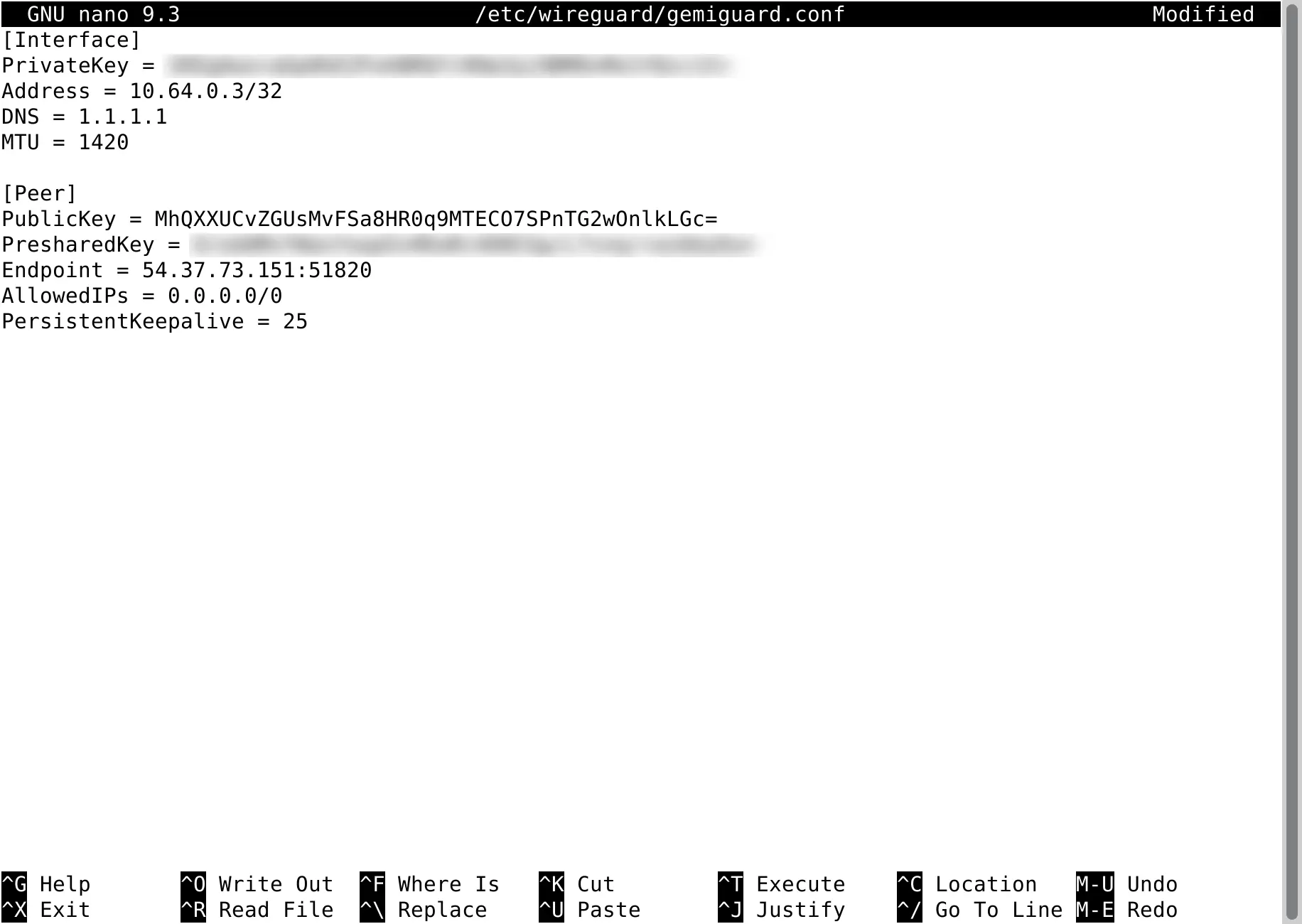
Conéctate
Levanta el túnel:
sudo wg-quick up gemiguard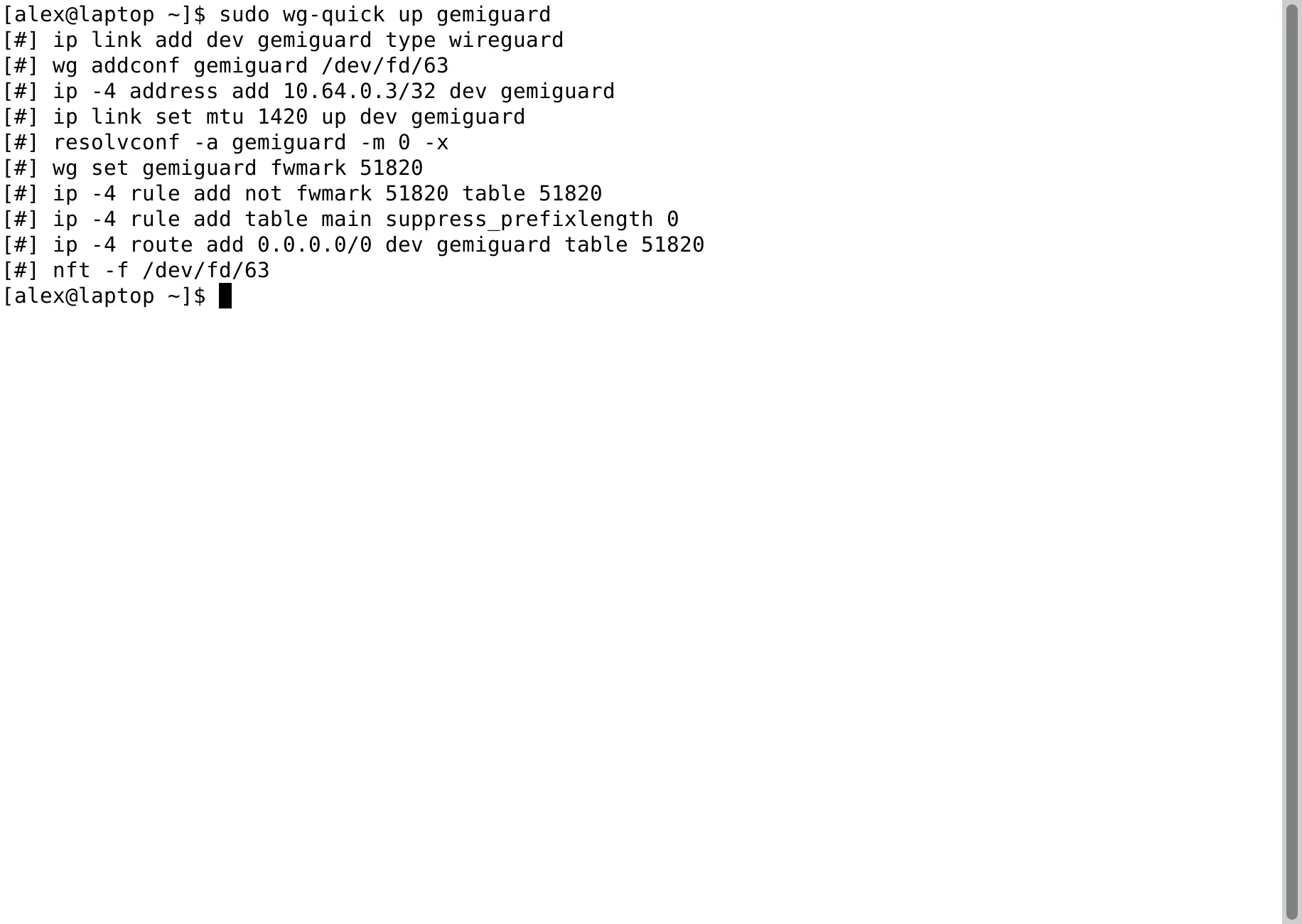
Conexión en cada arranque (opcional)
Para que el túnel se levante cada vez que arranca el ordenador:
sudo systemctl enable wg-quick@gemiguard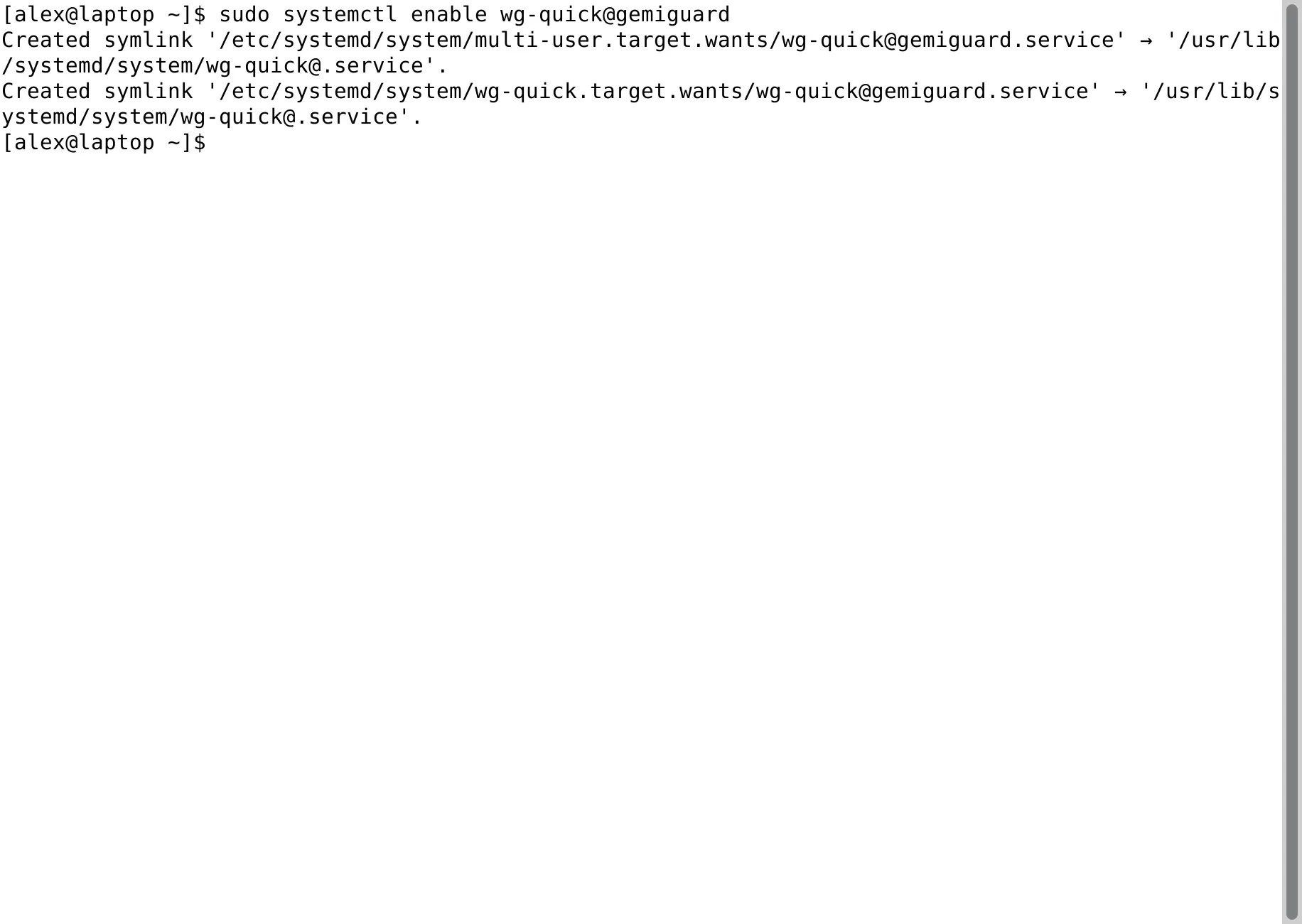
Comprueba que funciona
- Ejecuta
sudo wg:latest handshakemuestra una hora de los últimos uno o dos minutos. - En tu cuenta, abre Dispositivos: Última conexión del ordenador muestra lo mismo.
Solución de problemas
wg-quickdiceresolvconf: command not found- Instala
systemd-resolvconfcomo en el paso 2 y vuelve a ejecutarsudo wg-quick up gemiguard. pacmandicefailed retrieving filecon el error 404- Tus listas de paquetes son más antiguas que el servidor espejo. Actualiza el sistema e instala el paquete de una vez:
sudo pacman -Syu wireguard-tools(wiki de Arch, «Partial upgrades are unsupported»). - Tu cuenta no acepta la clave pública
- La clave tiene 44 caracteres y termina en
=. Vuelve a ejecutar el segundo comando del paso 3 y escribe su salida tal cual. latest handshakeno aparece- Nuestros servidores responden en el puerto UDP que indica tu configuración, y algunas redes lo bloquean. Baja el túnel y levanta la configuración de otro servidor.
- Quiero otro servidor
- Ejecuta
sudo nano /etc/wireguard/gemiguard.conf, sustituye los valores después dePublicKey =yEndpoint =por la Clave pública del servidor y la Dirección y puerto del servidor del otro servidor, guarda y ejecutasudo wg-quick down gemiguardysudo wg-quick up gemiguard.
Cómo desactivarlo
Baja el túnel y, si lo añadiste al arranque, quítalo.
sudo wg-quick down gemiguard
sudo systemctl disable wg-quick@gemiguard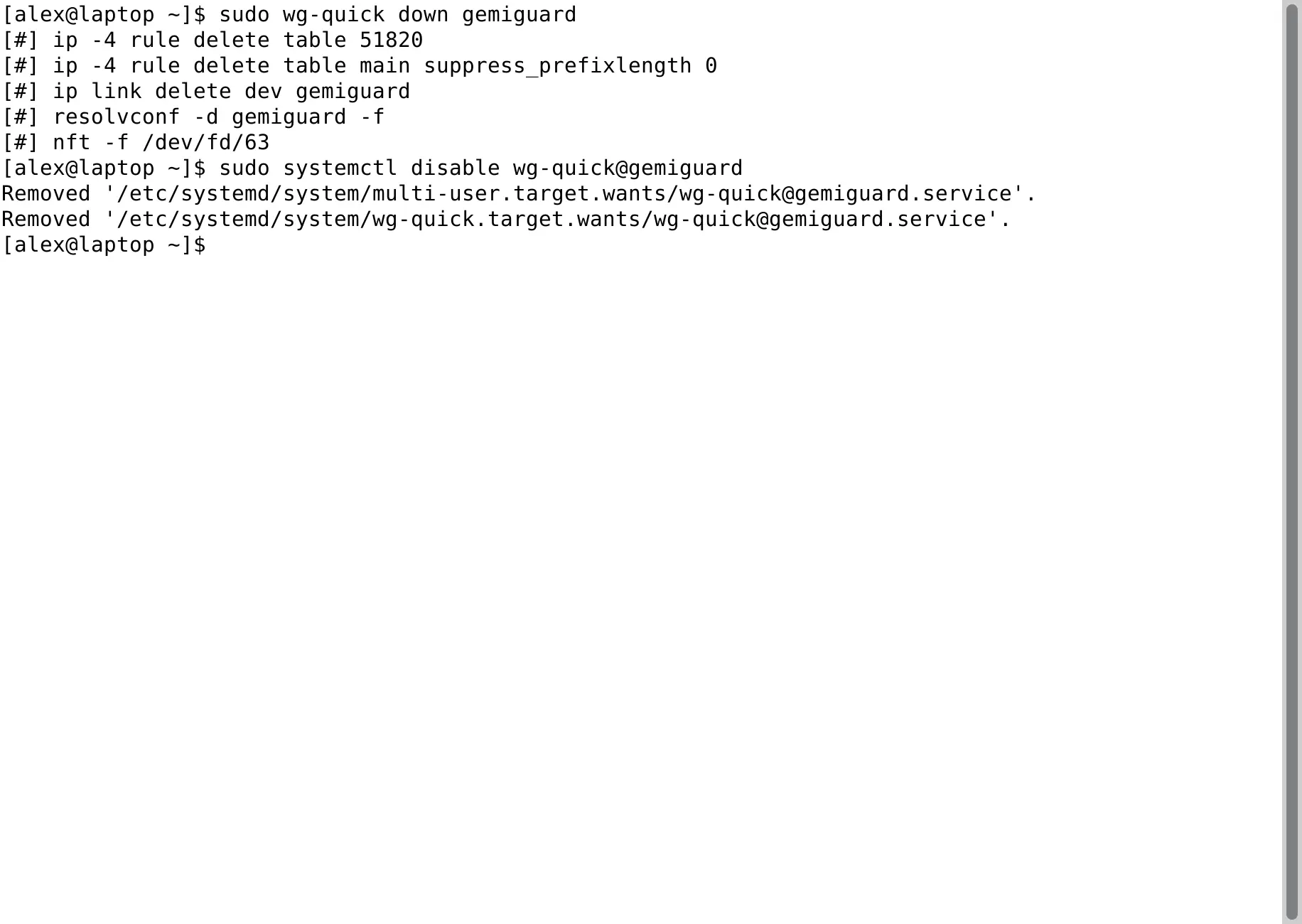
Consigue una configuración para tu dispositivo
Cada cuenta cubre hasta cinco dispositivos. 6 meses cuestan 29 USDT; 12 meses, 49 USDT, y 24 meses, 79 USDT.