
Налаштуйте GemiGuard VPN в Arch Linux
Установіть wireguard-tools, створіть ключ і файл конфігурації в терміналі та підключіться через wg-quick. Закритий ключ залишається на комп’ютері.
Перевірено в Arch Linux 8 листопада 2026 року.
Що знадобиться
- Комп’ютер з Arch Linux і обліковий запис на ньому, який може користуватися
sudo. Щоб перевірити, виконайтеsudo -vі введіть свій пароль: якщо повідомлення немає, право є. - Комп’ютер або телефон із браузером, щоб відкрити обліковий запис.
- Обліковий запис GemiGuard VPN з оплаченим часом. Комп’ютер займає одне з п’яти місць для пристроїв.
Кроки
Установіть WireGuard і nano
Відкрийте термінал і встановіть
wireguard-tools— пакет, у якому єwg-quick, — і текстовий редакторnano.sudoпопросить ваш власний пароль, аpacmanспитаєProceed with installation? [Y/n]: натисніть Enter.sudo pacman -S --needed wireguard-tools nano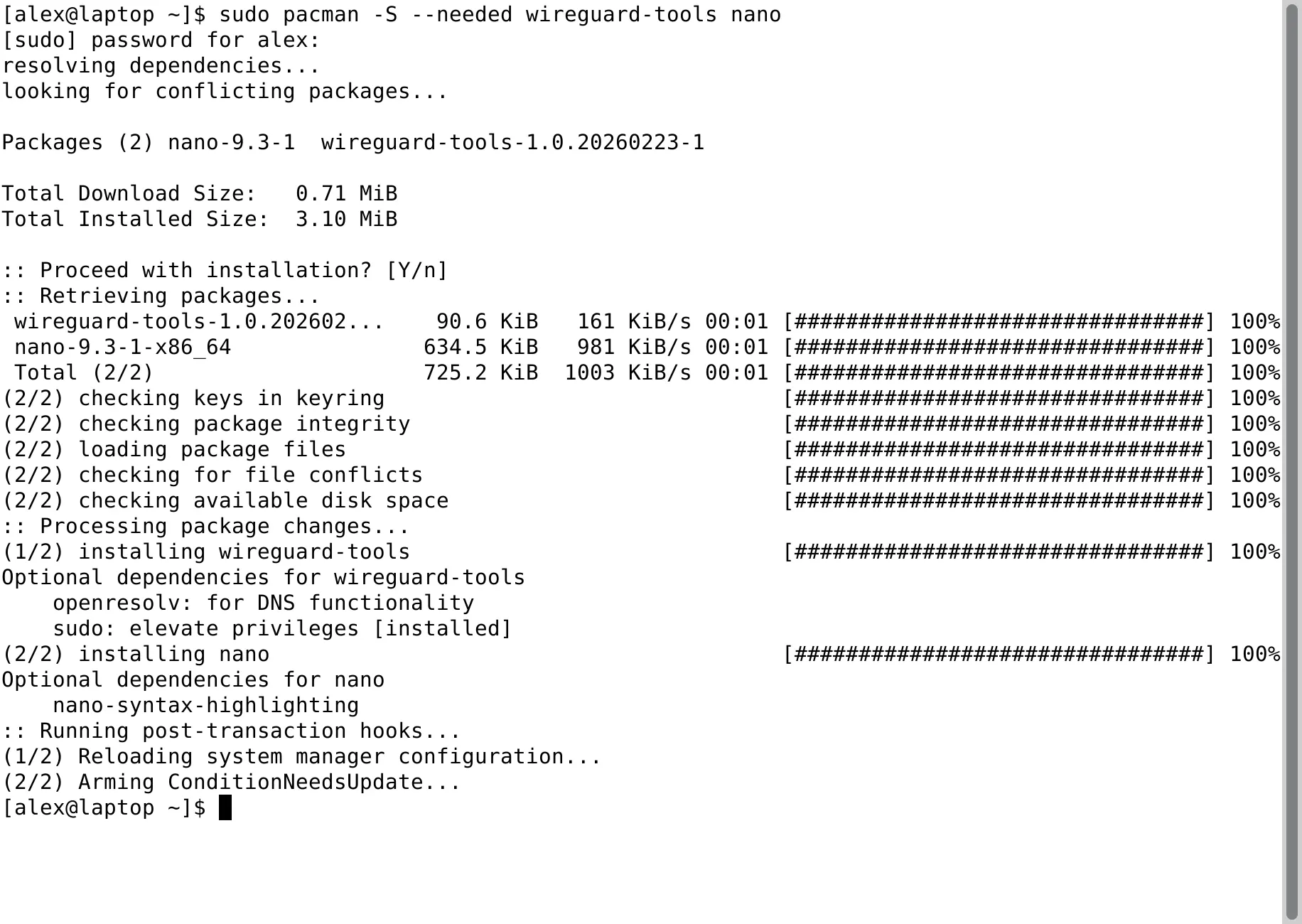
Дозвольте
wg-quickзадавати DNSwg-quickзадає DNS-сервер черезsystemd-resolved. Перевірте, чи він працює:systemctl is-active systemd-resolvedЯкщо відповідь
inactive, увімкніть його й спрямуйте/etc/resolv.confна нього:sudo systemctl enable --now systemd-resolved sudo ln -sf ../run/systemd/resolve/stub-resolv.conf /etc/resolv.confПотім, в обох випадках, установіть
systemd-resolvconfі підтвердьте клавішею Enter:sudo pacman -S systemd-resolvconf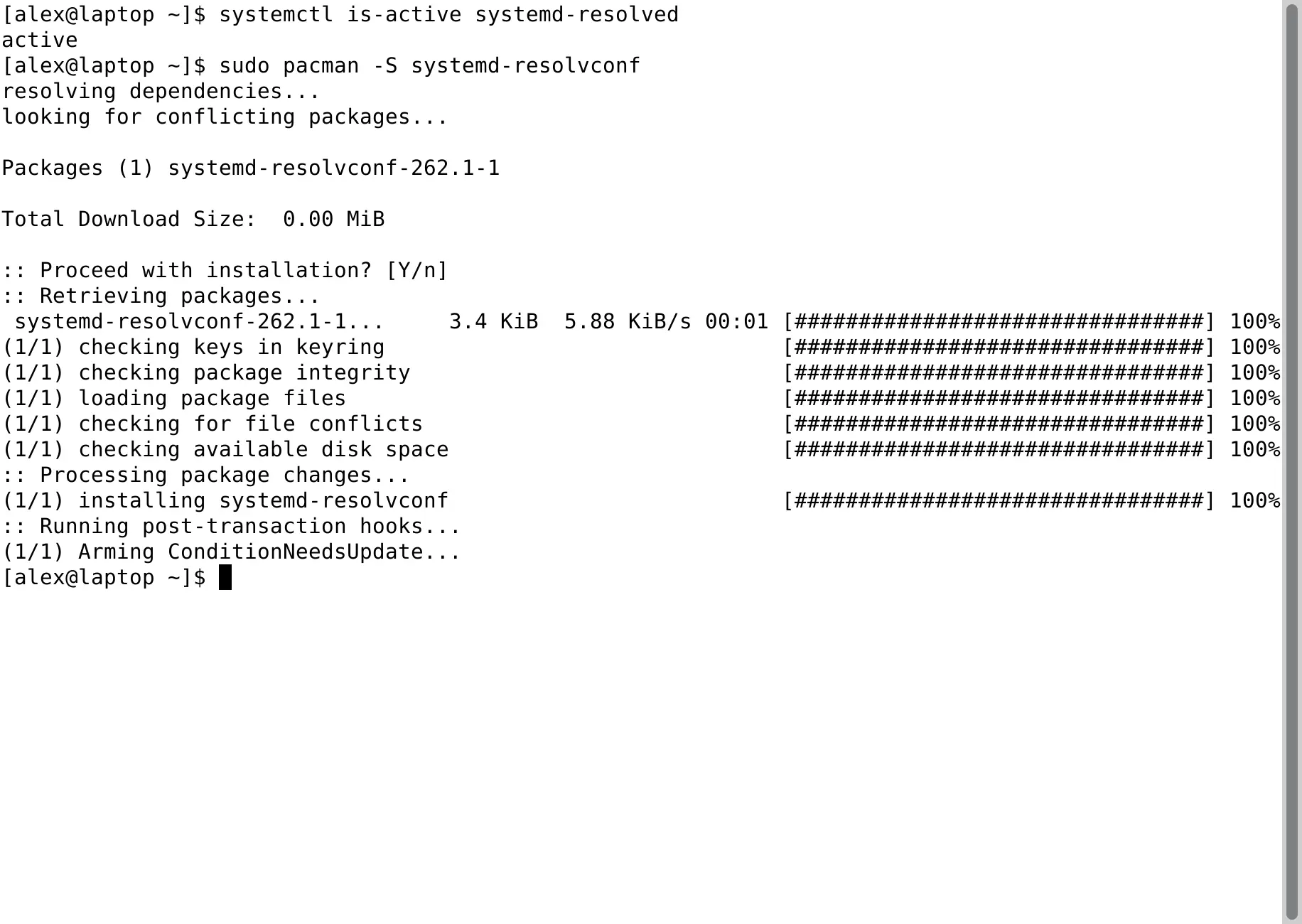
Створіть ключ і файл конфігурації
Ця команда створює
/etc/wireguard/gemiguard.conf, доступний для читання лише root, з новим закритим ключем і рядками, однаковими для всіх серверів:sudo sh -c 'umask 077; cat > /etc/wireguard/gemiguard.conf' <<EOF [Interface] PrivateKey = $(wg genkey) Address = DNS = MTU = 1420 [Peer] PublicKey = PresharedKey = Endpoint = AllowedIPs = 0.0.0.0/0 PersistentKeepalive = 25 EOFПокажіть відповідний відкритий ключ:
sudo sed -n 's/^PrivateKey = //p' /etc/wireguard/gemiguard.conf | wg pubkey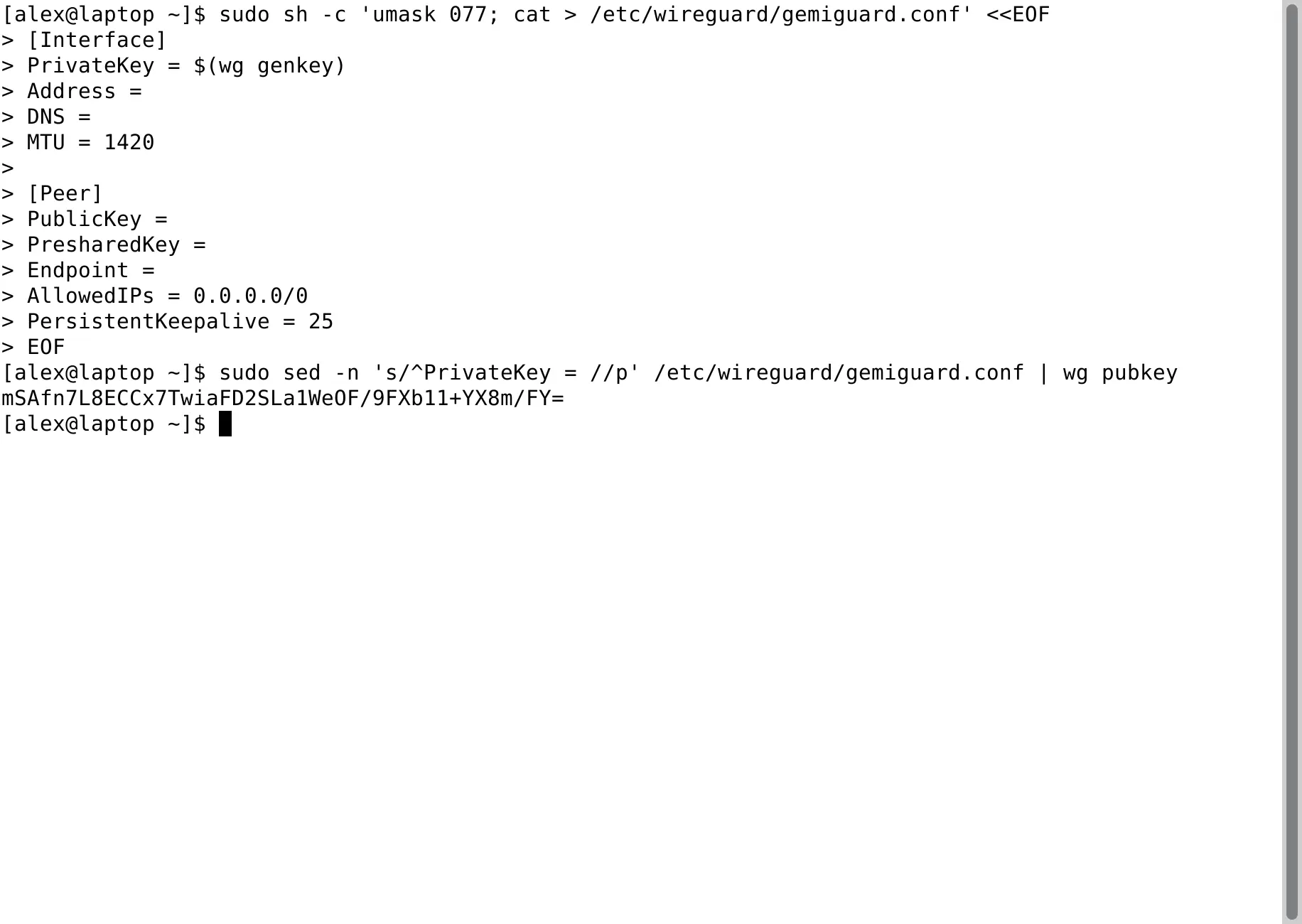
Додайте комп’ютер в обліковому записі
На будь-якому комп’ютері чи телефоні відкрийте обліковий запис, далі Пристрої, і виберіть Додати пристрій. Назвіть його, наприклад,
Ноутбук, виберіть Використати відкритий ключ пристрою, уведіть відкритий ключ із кроку 3 в поле Відкритий ключ пристрою й натисніть Додати пристрій.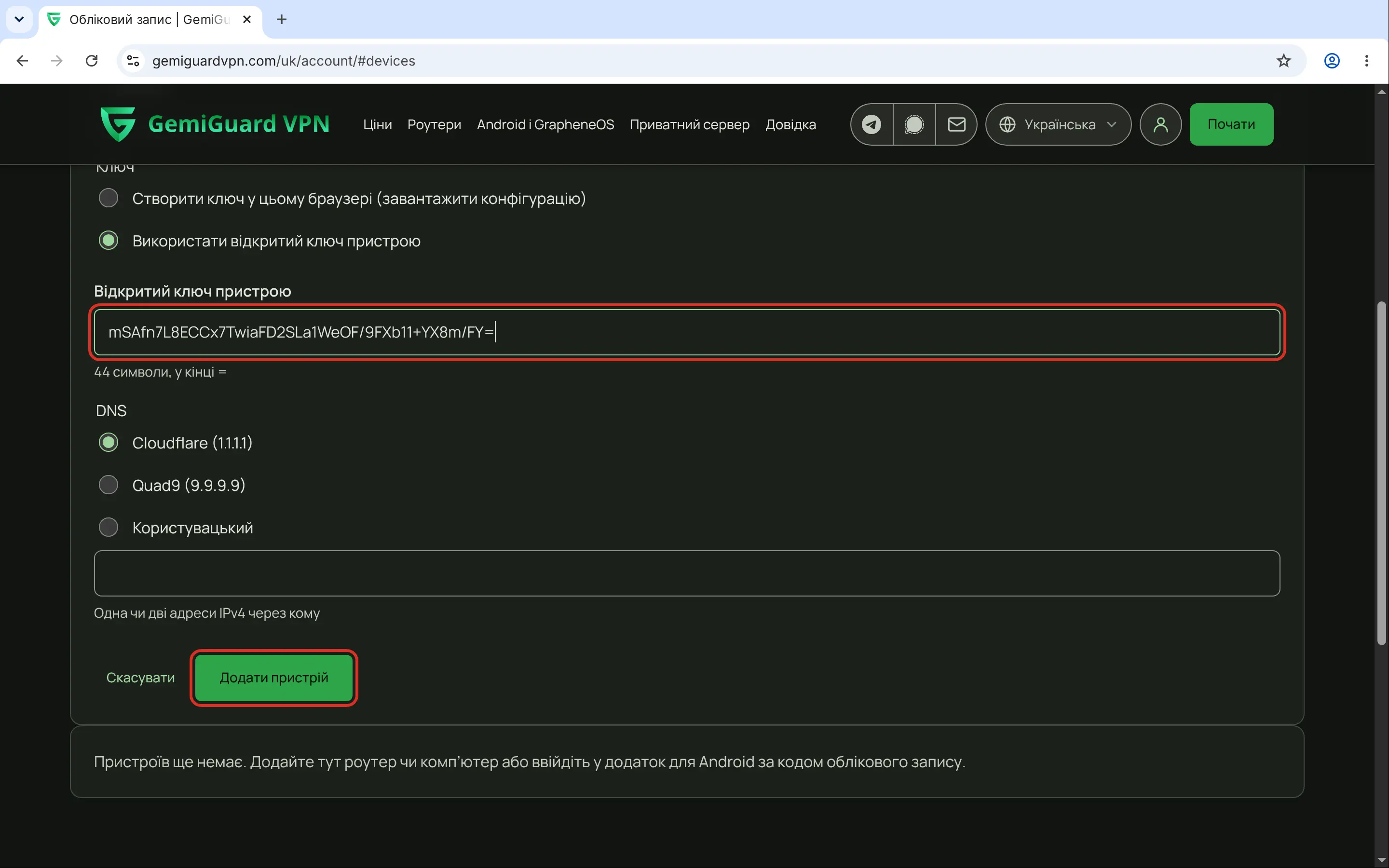
Відкрийте дані сервера
У новому пристрої відкрийте Дані сервера для ручного налаштування. Не закривайте їх до кінця наступного кроку.
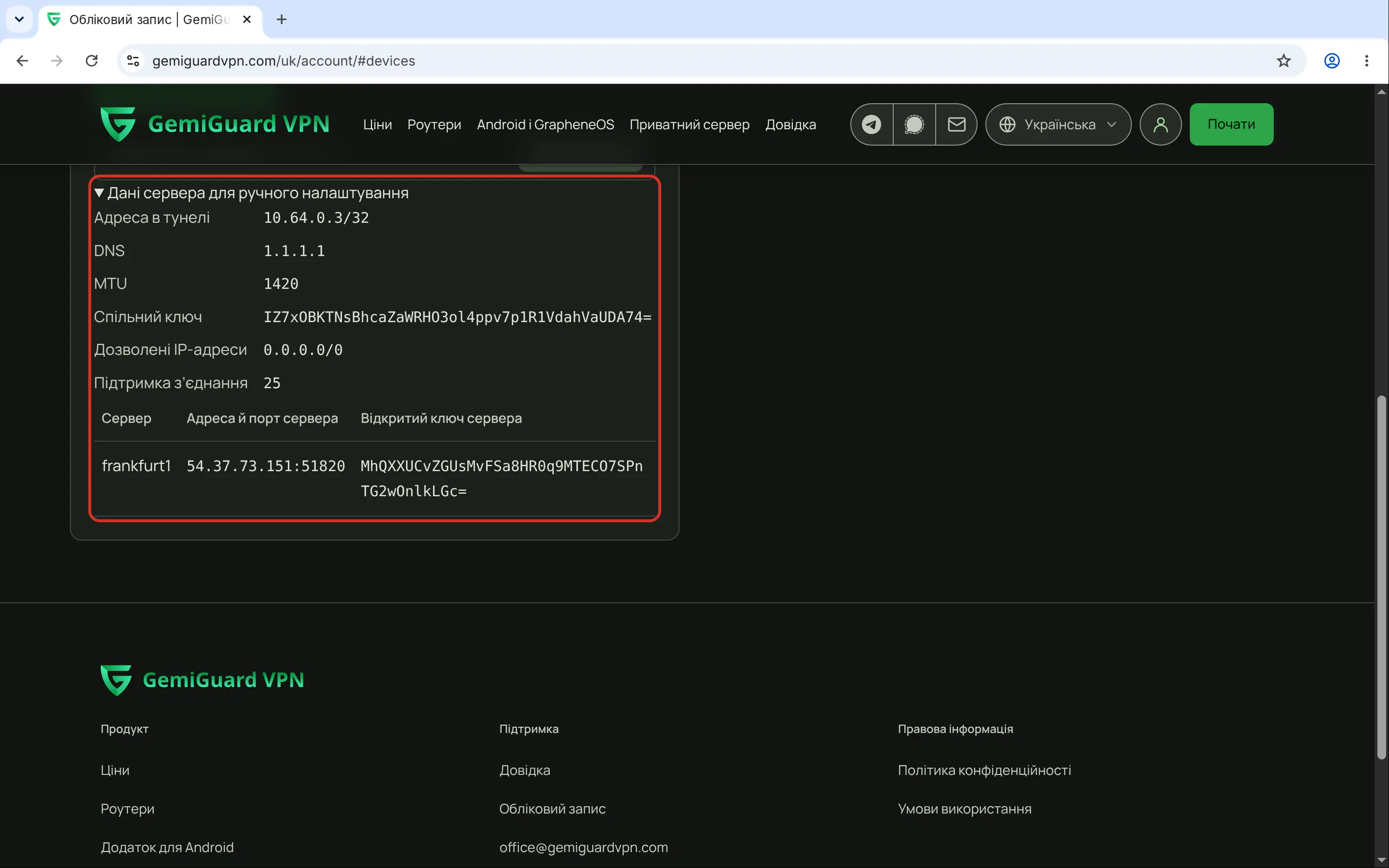
Заповніть конфігурацію
Відкрийте конфігурацію в
nano:sudo nano /etc/wireguard/gemiguard.confПісля кожного порожнього
=уведіть відповідне значення з даних сервера: Адреса в тунелі післяAddress =, DNS післяDNS =, Відкритий ключ сервера потрібного сервера післяPublicKey =, Спільний ключ післяPresharedKey =і Адреса й порт сервера того самого сервера післяEndpoint =.Збережіть комбінацією Ctrl+O і Enter, а потім закрийте
nanoкомбінацією Ctrl+X.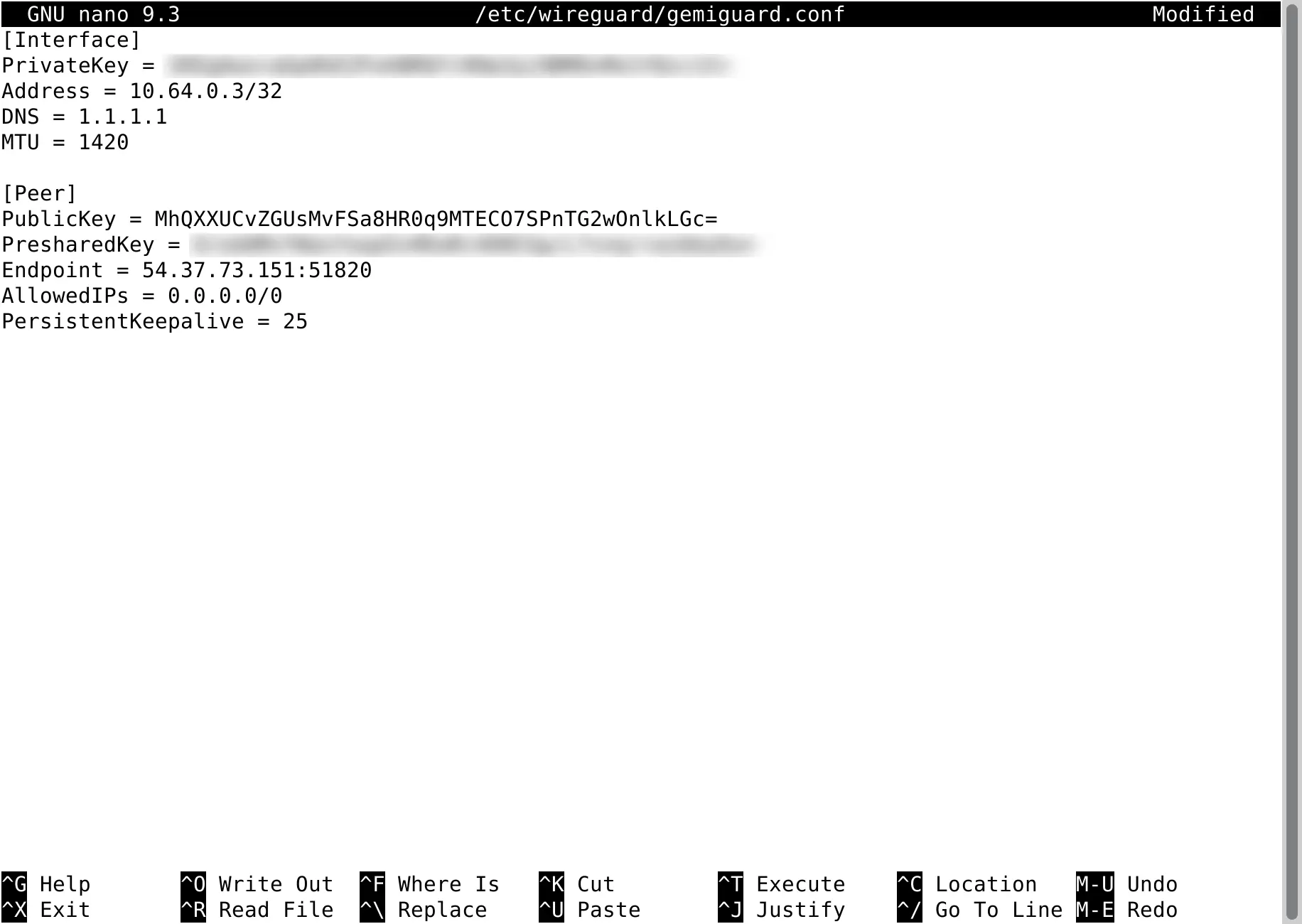
Підключіться
Запустіть тунель:
sudo wg-quick up gemiguard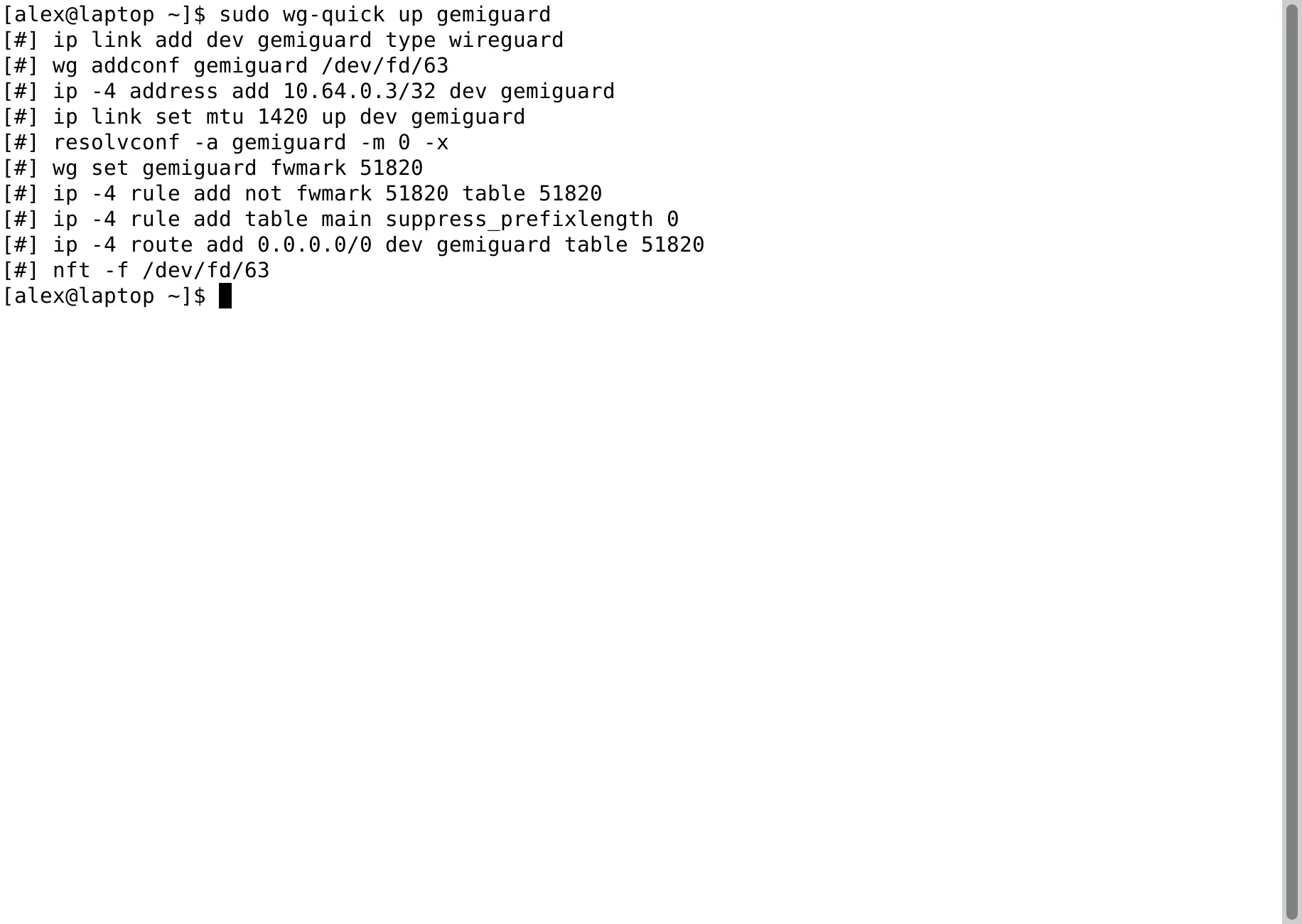
Підключення під час кожного запуску (необов’язково)
Щоб тунель запускався щоразу, коли вмикається комп’ютер:
sudo systemctl enable wg-quick@gemiguard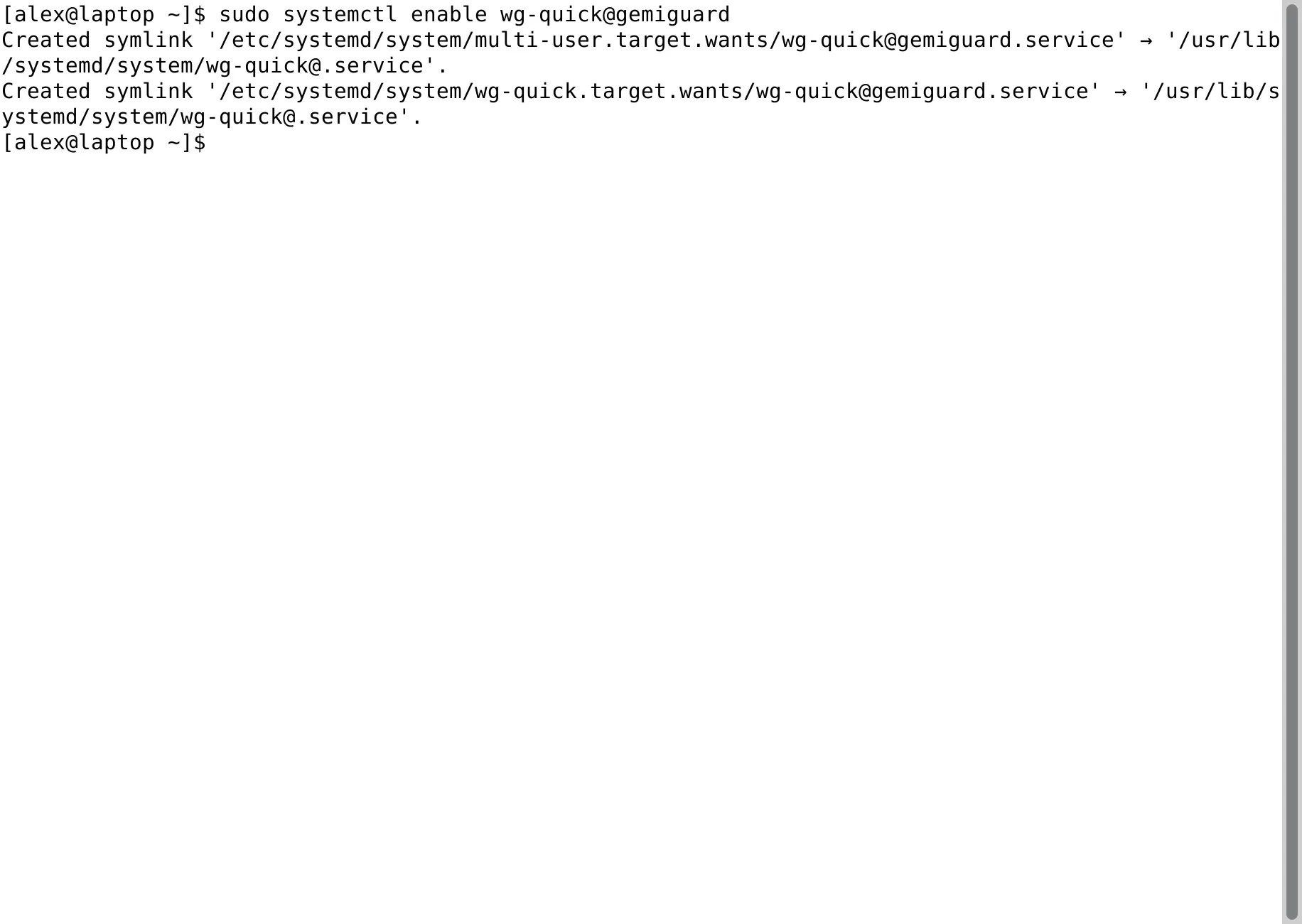
Як перевірити, що все працює
- Виконайте
sudo wg: у рядкуlatest handshakeмає бути час останніх однієї-двох хвилин. - В обліковому записі відкрийте Пристрої: Останнє підключення для комп’ютера покаже те саме.
Усунення несправностей
wg-quickпишеresolvconf: command not found- Установіть
systemd-resolvconf, як на кроці 2, і знову виконайтеsudo wg-quick up gemiguard. pacmanпишеfailed retrieving fileз помилкою 404- Ваші списки пакетів старіші за дзеркало. Оновіть систему й установіть пакет однією командою:
sudo pacman -Syu wireguard-tools(Arch wiki, «Partial upgrades are unsupported»). - Обліковий запис не приймає відкритий ключ
- Ключ має 44 символи й закінчується на
=. Знову виконайте другу команду з кроку 3 й уведіть її вивід без змін. - Рядок
latest handshakeне з’являється - Наші сервери відповідають на UDP-порту, указаному у вашій конфігурації, а деякі мережі його блокують. Зупиніть тунель і запустіть конфігурацію іншого сервера.
- Хочу інший сервер
- Виконайте
sudo nano /etc/wireguard/gemiguard.conf, замініть значення післяPublicKey =іEndpoint =на Відкритий ключ сервера й Адреса й порт сервера іншого сервера, збережіть файл, а потім виконайтеsudo wg-quick down gemiguardіsudo wg-quick up gemiguard.
Як вимкнути
Зупиніть тунель і, якщо ви додали автозапуск, вимкніть його.
sudo wg-quick down gemiguard
sudo systemctl disable wg-quick@gemiguard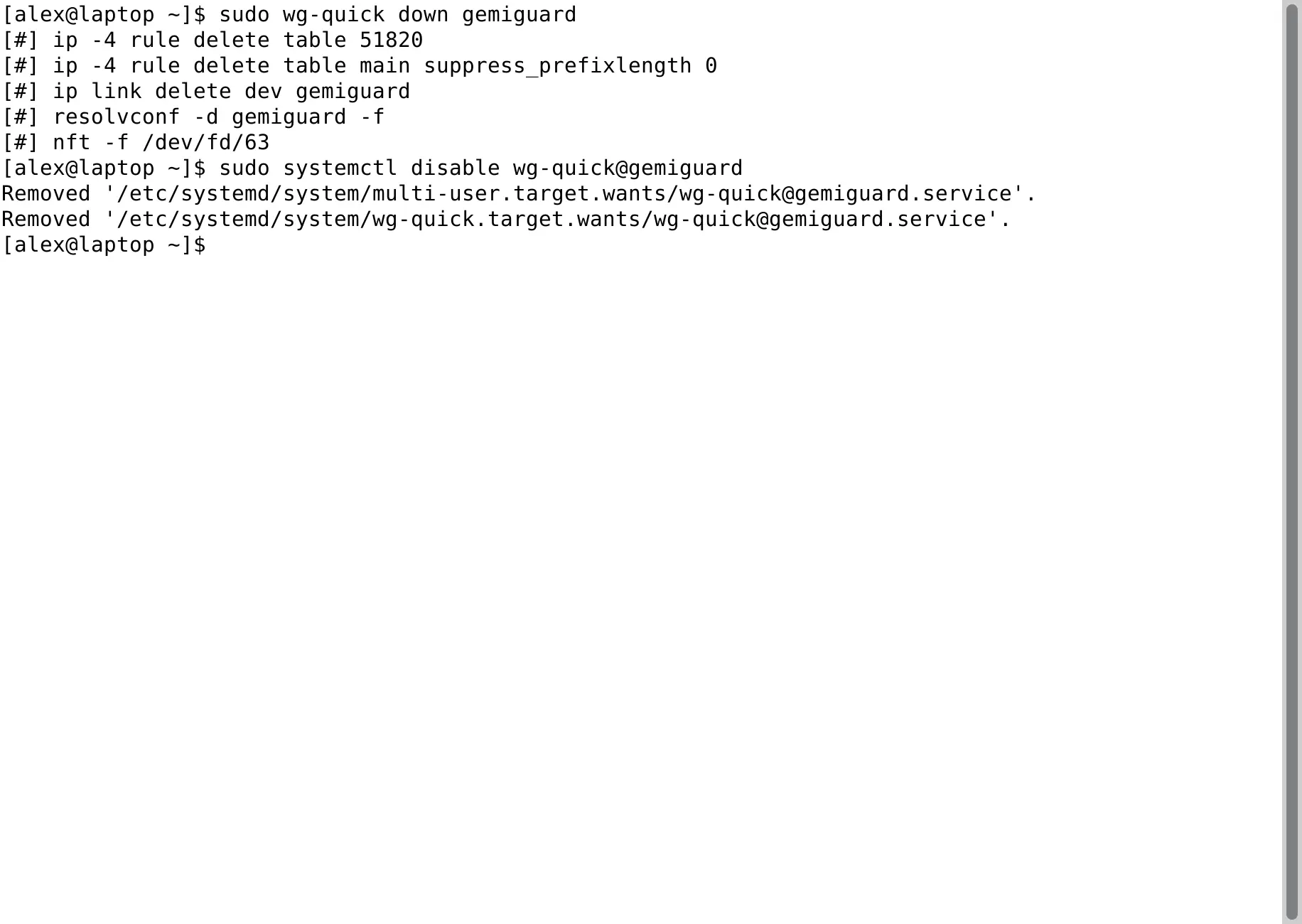
Отримайте конфігурацію для пристрою
Один обліковий запис — до п’яти пристроїв. 6 місяців коштують 29 USDT, 12 місяців — 49 USDT, 24 місяці — 79 USDT.