
Налаштуйте GemiGuard VPN у Fedora
Імпортуйте файл конфігурації — невеликий файл із параметрами підключення — у «Параметрах», у розділі «Мережа», і ввімкніть VPN.
Перевірено на Fedora 45 8 листопада 2026 року. Знімки екрана — з англійським інтерфейсом.
Що знадобиться
- Комп’ютер з Fedora Workstation 45, на якому ви ввійшли у свій обліковий запис.
- Обліковий запис GemiGuard VPN з оплаченим часом. Комп’ютер займає одне з п’яти місць для пристроїв.
Кроки
Додайте комп’ютер в обліковому записі
На комп’ютері з Fedora відкрийте свій обліковий запис у браузері, далі Пристрої, і виберіть Додати пристрій. Назвіть його, наприклад,
Ноутбук, залиште Створити ключ у цьому браузері (завантажити конфігурацію) і натисніть Додати пристрій.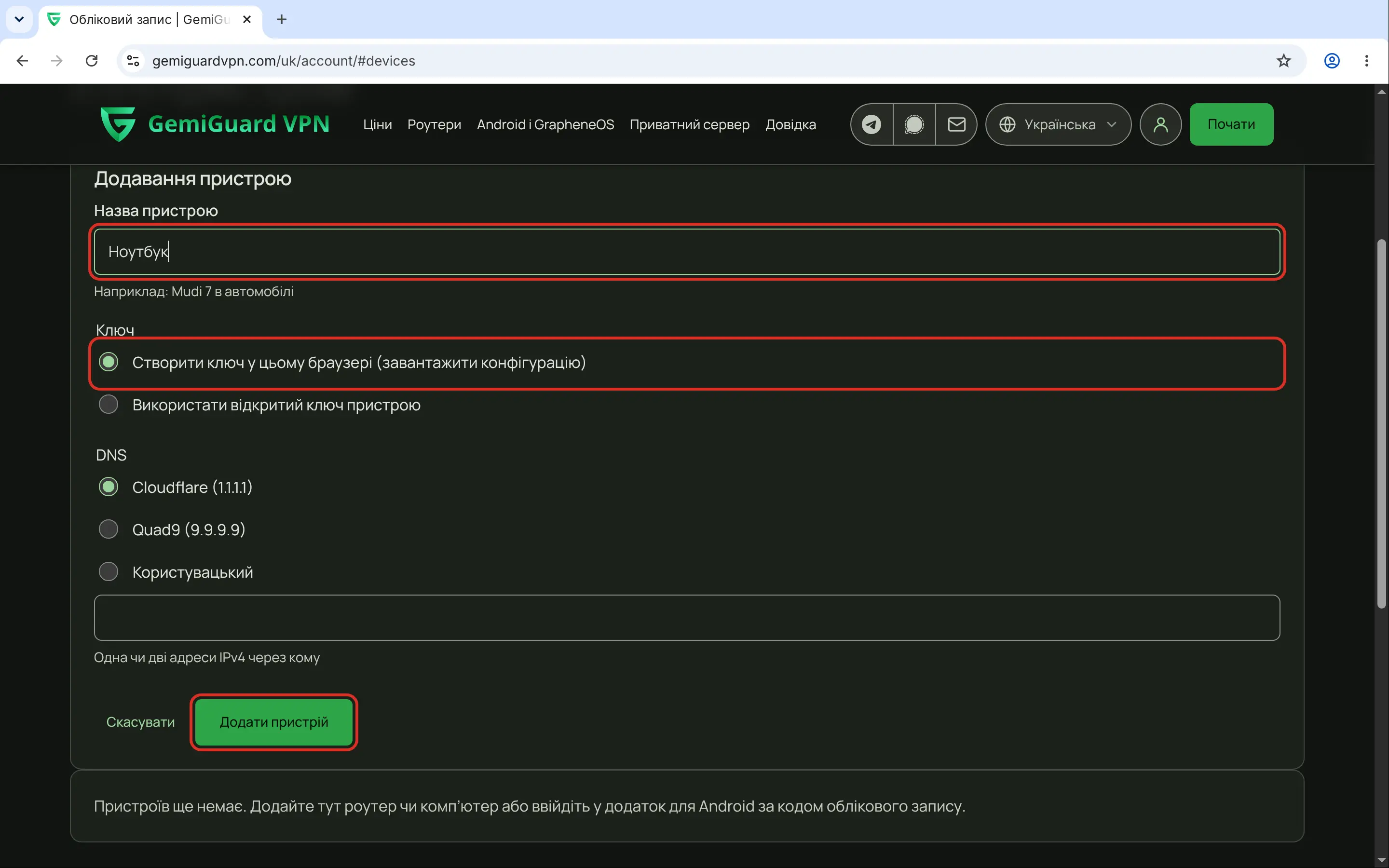
Завантажте конфігурацію
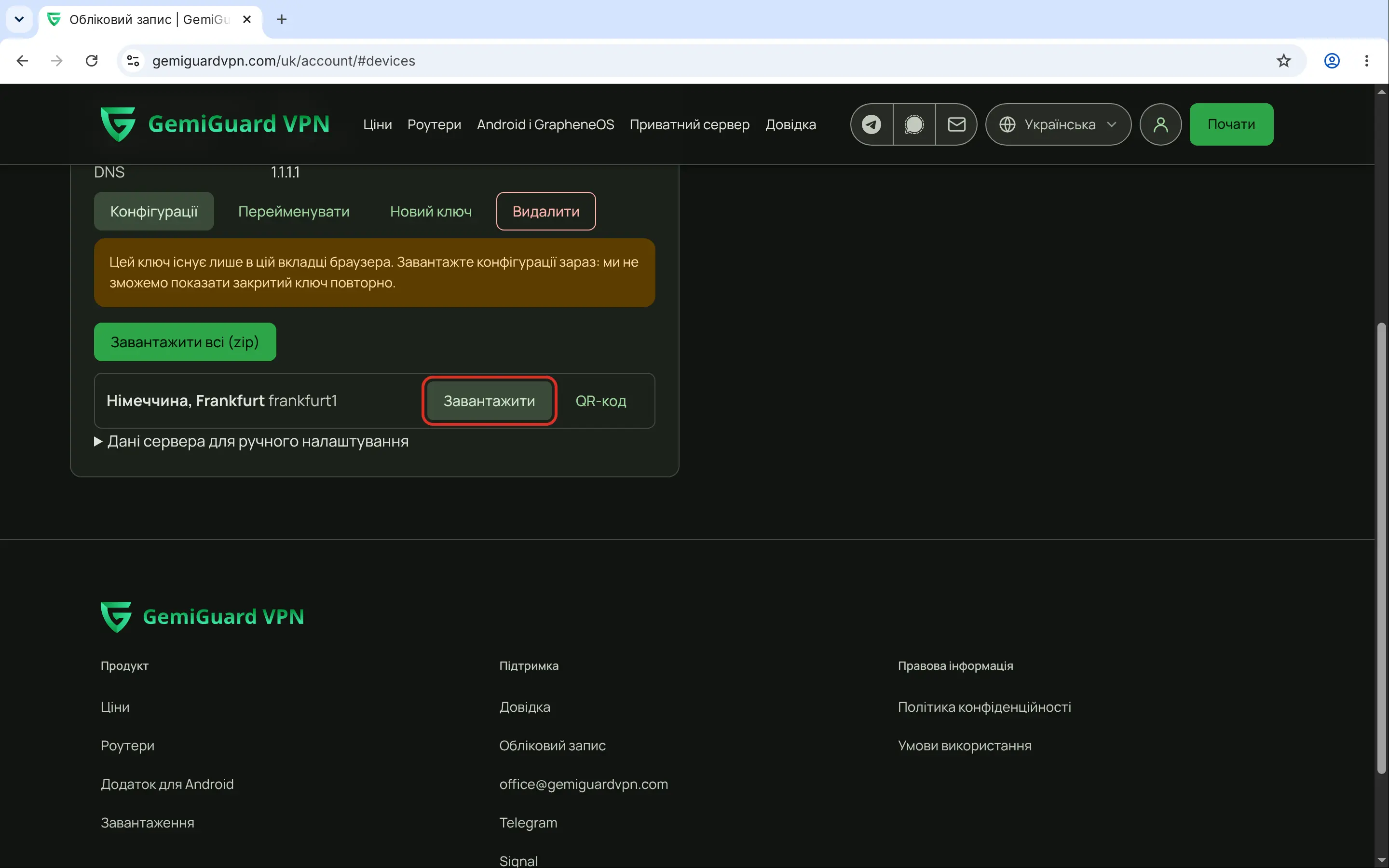
Натисніть Завантажити біля потрібного сервера. Firefox, браузер з комплекту Fedora Workstation, зберігає файл у теці Завантажене (в англійському інтерфейсі — Downloads) у вашій домашній теці під назвою сервера, наприклад
frankfurt1.conf.Ключ існує лише в цій вкладці браузера, тож завантажте зараз усі конфігурації, якими плануєте користуватися.
Відкрийте параметри мережі
Натисніть клавішу Super (клавішу з логотипом Windows), щоб відкрити огляд Діяльність, почніть уводити слово
Мережай натисніть пункт Мережа. Параметри відкриються на сторінці Мережа.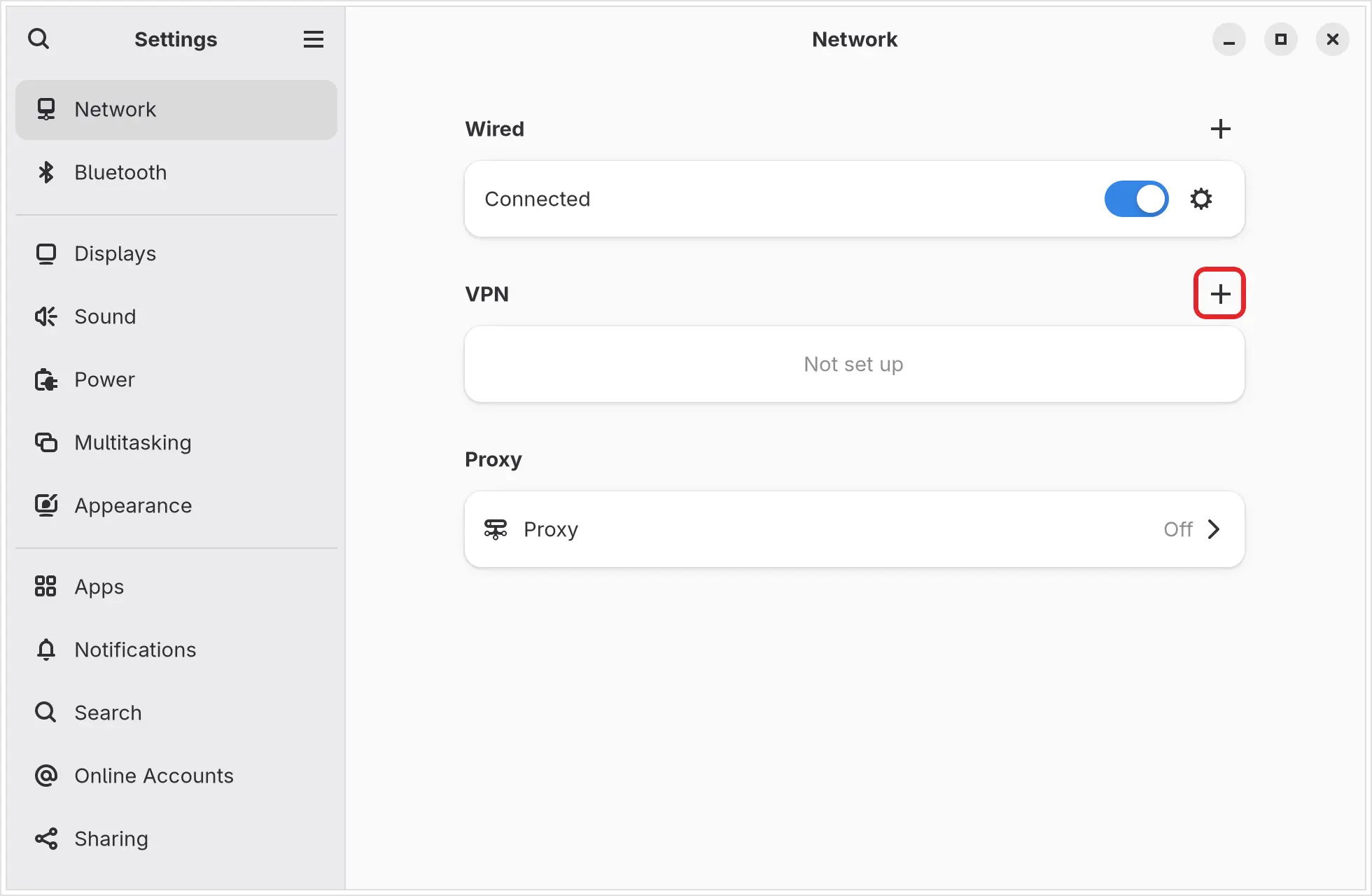
Імпортуйте конфігурацію
Натисніть + біля розділу VPN, а потім Імпортувати з файла.
Відкриється вікно Виберіть файл для імпортування з вашою домашньою текою: двічі клацніть Завантажене, а потім
frankfurt1.conf.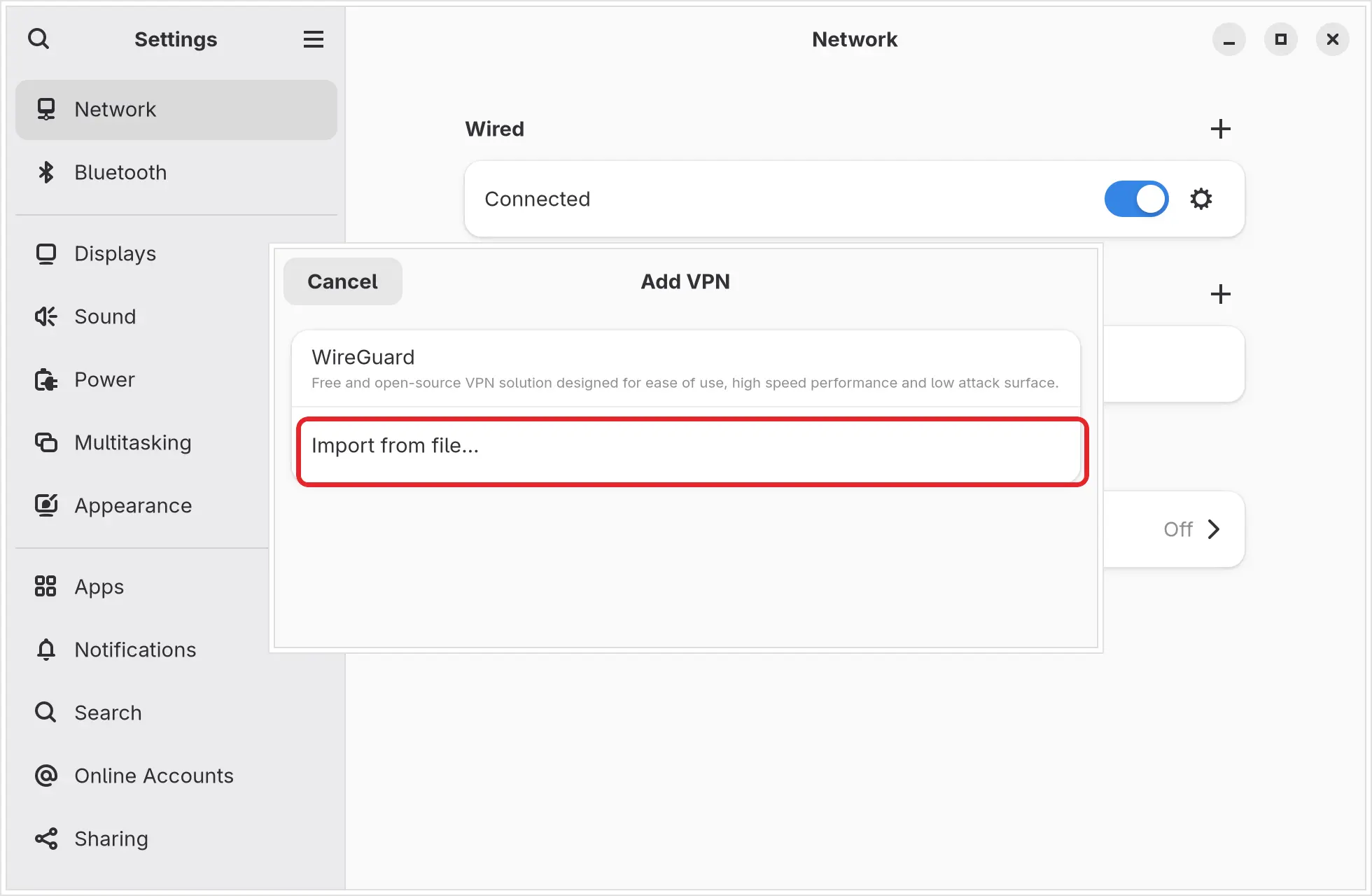
Додайте підключення
У вікні Додати VPN вкладку WireGuard уже заповнено з файлу: назва
frankfurt1і ваш закритий ключ. Натисніть Додати.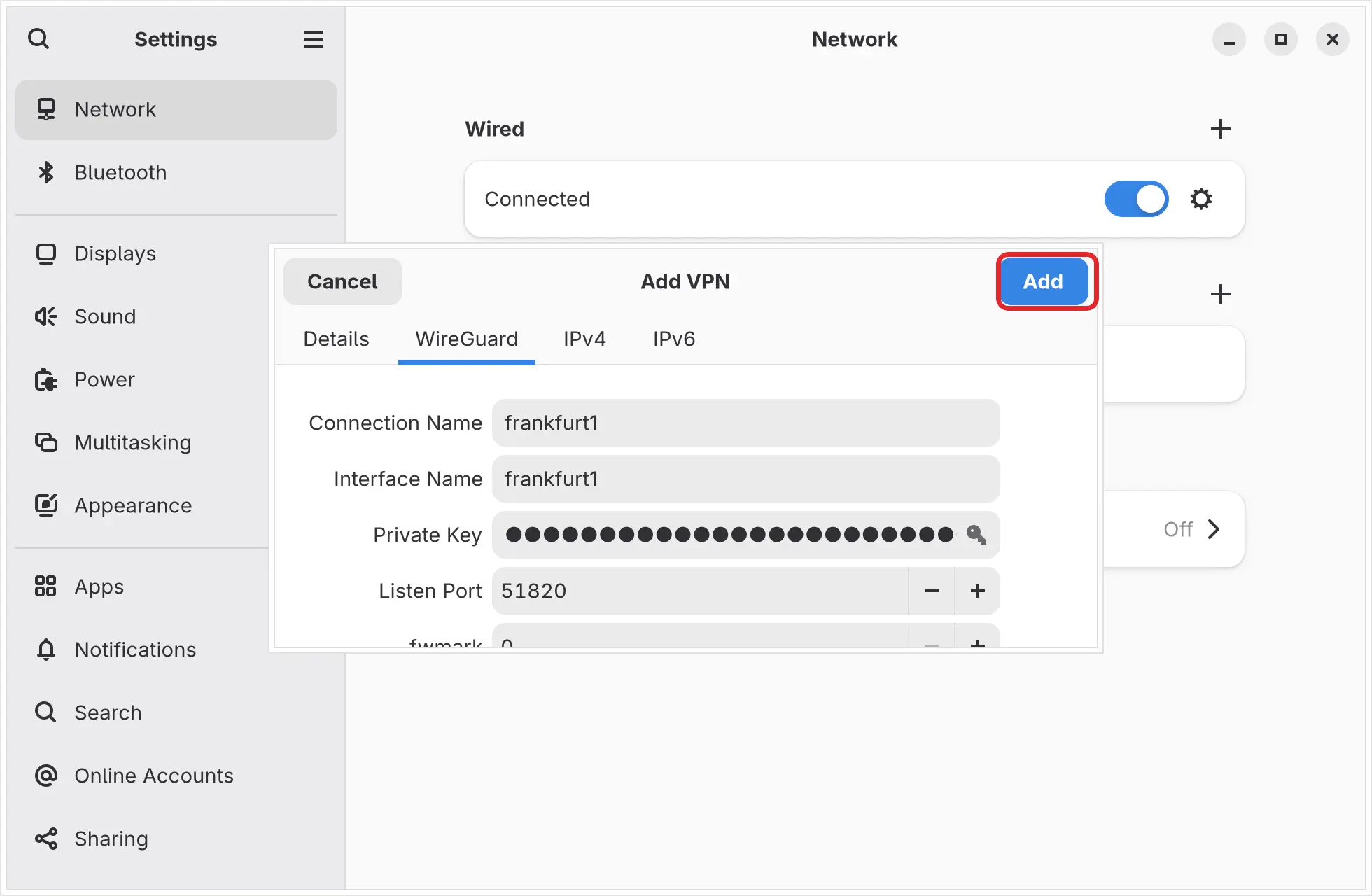
Увімкніть підключення
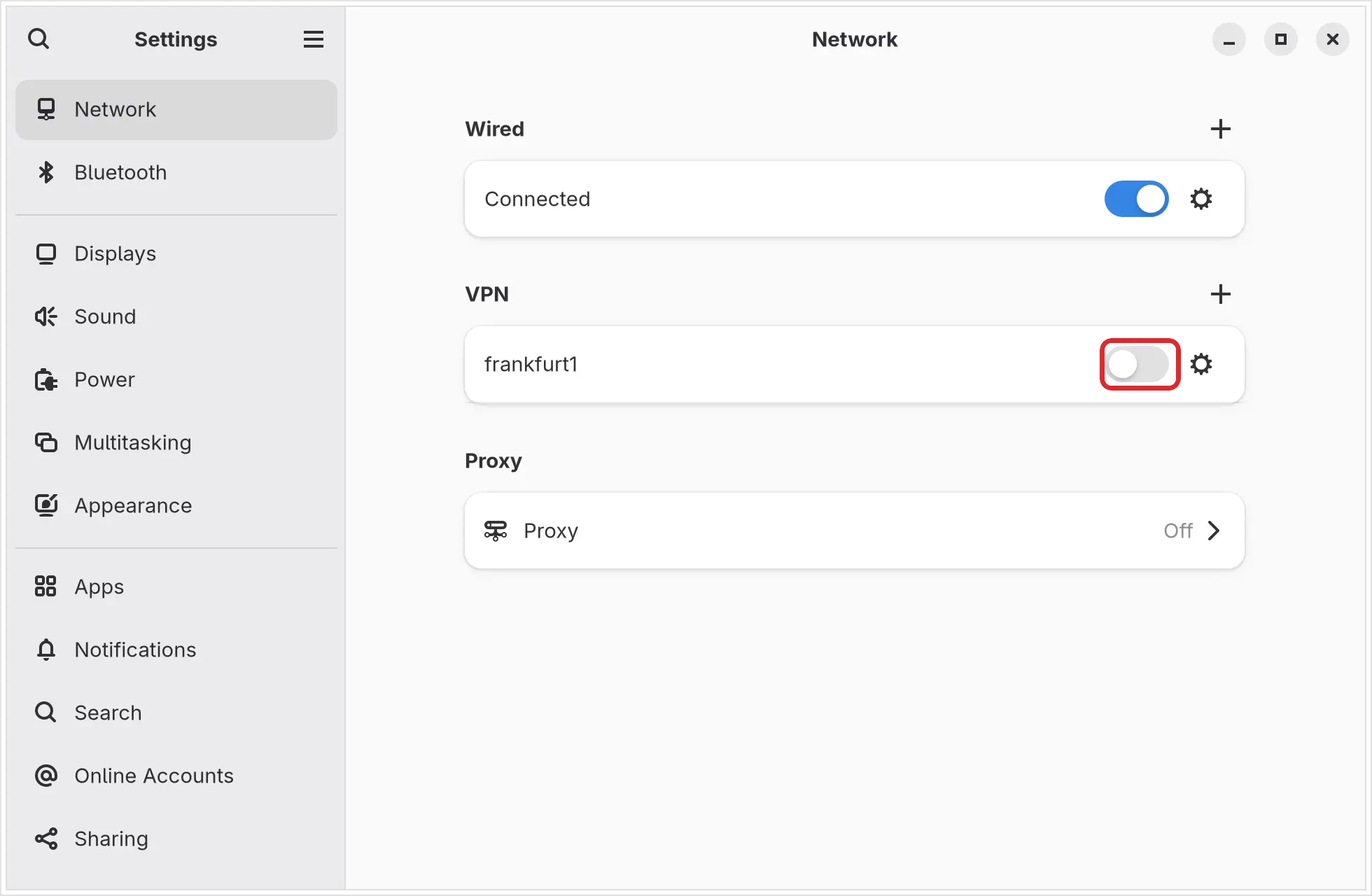
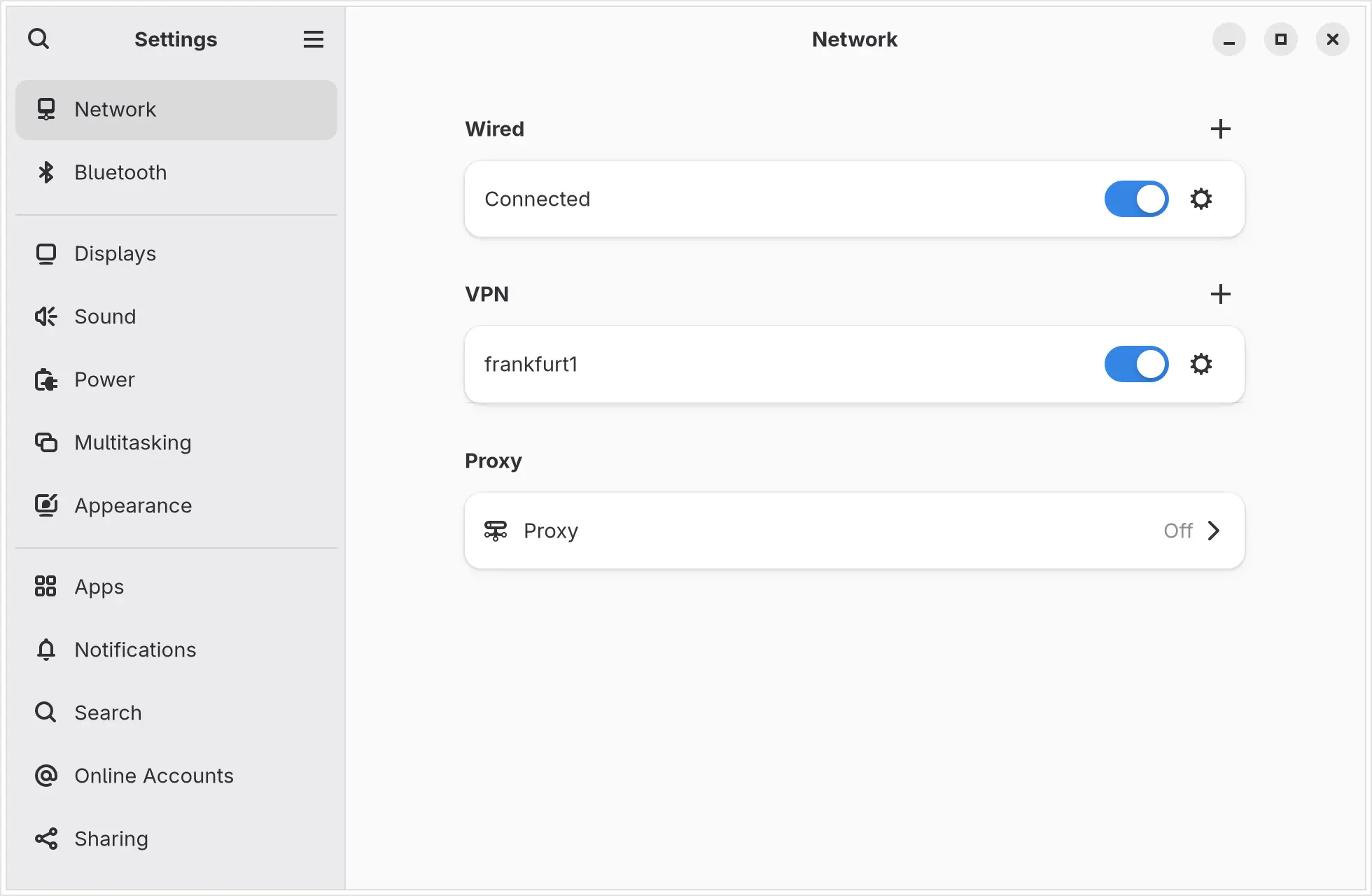
frankfurt1з’явиться в розділі VPN. Увімкніть його перемикач.Після перезапуску комп’ютера знову ввімкніть перемикач.
Як перевірити, що все працює
- В обліковому записі відкрийте Пристрої: Останнє підключення для комп’ютера покаже час останніх однієї-двох хвилин.
- Відкрийте ip.gemiguard.com: там буде ваша публічна IP-адреса, і це має бути адреса вибраного сервера.
Усунення несправностей
- Параметри показують Не вдалося імпортувати з’єднання з VPN
- Назва файлу стає назвою підключення: без
.confвона може мати щонайбільше 15 символів і жодного пробілу. Браузер, що зберігає файл удруге, може назвати йогоfrankfurt1 (1).conf: перейменуйте файл наfrankfurt1.confу додатку Файли й імпортуйте знову. - Останнє підключення залишається порожнім
- Наші сервери відповідають на UDP-порту, указаному у вашій конфігурації, а деякі мережі його блокують. Вимкніть
frankfurt1, імпортуйте конфігурацію іншого сервера й увімкніть її. - Хочу інший сервер
- Імпортуйте конфігурацію цього сервера так само, вимкніть поточне підключення й увімкніть нове. Якщо ви не завантажили її на кроці 2, виберіть Новий ключ для пристрою в обліковому записі й завантажте новий набір: підключення, які ви імпортували раніше, перестануть працювати.
Як вимкнути
Вимкніть перемикач біля frankfurt1 у Параметрах, у розділі Мережа → VPN. Щоб видалити підключення, натисніть значок шестірні біля нього, далі Вилучити VPN і Забути.
Отримайте конфігурацію для пристрою
Один обліковий запис — до п’яти пристроїв. 6 місяців коштують 29 USDT, 12 місяців — 49 USDT, 24 місяці — 79 USDT.