
Настройте GemiGuard VPN в Fedora
Импортируйте файл конфигурации — небольшой файл с настройками подключения — в «Настройках», в разделе «Сеть», и включите VPN.
Проверено на Fedora 45 8 ноября 2026 года. Скриншоты — с английским интерфейсом.
Что понадобится
- Компьютер с Fedora Workstation 45, на котором вы вошли в свою учетную запись.
- Учетная запись GemiGuard VPN с оплаченным временем. Компьютер занимает одно из пяти мест для устройств.
Шаги
Добавьте компьютер в учетной записи
На компьютере с Fedora откройте свою учетную запись в браузере, затем Устройства, и выберите Добавить устройство. Назовите его, например,
Ноутбук, оставьте Создать ключ в этом браузере (скачать конфигурацию) и нажмите Добавить устройство.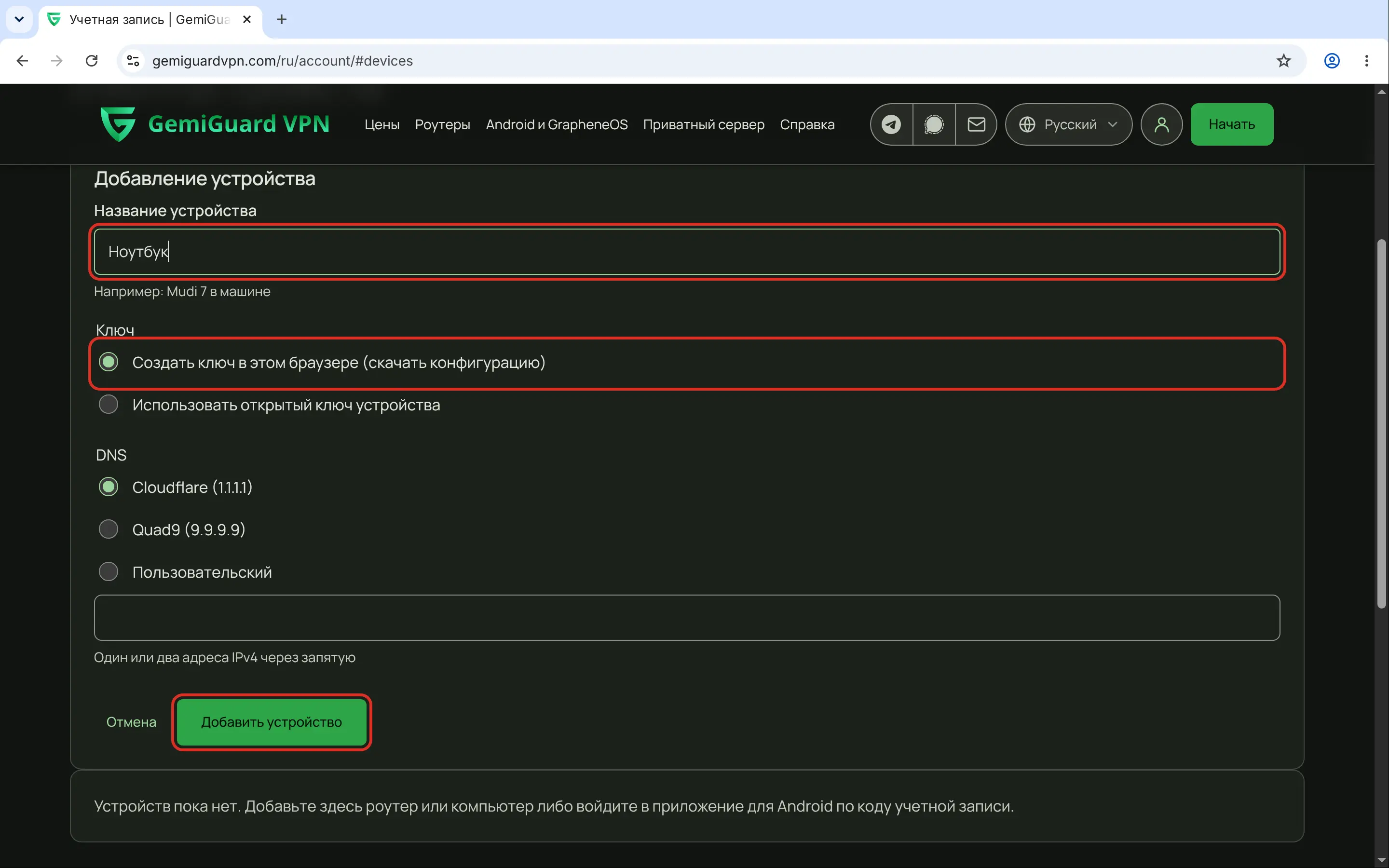
Скачайте конфигурацию
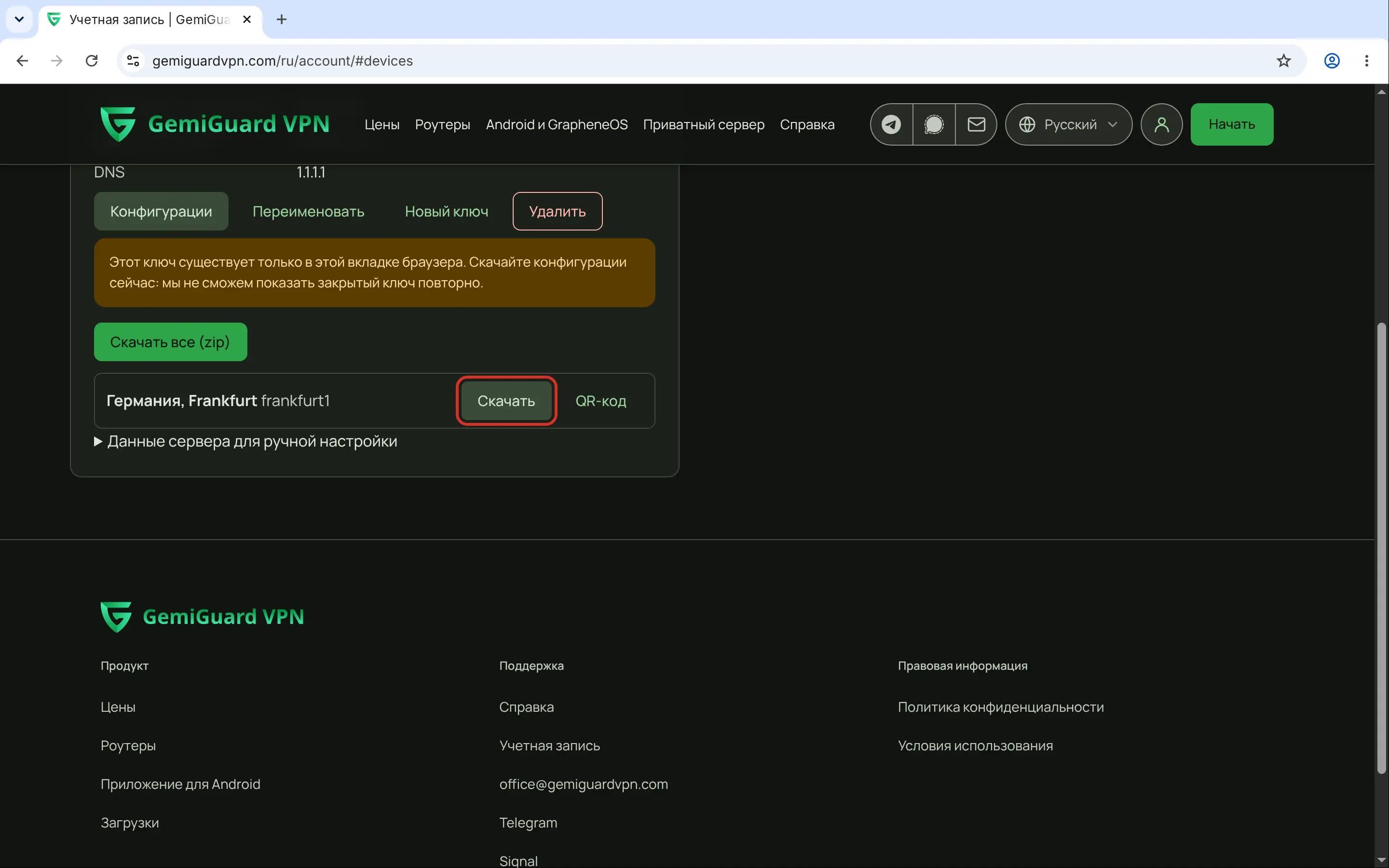
Нажмите Скачать рядом с нужным сервером. Firefox, браузер из комплекта Fedora Workstation, сохраняет файл в папке Загрузки (в английском интерфейсе — Downloads) в вашей домашней папке под именем сервера, например
frankfurt1.conf.Ключ существует только в этой вкладке браузера, поэтому скачайте сейчас все конфигурации, которыми собираетесь пользоваться.
Откройте настройки сети
Нажмите клавишу Super (клавишу с логотипом Windows), чтобы открыть Обзор, начните вводить слово
Сетьи нажмите Сеть. Настройки откроются на странице Сеть.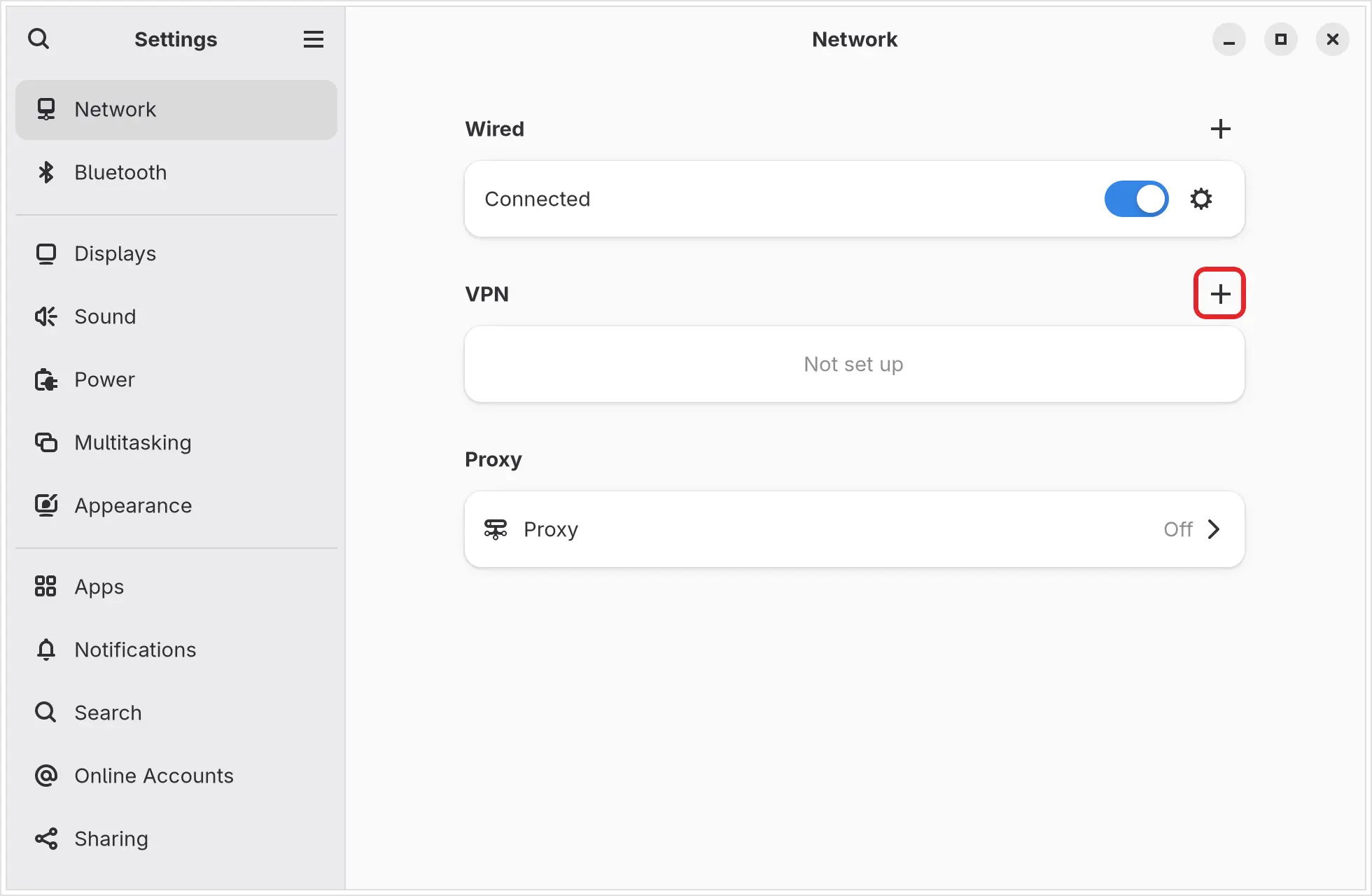
Импортируйте конфигурацию
Нажмите + рядом с разделом VPN, затем Импортировать из файла.
Откроется окно Выберите файл для импортирования с вашей домашней папкой: дважды щелкните Загрузки, затем
frankfurt1.conf.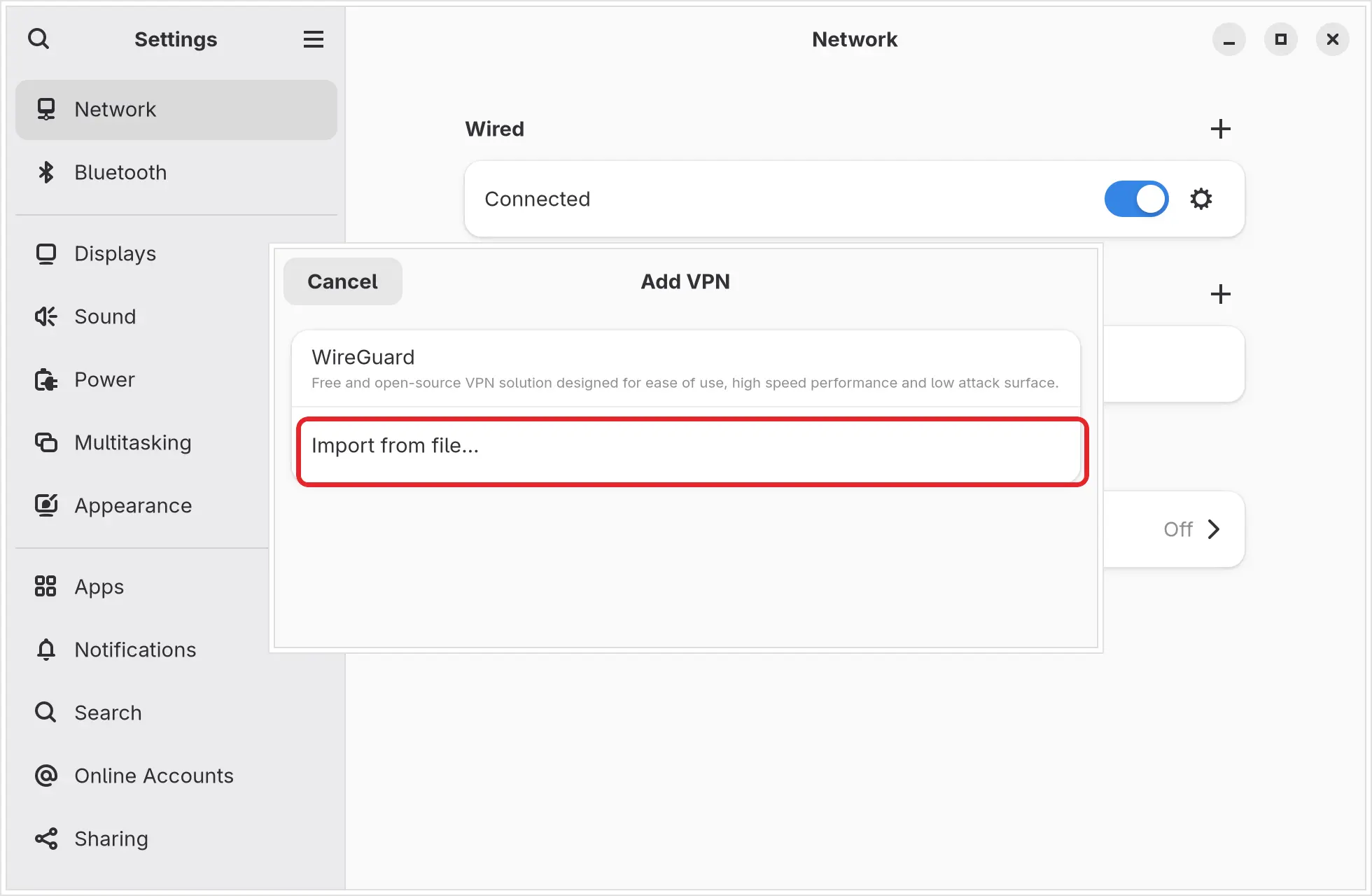
Добавьте подключение
В окне Добавить VPN вкладка WireGuard уже заполнена из файла: имя
frankfurt1и ваш закрытый ключ. Нажмите Добавить.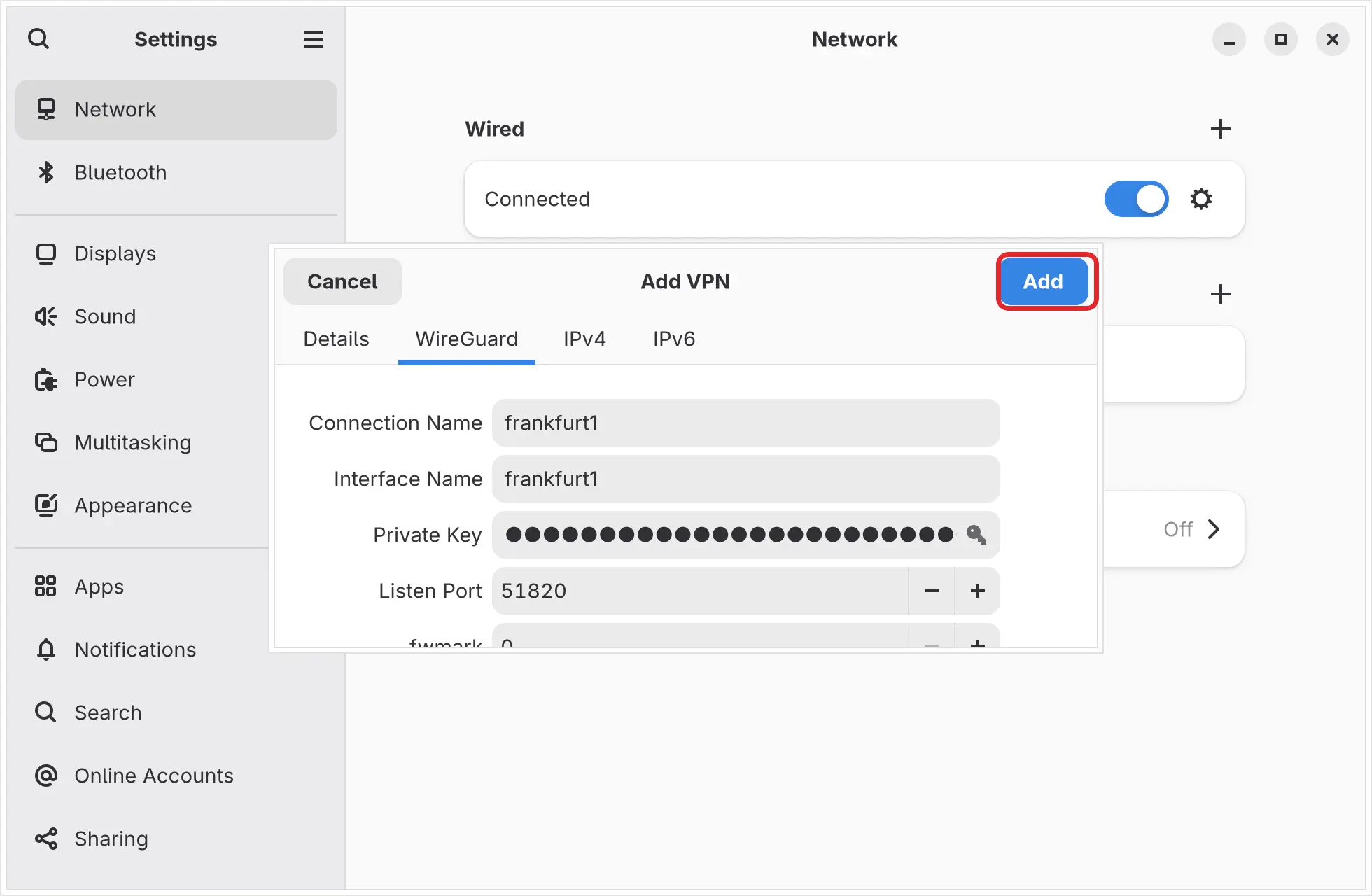
Включите подключение
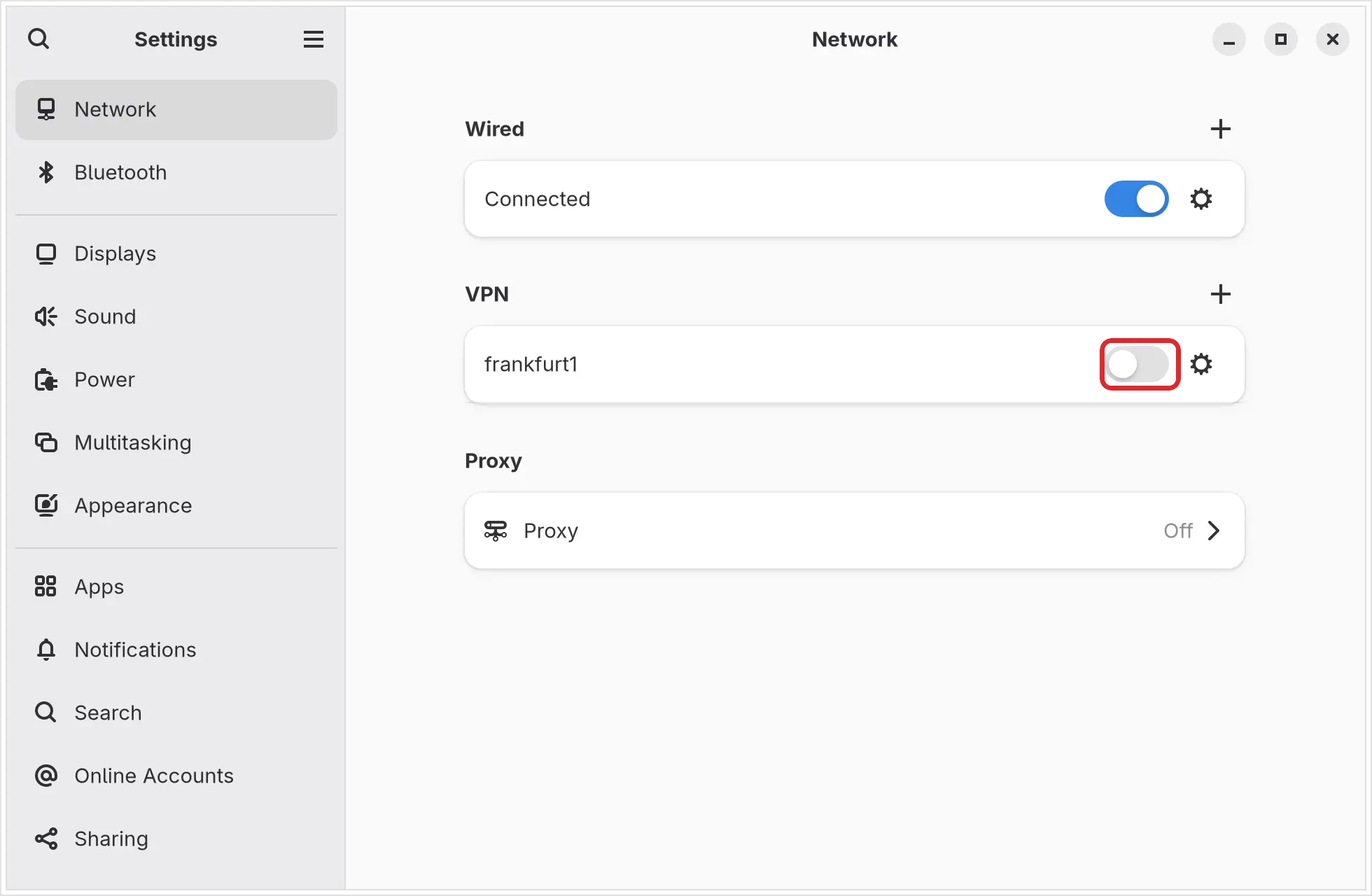
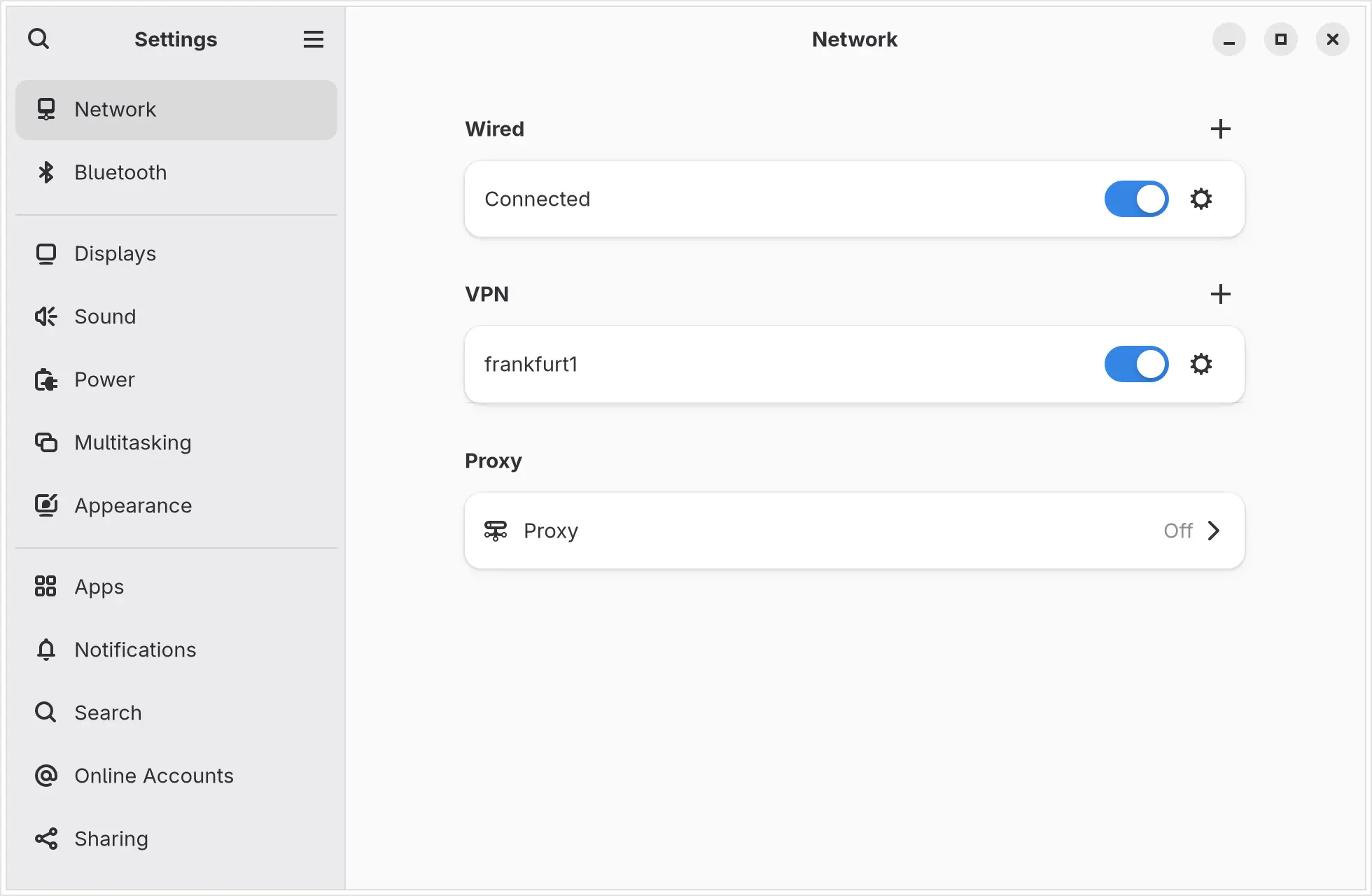
frankfurt1появится в разделе VPN. Включите его переключатель.После перезагрузки компьютера снова включите переключатель.
Как проверить, что все работает
- В учетной записи откройте Устройства: Последнее подключение у компьютера покажет время последних одной-двух минут.
- Откройте ip.gemiguard.com: там будет ваш публичный IP-адрес, и это должен быть адрес выбранного сервера.
Устранение неполадок
- Настройки показывают Не удалось импортировать соединение VPN
- Имя файла становится именем подключения: без
.confоно может содержать не больше 15 символов и ни одного пробела. Браузер, который сохраняет файл повторно, может назвать егоfrankfurt1 (1).conf: переименуйте файл вfrankfurt1.confв приложении Файлы и импортируйте снова. - Последнее подключение остается пустым
- Наши серверы отвечают на UDP-порту, указанном в вашей конфигурации, а некоторые сети его блокируют. Выключите
frankfurt1, импортируйте конфигурацию другого сервера и включите ее. - Нужен другой сервер
- Импортируйте конфигурацию этого сервера так же, выключите текущее подключение и включите новое. Если вы не скачали ее на шаге 2, выберите Новый ключ у устройства в учетной записи и скачайте новый набор: подключения, которые вы импортировали раньше, перестанут работать.
Как отключить
Выключите переключатель рядом с frankfurt1 в Настройках, в разделе Сеть → VPN. Чтобы удалить подключение, нажмите значок шестеренки рядом с ним, затем Удалить VPN и Забыть.
Получите конфигурацию для устройства
Одна учетная запись — до пяти устройств. 6 месяцев стоят 29 USDT, 12 месяцев — 49 USDT, 24 месяца — 79 USDT.