
Настройте GemiGuard VPN в Arch Linux
Установите wireguard-tools, создайте ключ и файл конфигурации в терминале и подключитесь через wg-quick. Закрытый ключ остается на компьютере.
Проверено в Arch Linux 8 ноября 2026 года.
Что понадобится
- Компьютер с Arch Linux и учетная запись на нем, которая может пользоваться
sudo. Чтобы проверить, выполнитеsudo -vи введите свой пароль: если сообщения нет, право есть. - Компьютер или телефон с браузером, чтобы открыть учетную запись.
- Учетная запись GemiGuard VPN с оплаченным временем. Компьютер занимает одно из пяти мест для устройств.
Шаги
Установите WireGuard и nano
Откройте терминал и установите
wireguard-tools— пакет, в котором естьwg-quick, — и текстовый редакторnano.sudoпопросит ваш собственный пароль, аpacmanспроситProceed with installation? [Y/n]: нажмите Enter.sudo pacman -S --needed wireguard-tools nano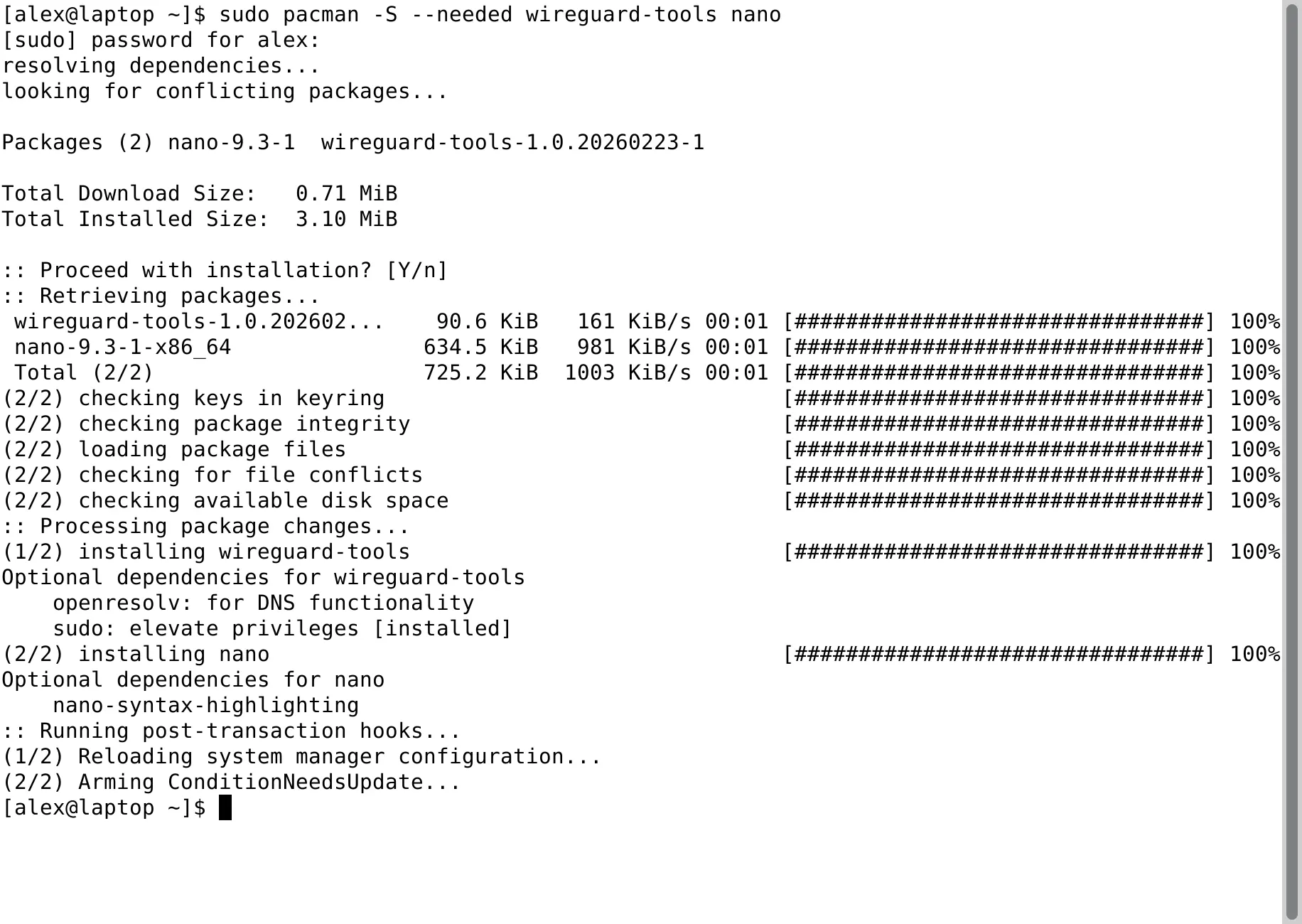
Разрешите
wg-quickзадавать DNSwg-quickзадает DNS-сервер черезsystemd-resolved. Проверьте, работает ли он:systemctl is-active systemd-resolvedЕсли ответ
inactive, включите его и направьте/etc/resolv.confна него:sudo systemctl enable --now systemd-resolved sudo ln -sf ../run/systemd/resolve/stub-resolv.conf /etc/resolv.confЗатем, в обоих случаях, установите
systemd-resolvconfи подтвердите клавишей Enter:sudo pacman -S systemd-resolvconf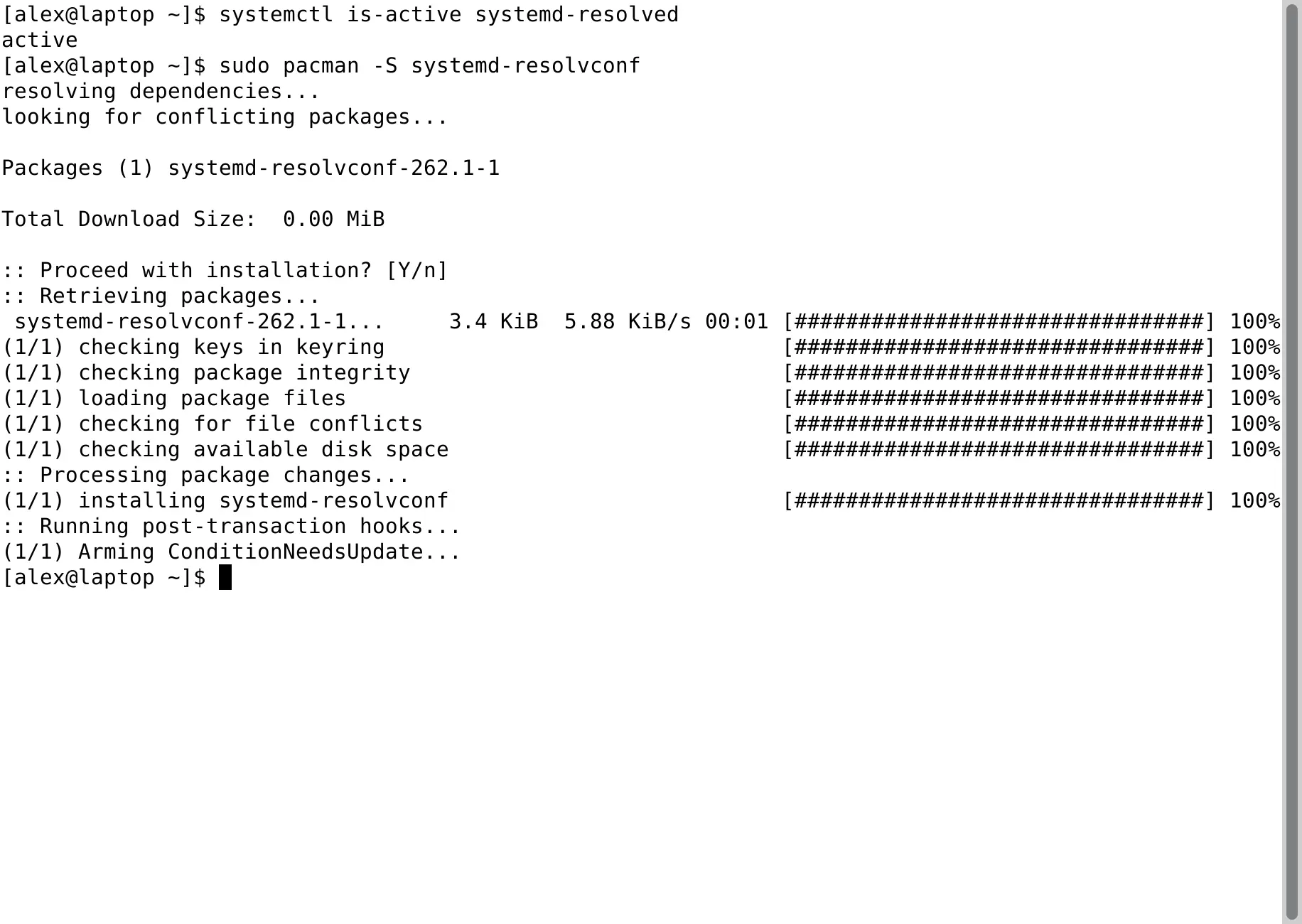
Создайте ключ и файл конфигурации
Эта команда создает
/etc/wireguard/gemiguard.conf, доступный для чтения только root, с новым закрытым ключом и строками, одинаковыми для всех серверов:sudo sh -c 'umask 077; cat > /etc/wireguard/gemiguard.conf' <<EOF [Interface] PrivateKey = $(wg genkey) Address = DNS = MTU = 1420 [Peer] PublicKey = PresharedKey = Endpoint = AllowedIPs = 0.0.0.0/0 PersistentKeepalive = 25 EOFВыведите соответствующий открытый ключ:
sudo sed -n 's/^PrivateKey = //p' /etc/wireguard/gemiguard.conf | wg pubkey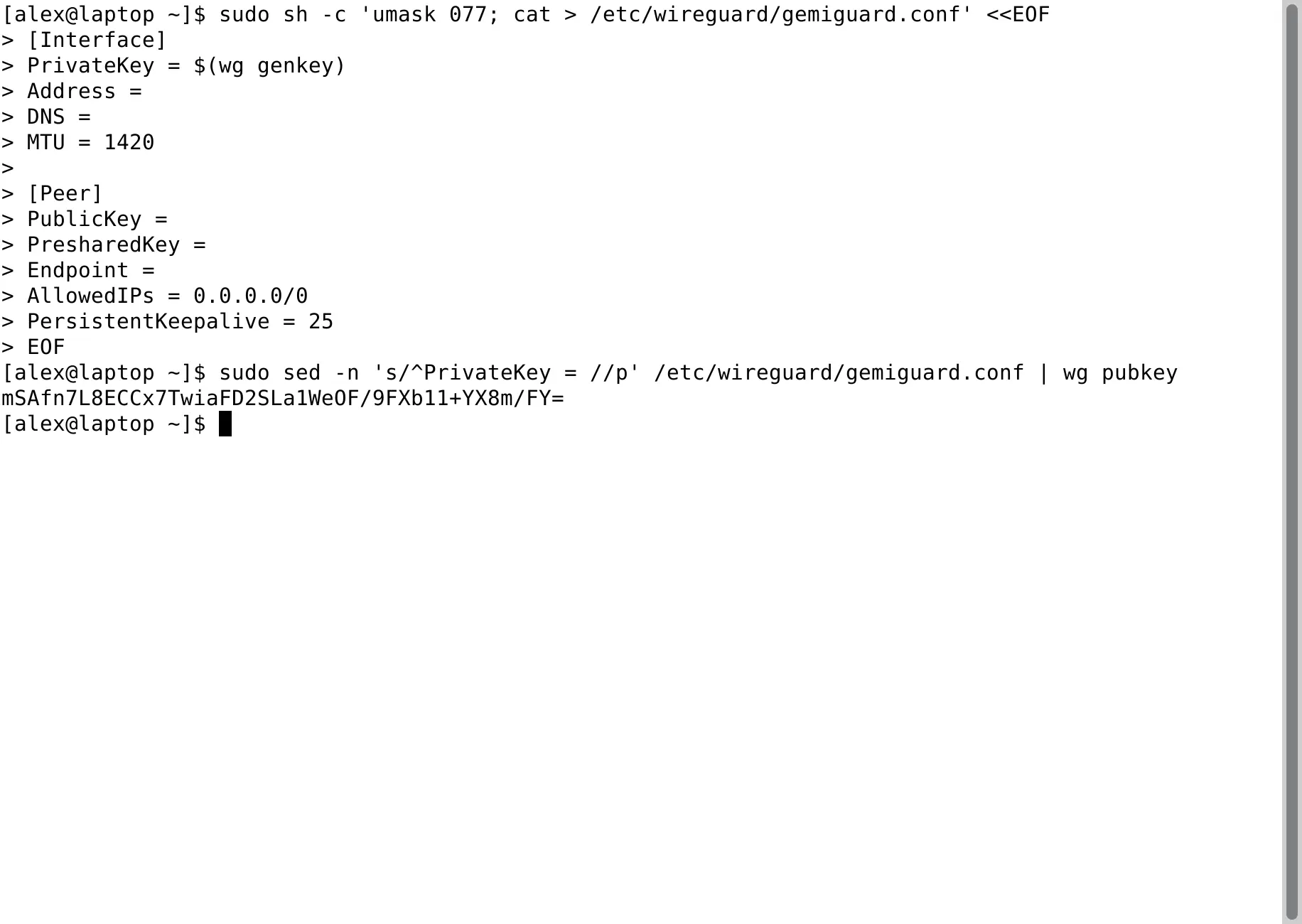
Добавьте компьютер в учетной записи
На любом компьютере или телефоне откройте учетную запись, затем Устройства, и выберите Добавить устройство. Назовите его, например,
Ноутбук, выберите Использовать открытый ключ устройства, введите открытый ключ из шага 3 в поле Открытый ключ устройства и нажмите Добавить устройство.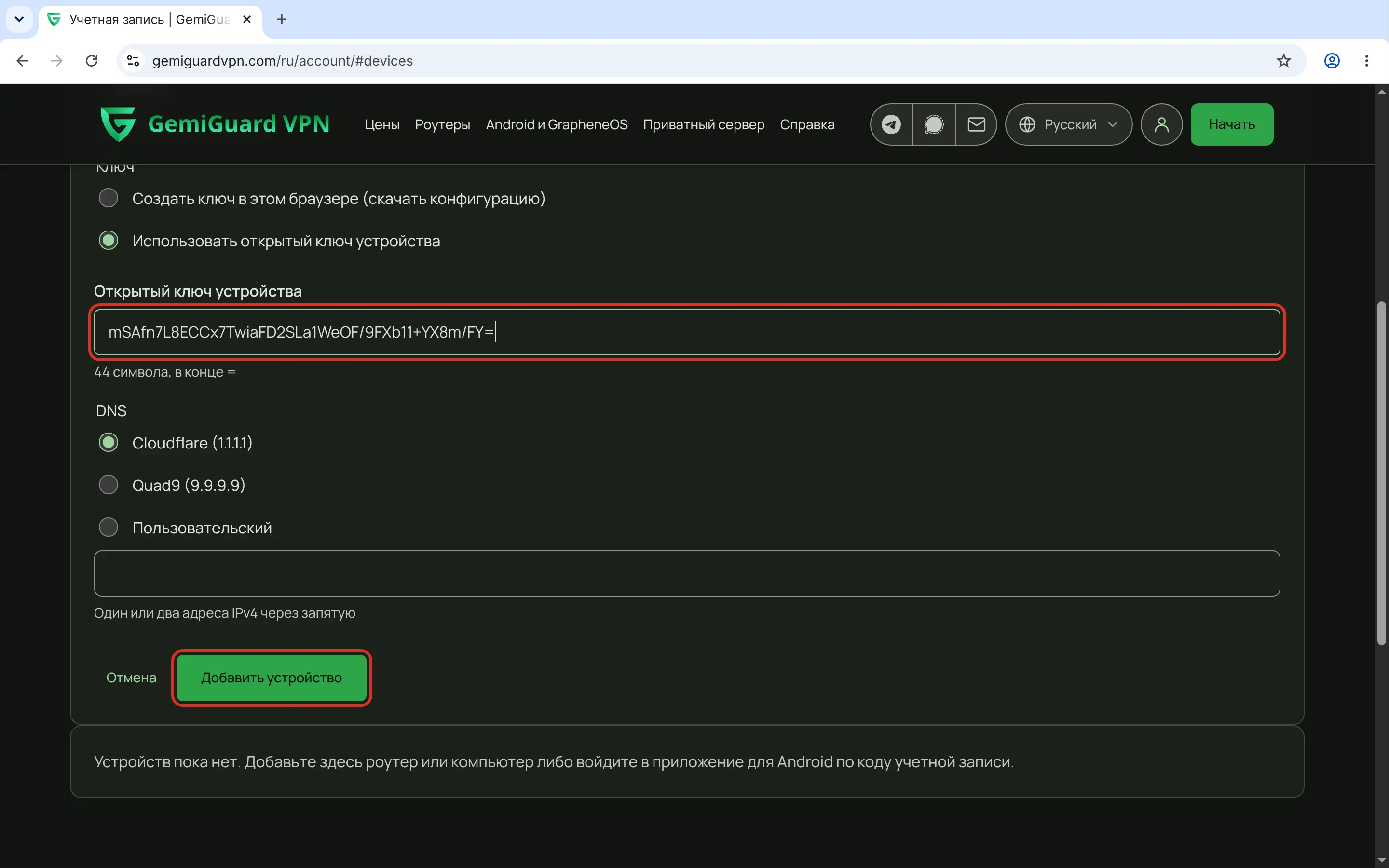
Откройте данные сервера
В новом устройстве откройте Данные сервера для ручной настройки. Не закрывайте их до конца следующего шага.
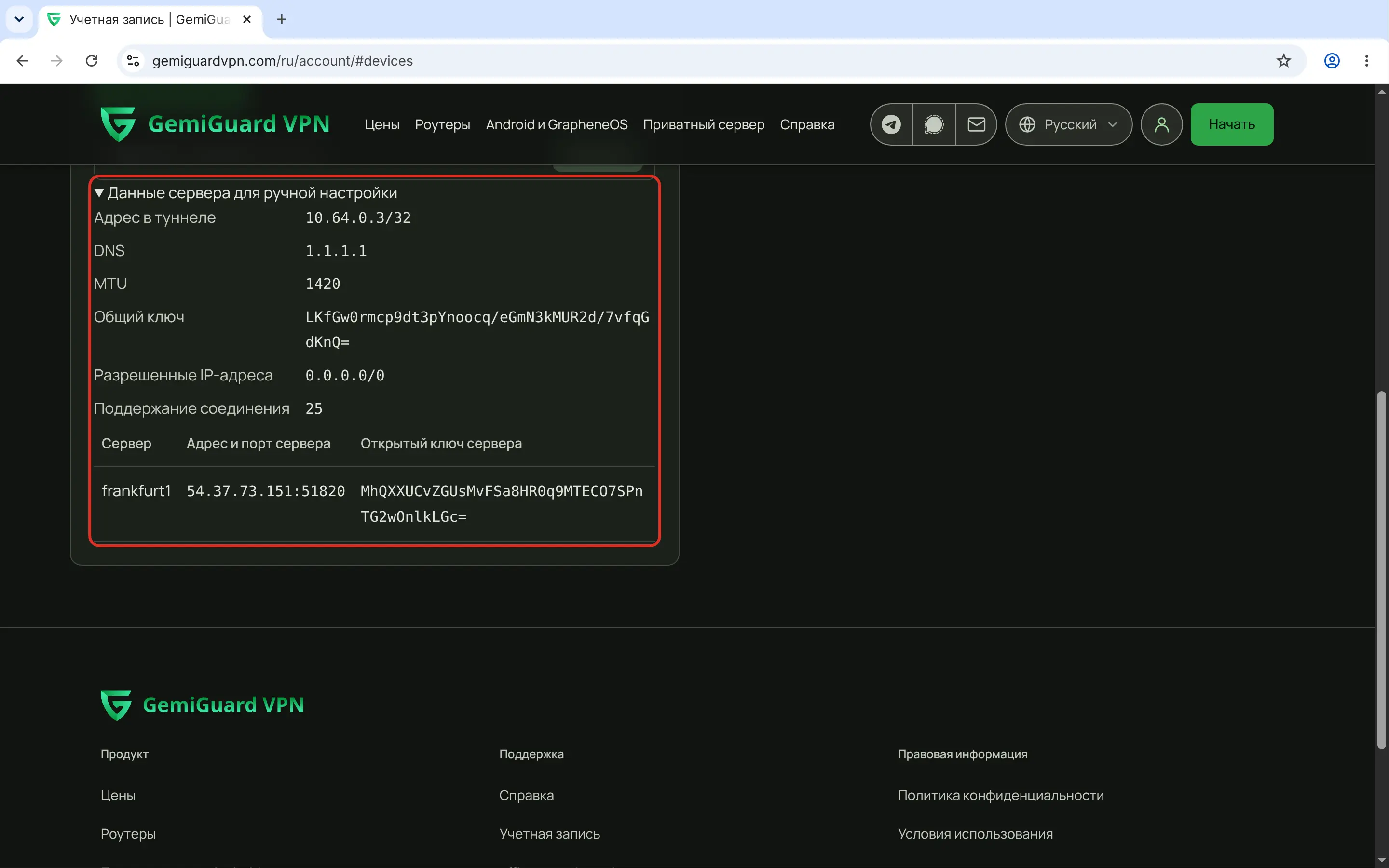
Заполните конфигурацию
Откройте конфигурацию в
nano:sudo nano /etc/wireguard/gemiguard.confПосле каждого пустого
=введите соответствующее значение из данных сервера: Адрес в туннеле послеAddress =, DNS послеDNS =, Открытый ключ сервера нужного сервера послеPublicKey =, Общий ключ послеPresharedKey =и Адрес и порт сервера того же сервера послеEndpoint =.Сохраните сочетанием Ctrl+O и Enter, затем закройте
nanoсочетанием Ctrl+X.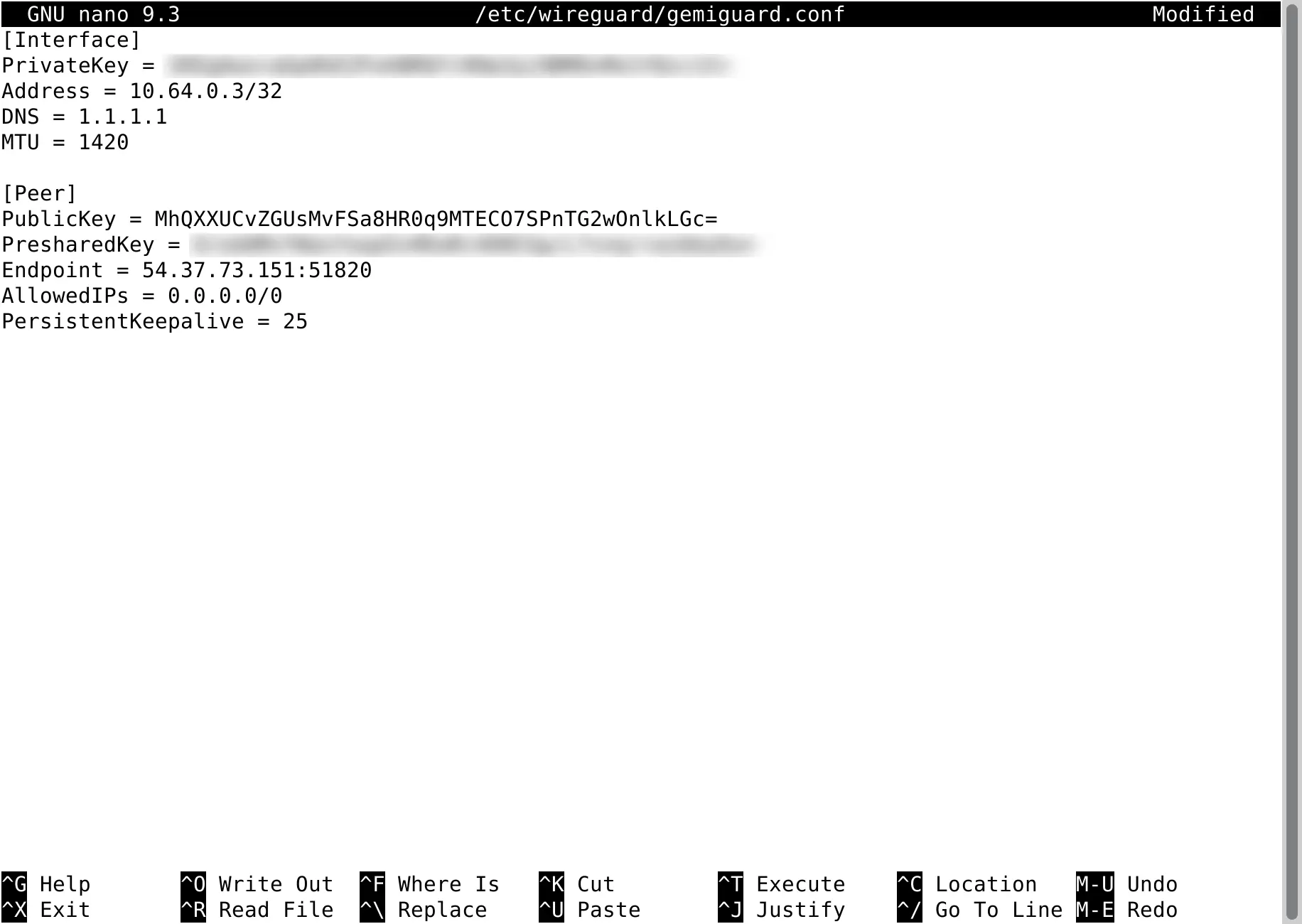
Подключитесь
Запустите туннель:
sudo wg-quick up gemiguard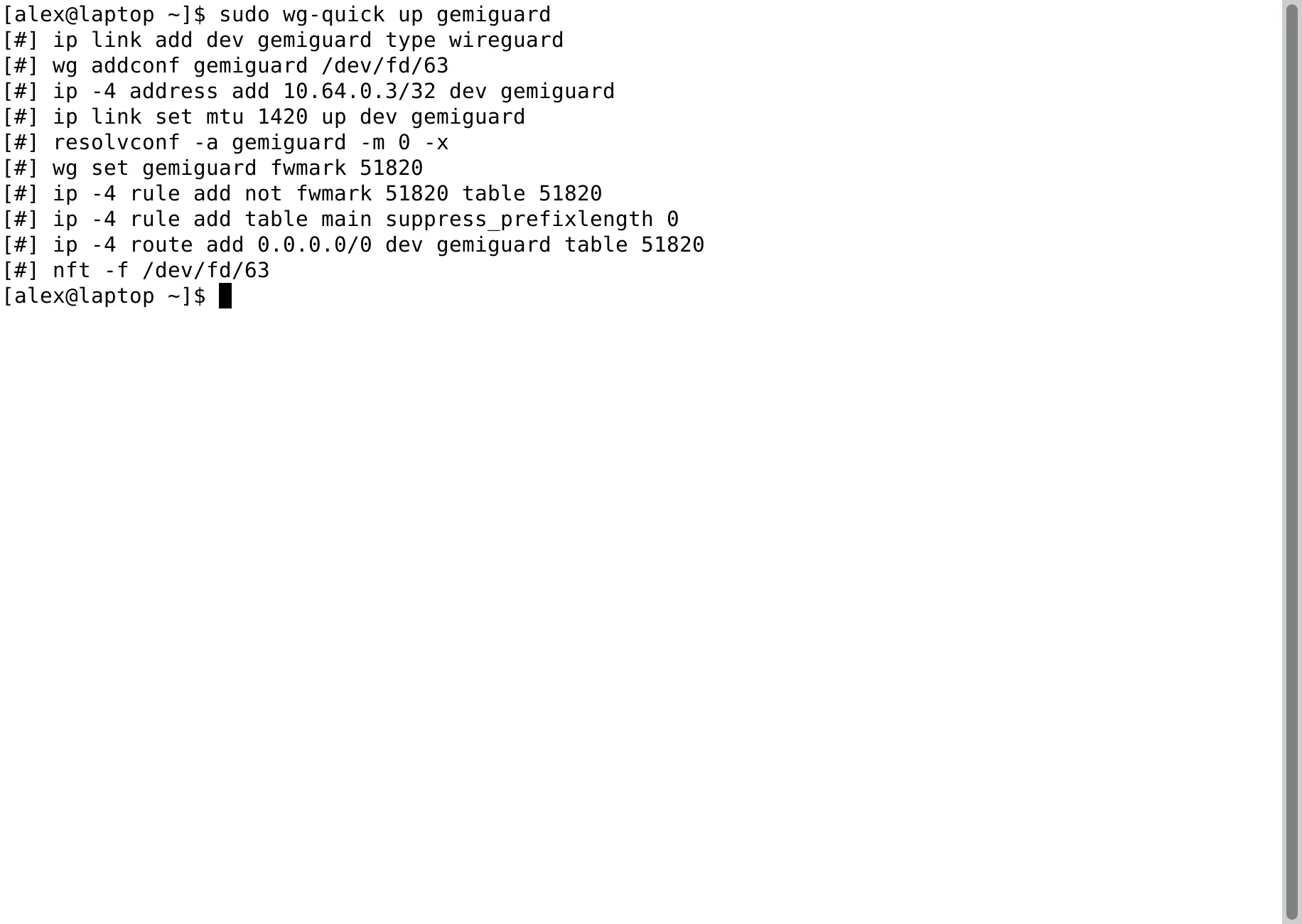
Подключение при каждом запуске (необязательно)
Чтобы туннель запускался при каждом включении компьютера:
sudo systemctl enable wg-quick@gemiguard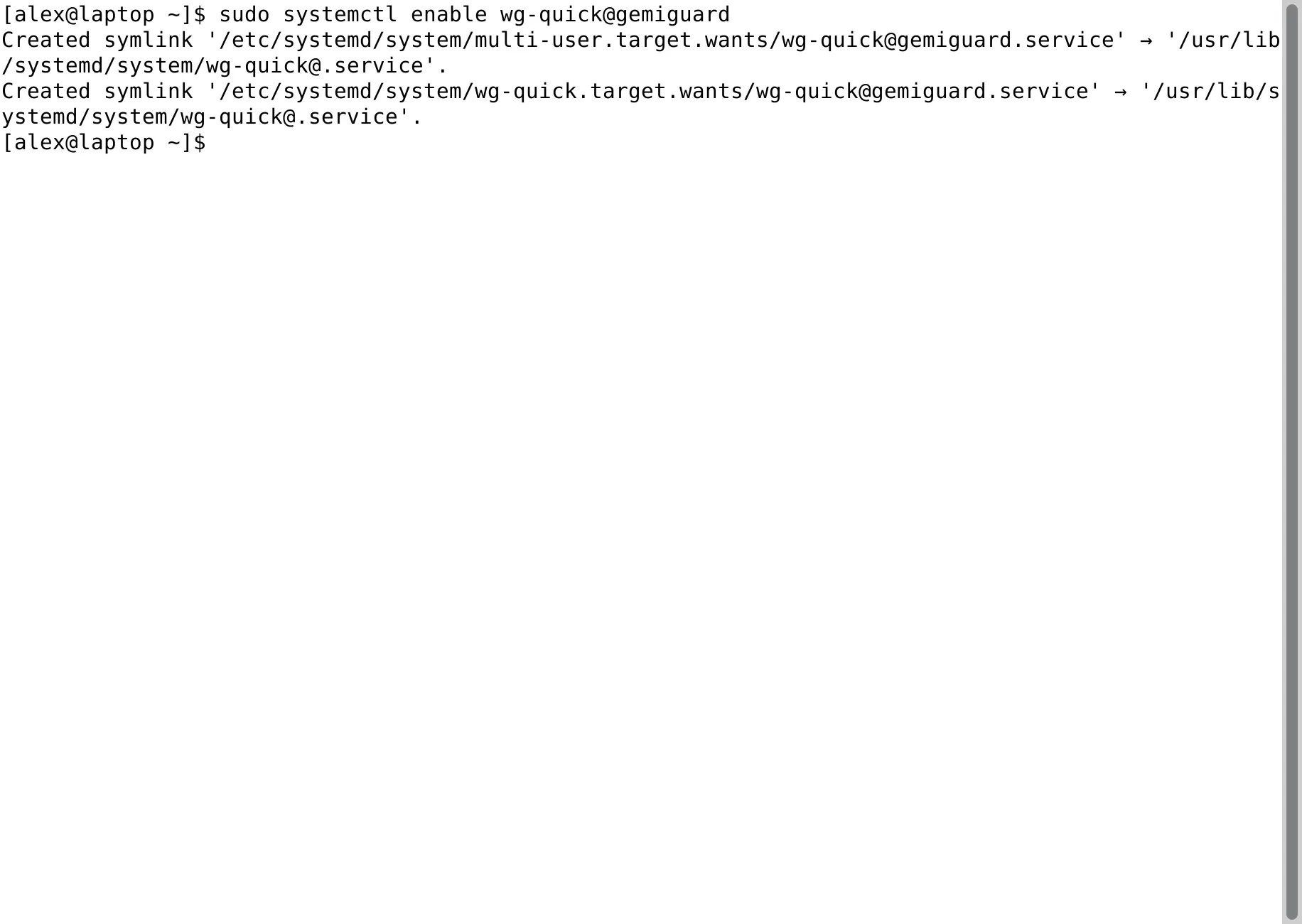
Как проверить, что все работает
- Выполните
sudo wg: в строкеlatest handshakeдолжно быть время последних одной-двух минут. - В учетной записи откройте Устройства: Последнее подключение у компьютера покажет то же самое.
Устранение неполадок
wg-quickпишетresolvconf: command not found- Установите
systemd-resolvconf, как на шаге 2, и снова выполнитеsudo wg-quick up gemiguard. pacmanпишетfailed retrieving fileс ошибкой 404- Ваши списки пакетов старше зеркала. Обновите систему и установите пакет одной командой:
sudo pacman -Syu wireguard-tools(Arch wiki, «Partial upgrades are unsupported»). - Учетная запись не принимает открытый ключ
- Ключ состоит из 44 символов и заканчивается на
=. Снова выполните вторую команду из шага 3 и введите ее вывод без изменений. - Строка
latest handshakeне появляется - Наши серверы отвечают на UDP-порту, указанном в вашей конфигурации, а некоторые сети его блокируют. Остановите туннель и запустите конфигурацию другого сервера.
- Нужен другой сервер
- Выполните
sudo nano /etc/wireguard/gemiguard.conf, замените значения послеPublicKey =иEndpoint =на Открытый ключ сервера и Адрес и порт сервера другого сервера, сохраните файл, затем выполнитеsudo wg-quick down gemiguardиsudo wg-quick up gemiguard.
Как отключить
Остановите туннель и, если вы добавили автозапуск, отключите его.
sudo wg-quick down gemiguard
sudo systemctl disable wg-quick@gemiguard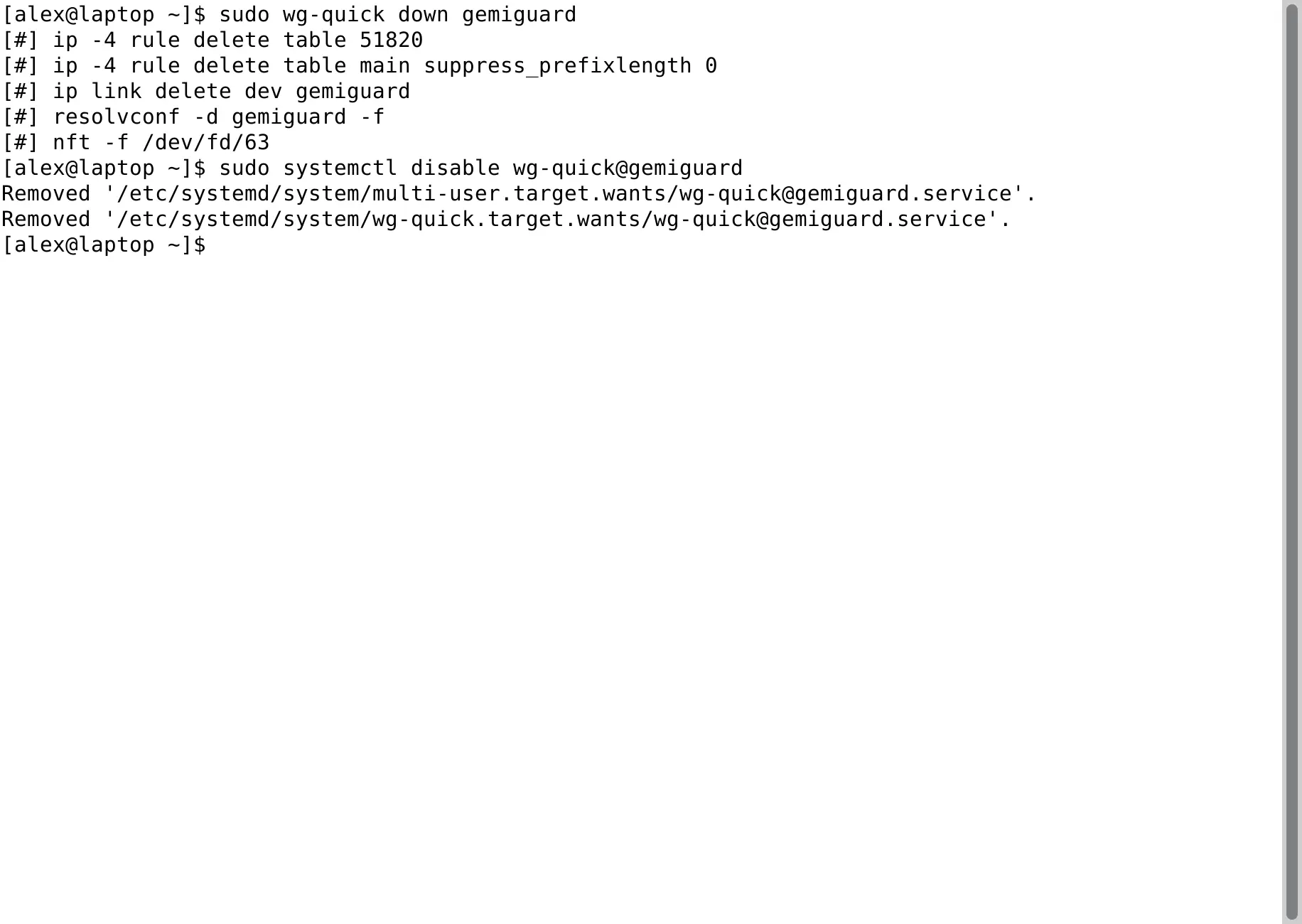
Получите конфигурацию для устройства
Одна учетная запись — до пяти устройств. 6 месяцев стоят 29 USDT, 12 месяцев — 49 USDT, 24 месяца — 79 USDT.