
Configura GemiGuard VPN en GL.iNet Flint 2 (GL-MT6000)
Descarga un archivo de configuración, un pequeño archivo con los ajustes de conexión, desde tu cuenta y súbelo en el panel de administración del router. A partir de ahí, todos los móviles, portátiles y televisores conectados al Flint 2 pasan por GemiGuard VPN.
Probado en el firmware 4.11.0 el 7 de noviembre de 2026.
Antes de empezar
- Un GL.iNet Flint 2 (GL-MT6000) con el firmware 4.11.0 y acceso a internet.
- Una cuenta de GemiGuard VPN con tiempo disponible. El router ocupa una de tus cinco plazas de dispositivo.
- Un ordenador o un móvil conectado al Flint 2, con el panel de administración abierto (normalmente en 192.168.8.1).
Pasos
Descarga una configuración para el router
En tu cuenta, abre Dispositivos y elige Añadir dispositivo. Ponle un nombre como
Flint 2, deja Crear la clave en este navegador (descargar una configuración) y añádelo.Descarga la configuración del servidor que quieras. El archivo lleva el nombre del servidor, por ejemplo
frankfurt1.conf.Añade un grupo de WireGuard
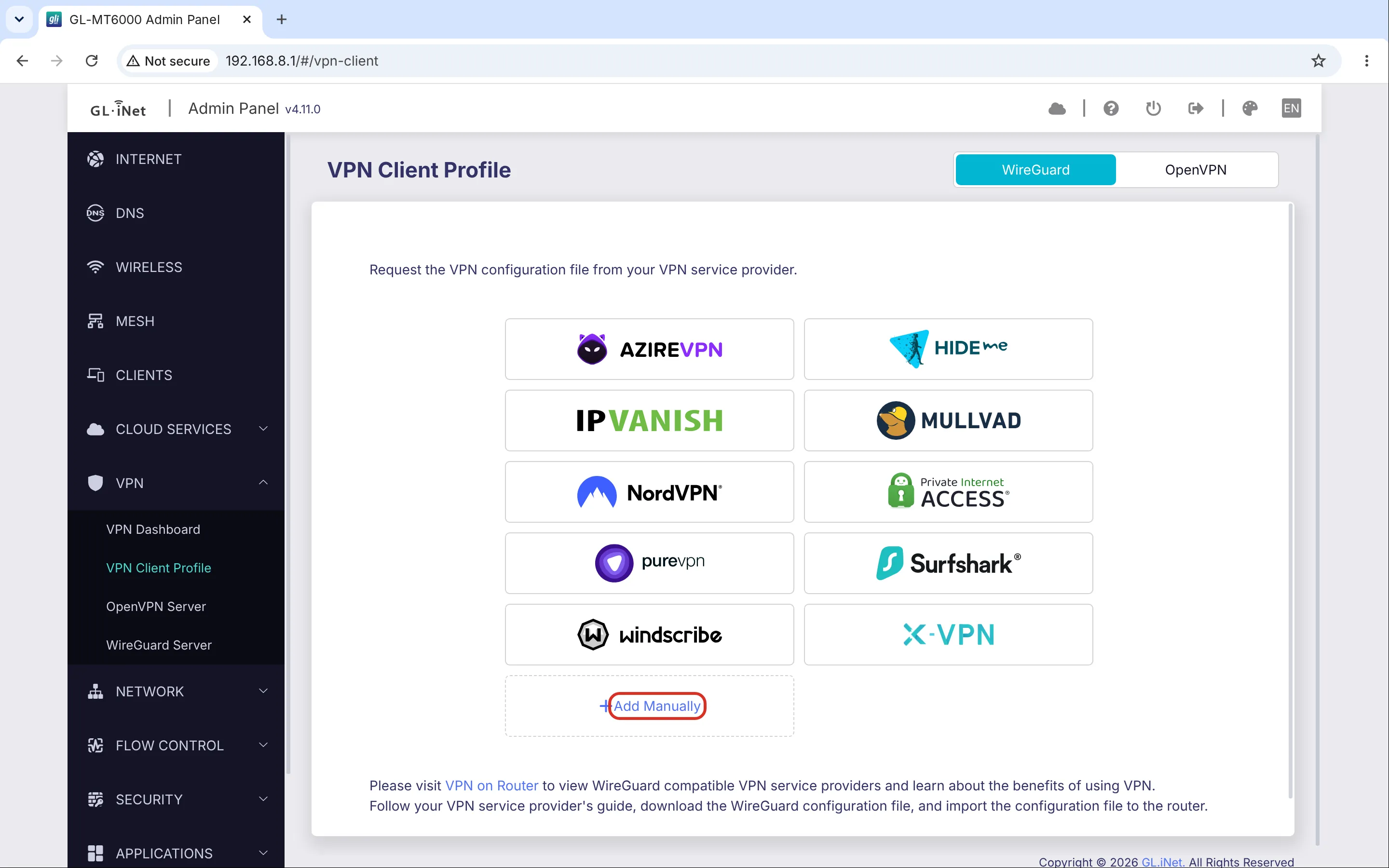
Abre VPN y luego VPN Client Profile. En la pestaña WireGuard, haz clic en Add Manually.
Aparece un grupo llamado New Provider.
Cambia el nombre del grupo (opcional)
Haz clic en el icono de lápiz junto a New Provider, escribe
GemiGuard VPNy haz clic en la marca de verificación.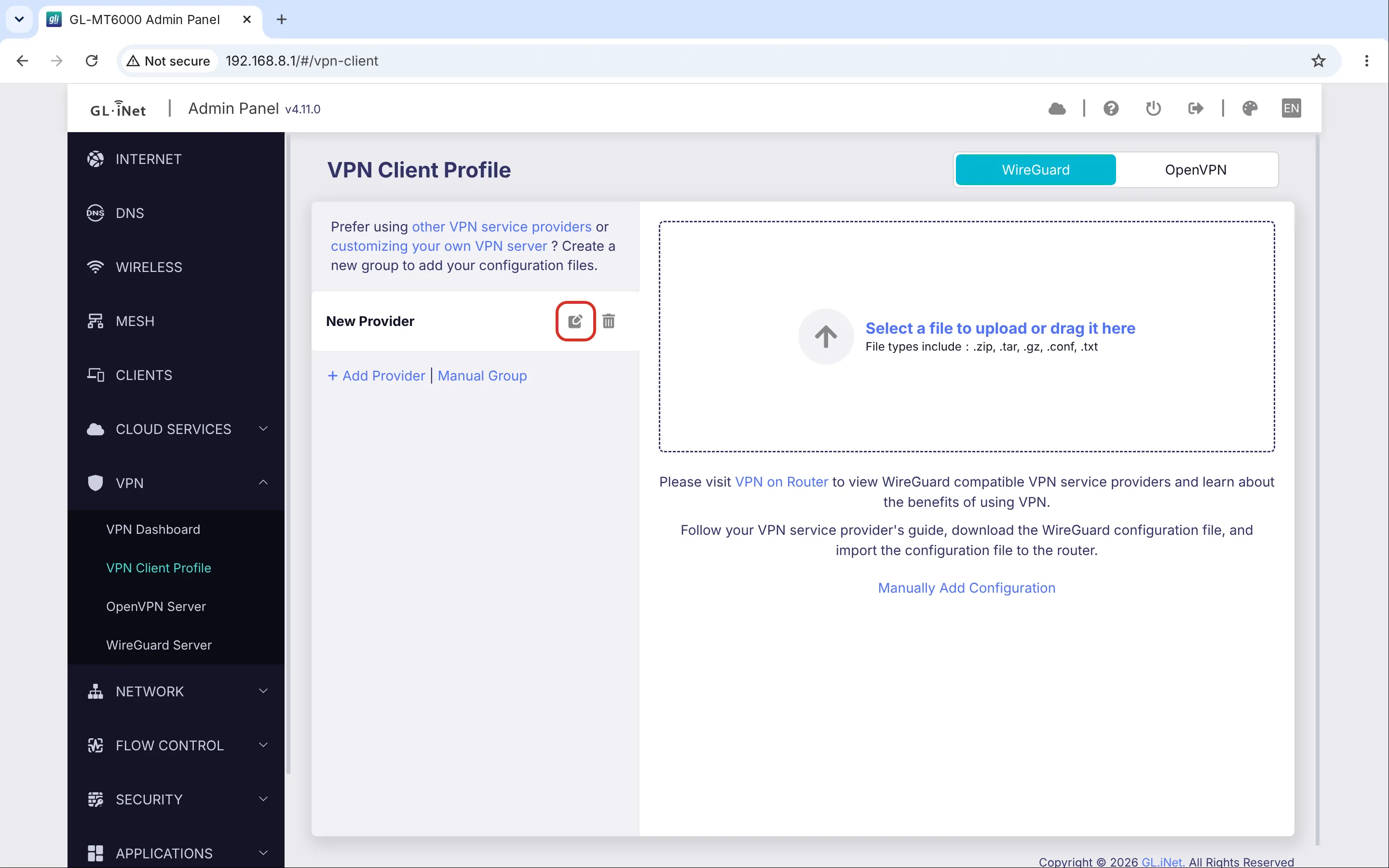
Sube la configuración
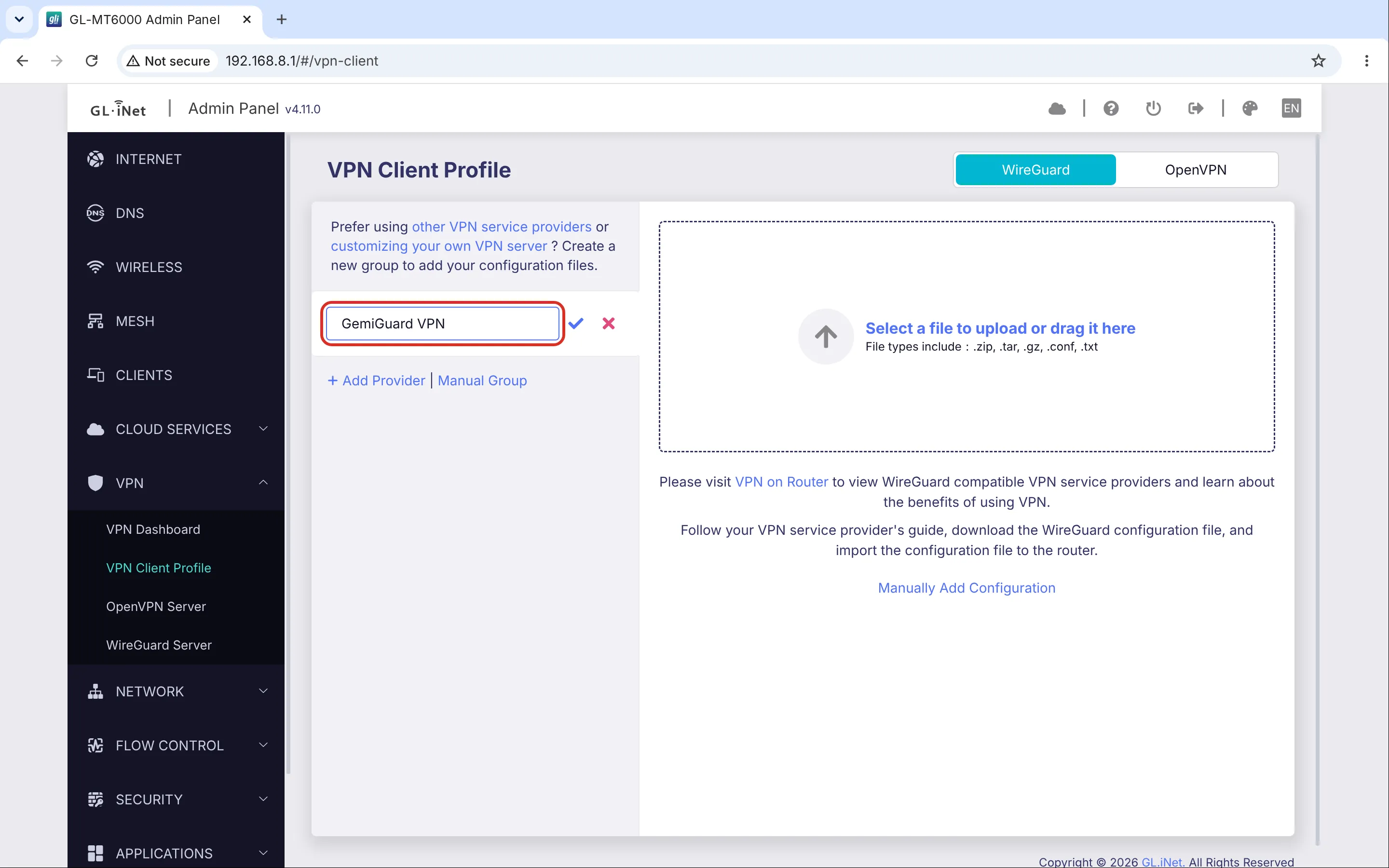
Con el grupo seleccionado, haz clic en Select a file to upload or drag it here y elige tu archivo
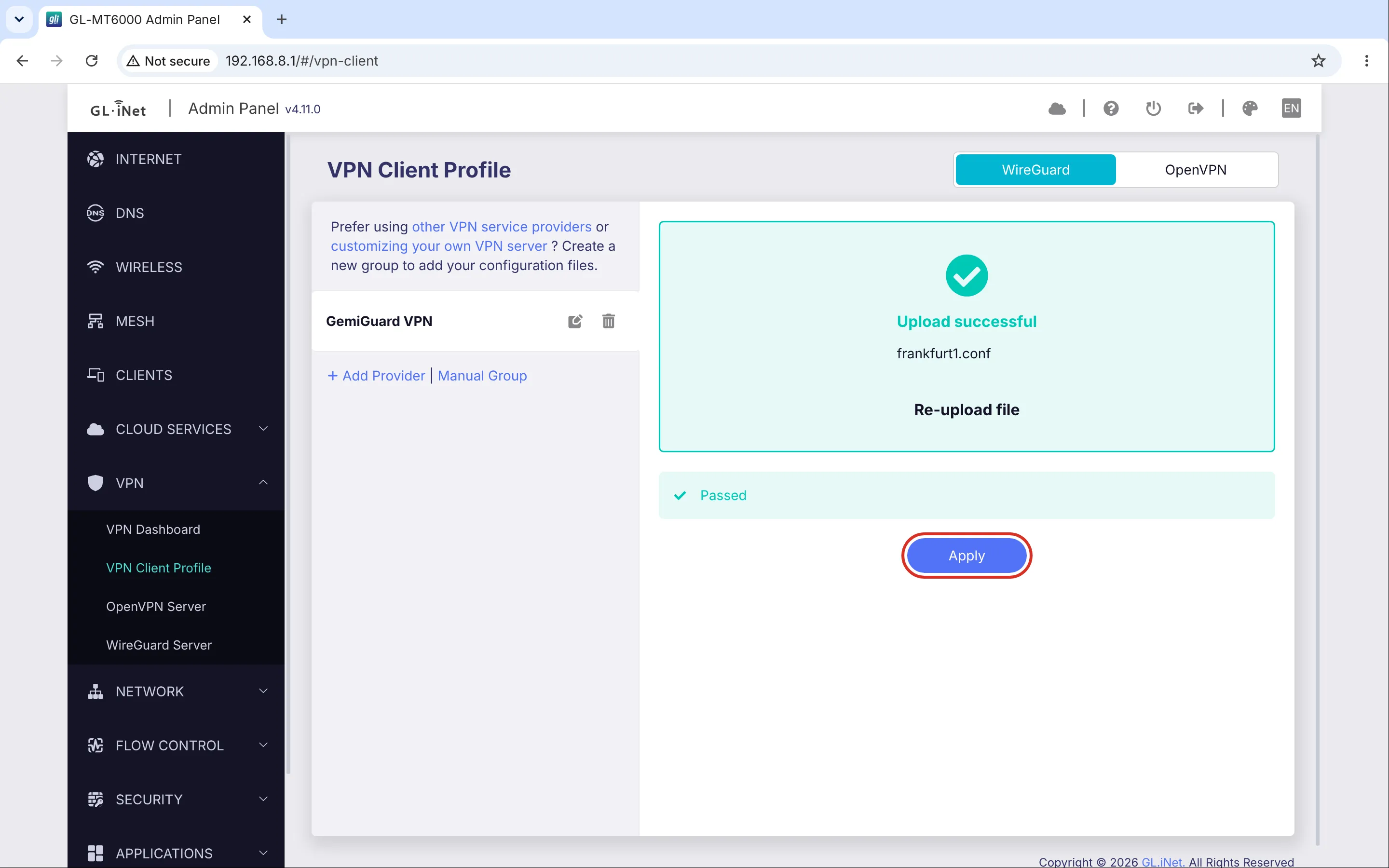
.conf.Cuando el panel muestre Upload successful y la comprobación de GL.iNet diga Passed, haz clic en Apply.
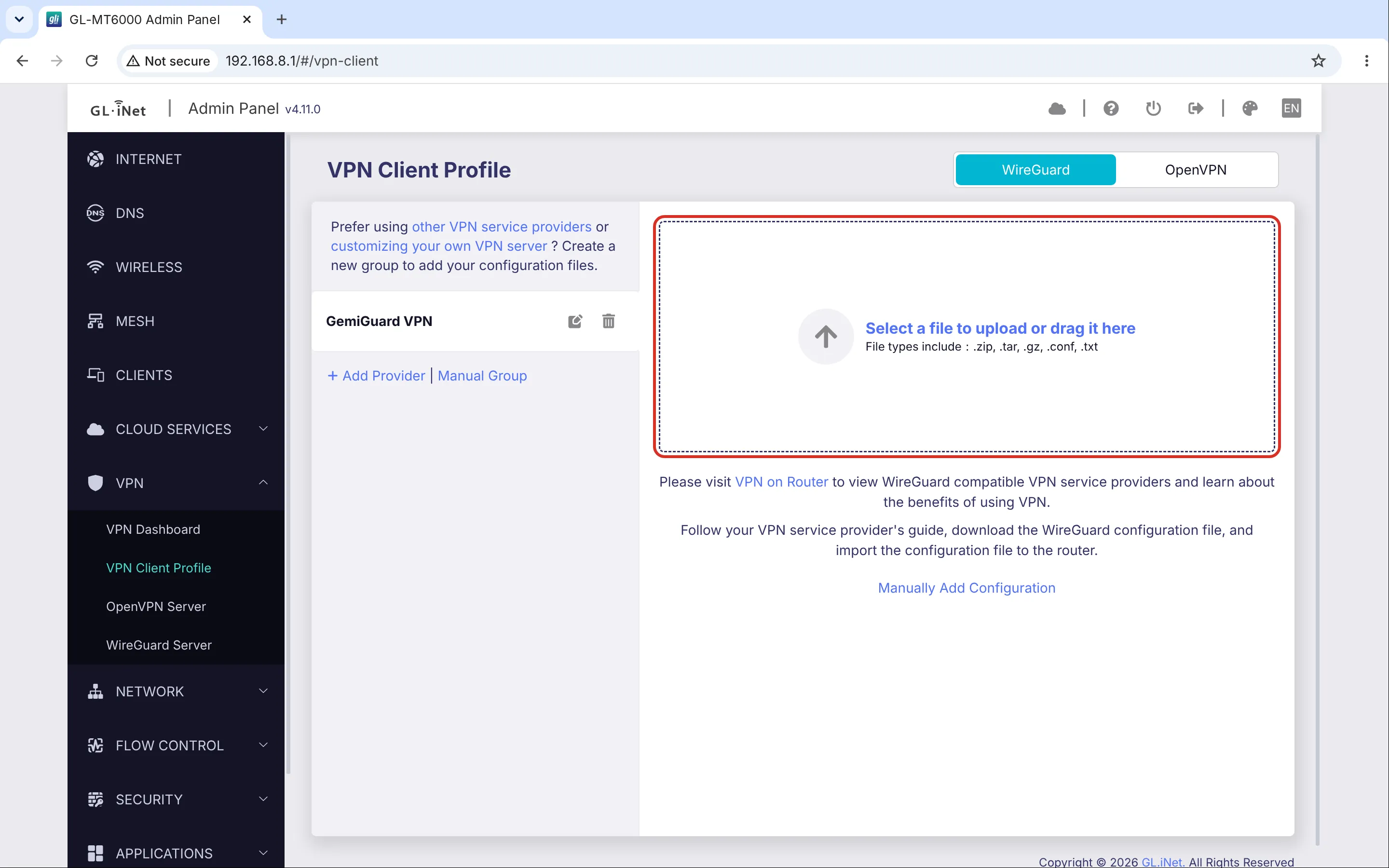
Ve al panel de VPN
La configuración aparece como
frankfurt1. Haz clic en Go to Dashboard.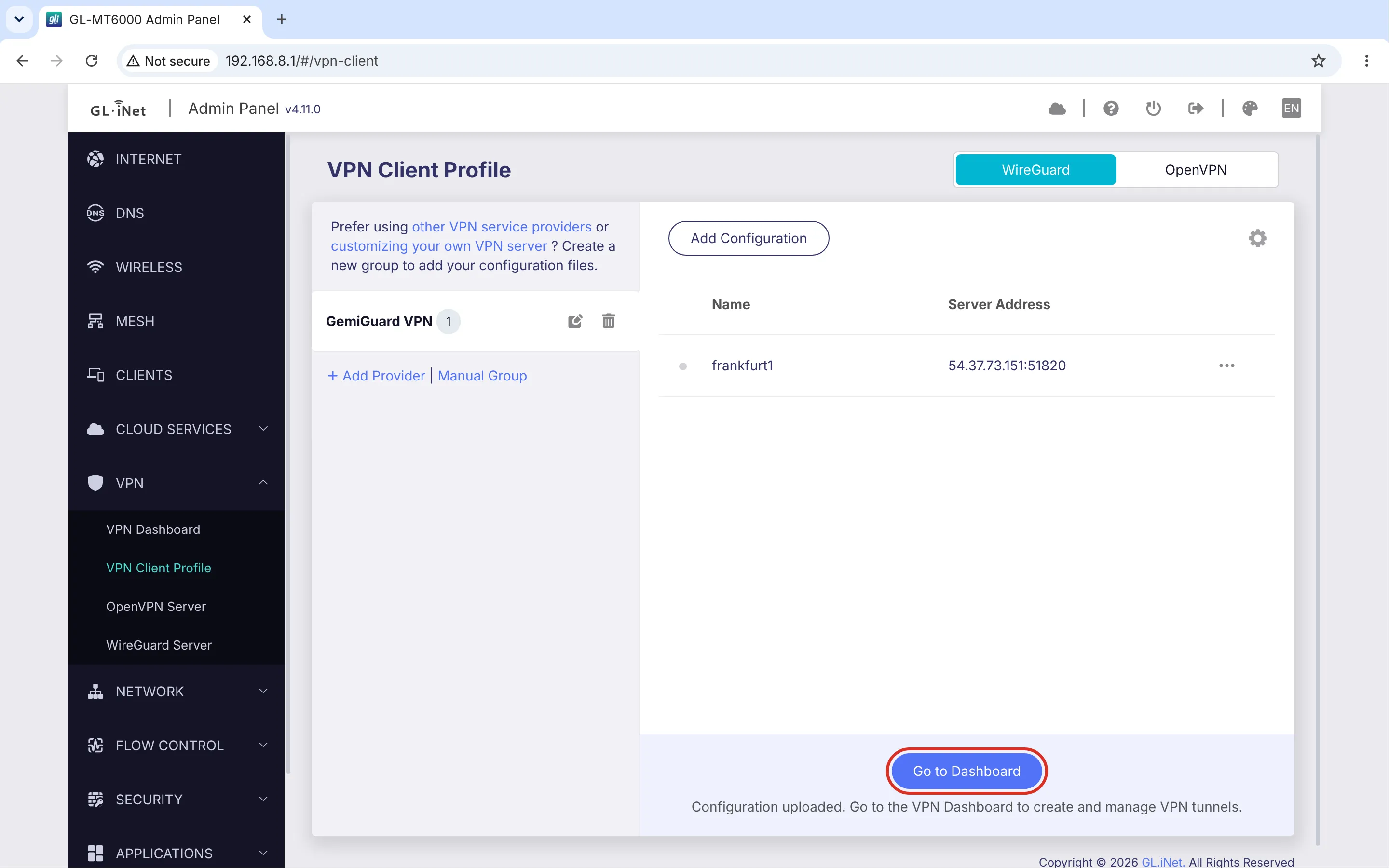
Añade un túnel
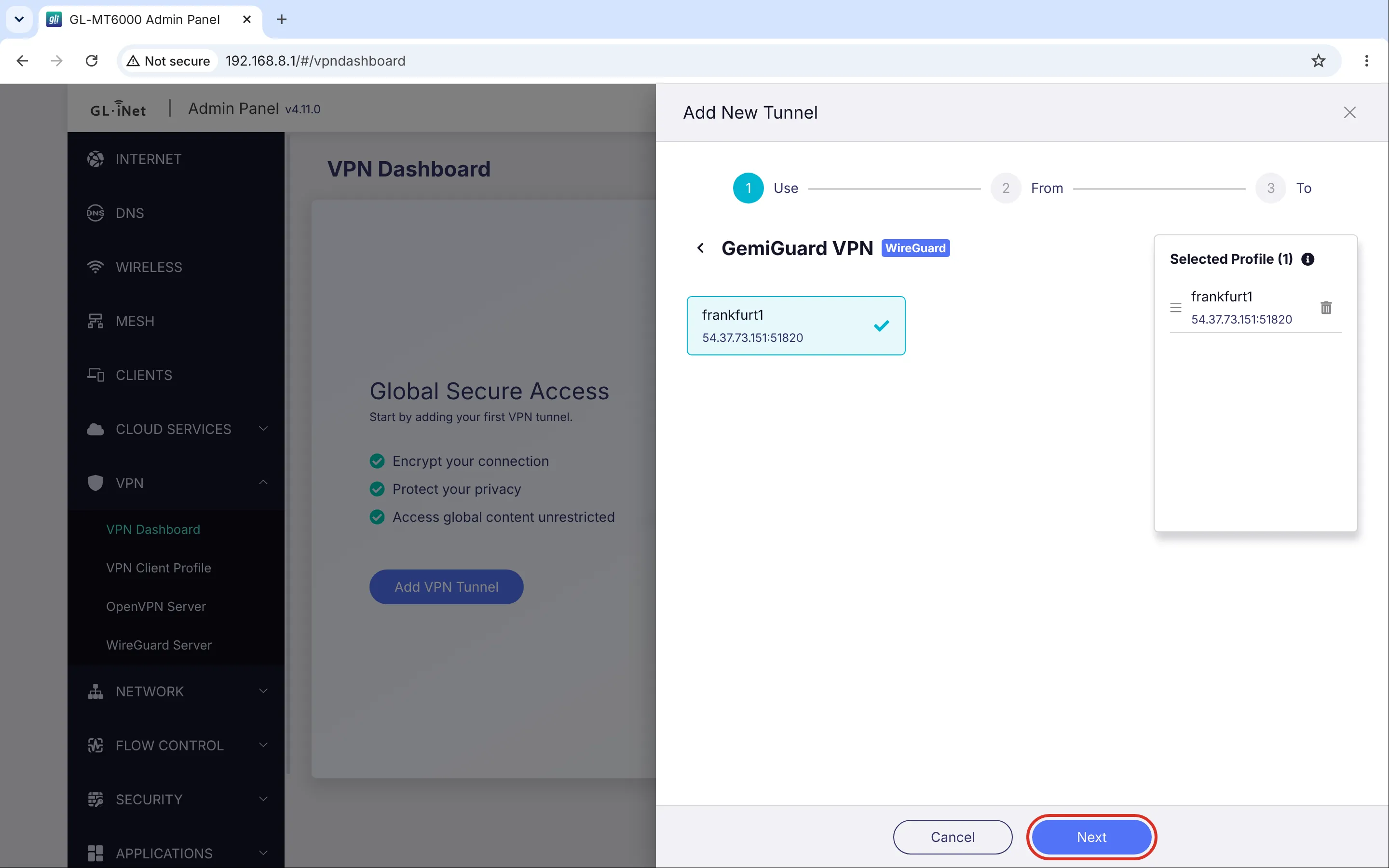
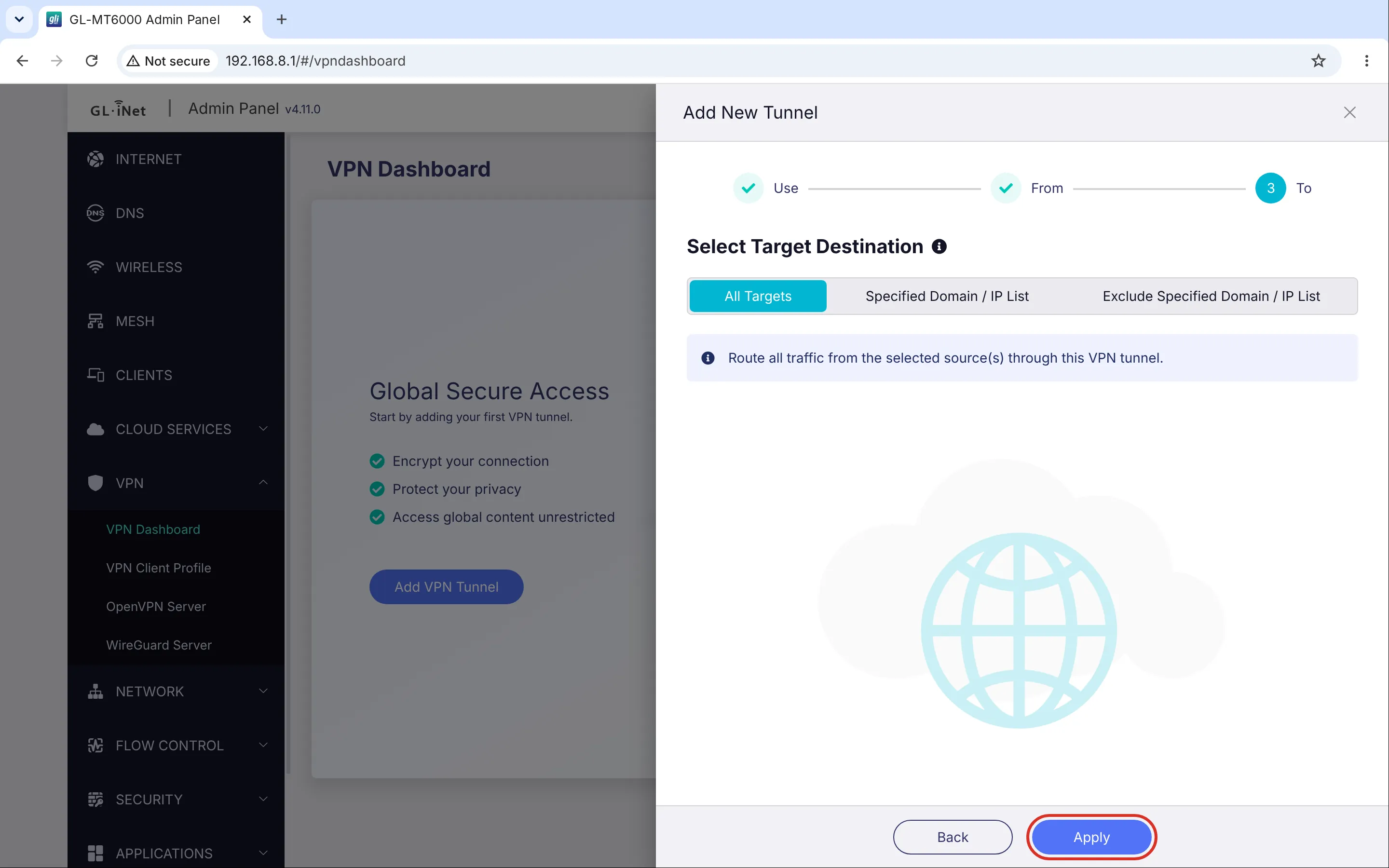
Se abre Add New Tunnel, en tres pasos. En Use, tu configuración ya está marcada: haz clic en Next.
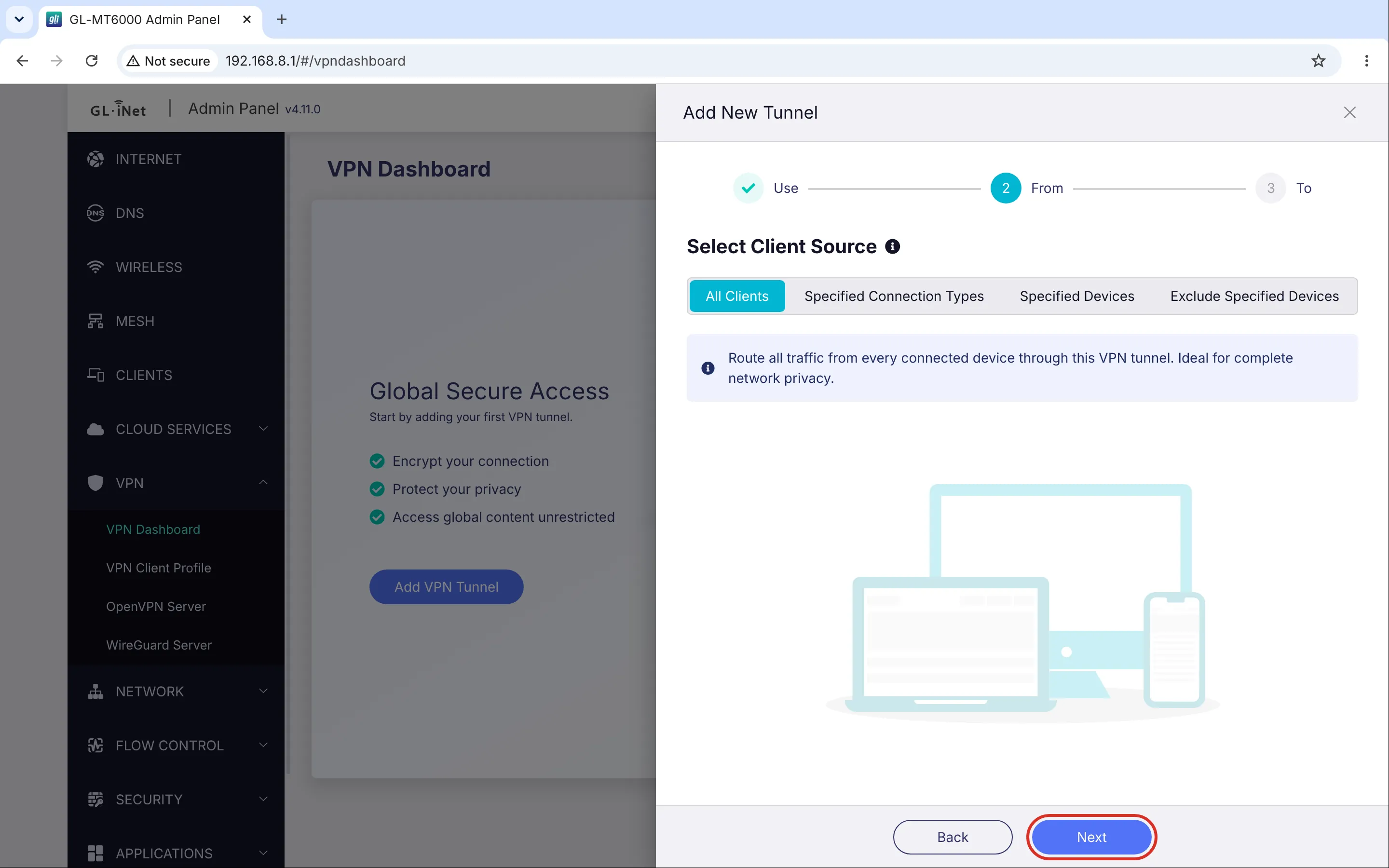
En From, deja All Clients y haz clic en Next. En To, deja All Targets y haz clic en Apply.
Activa el túnel
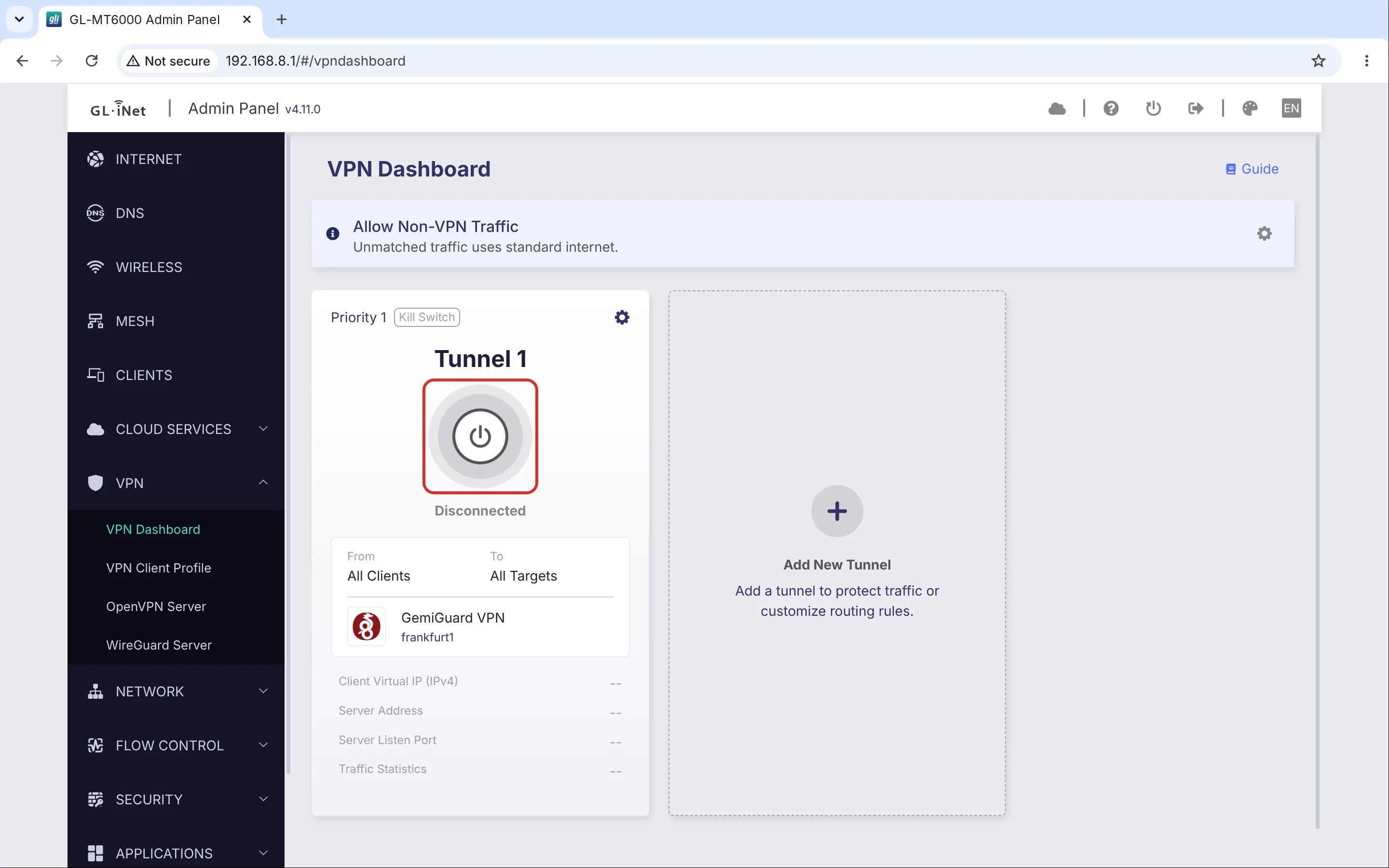
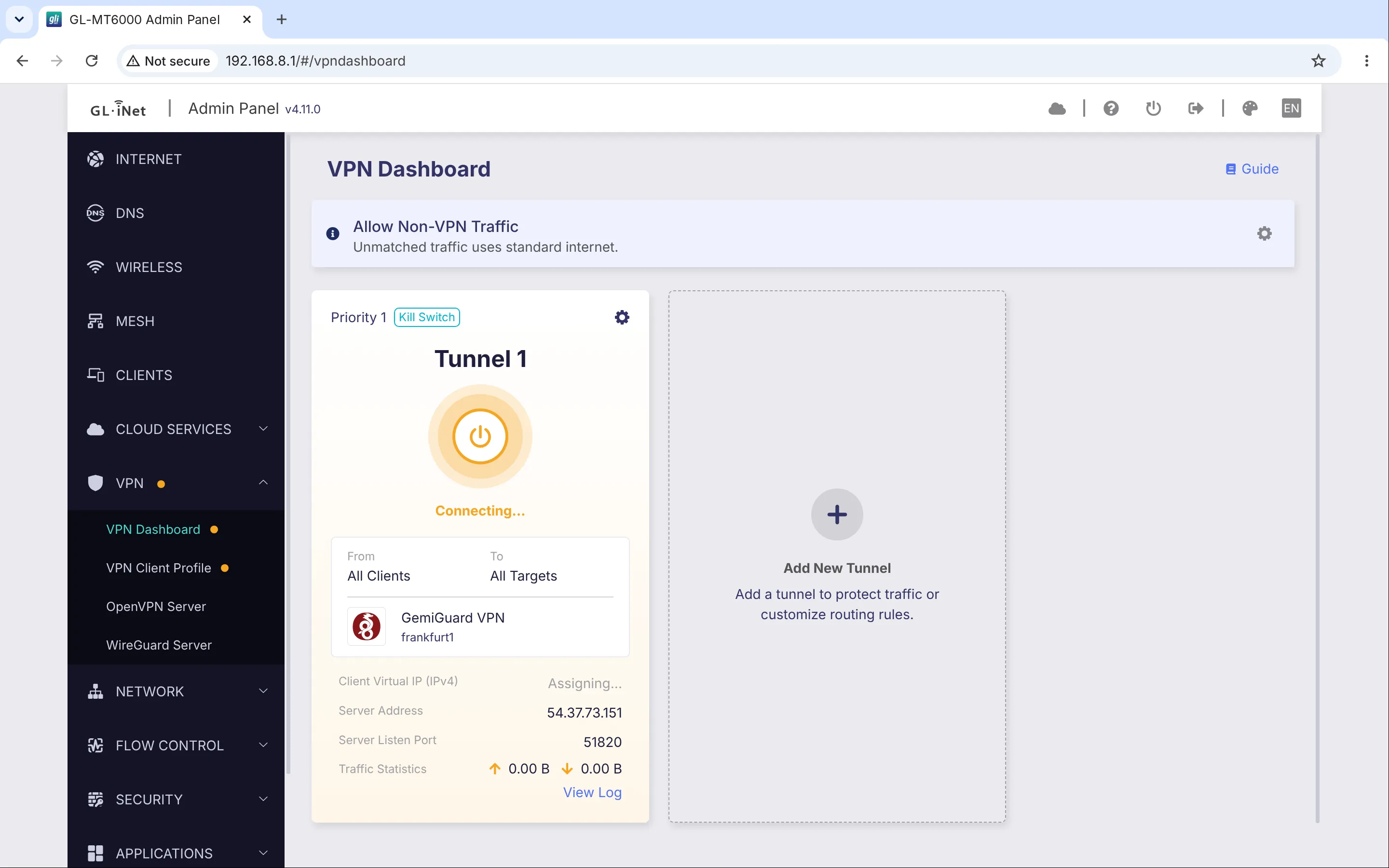
Haz clic en el botón de encendido de la tarjeta Tunnel 1.
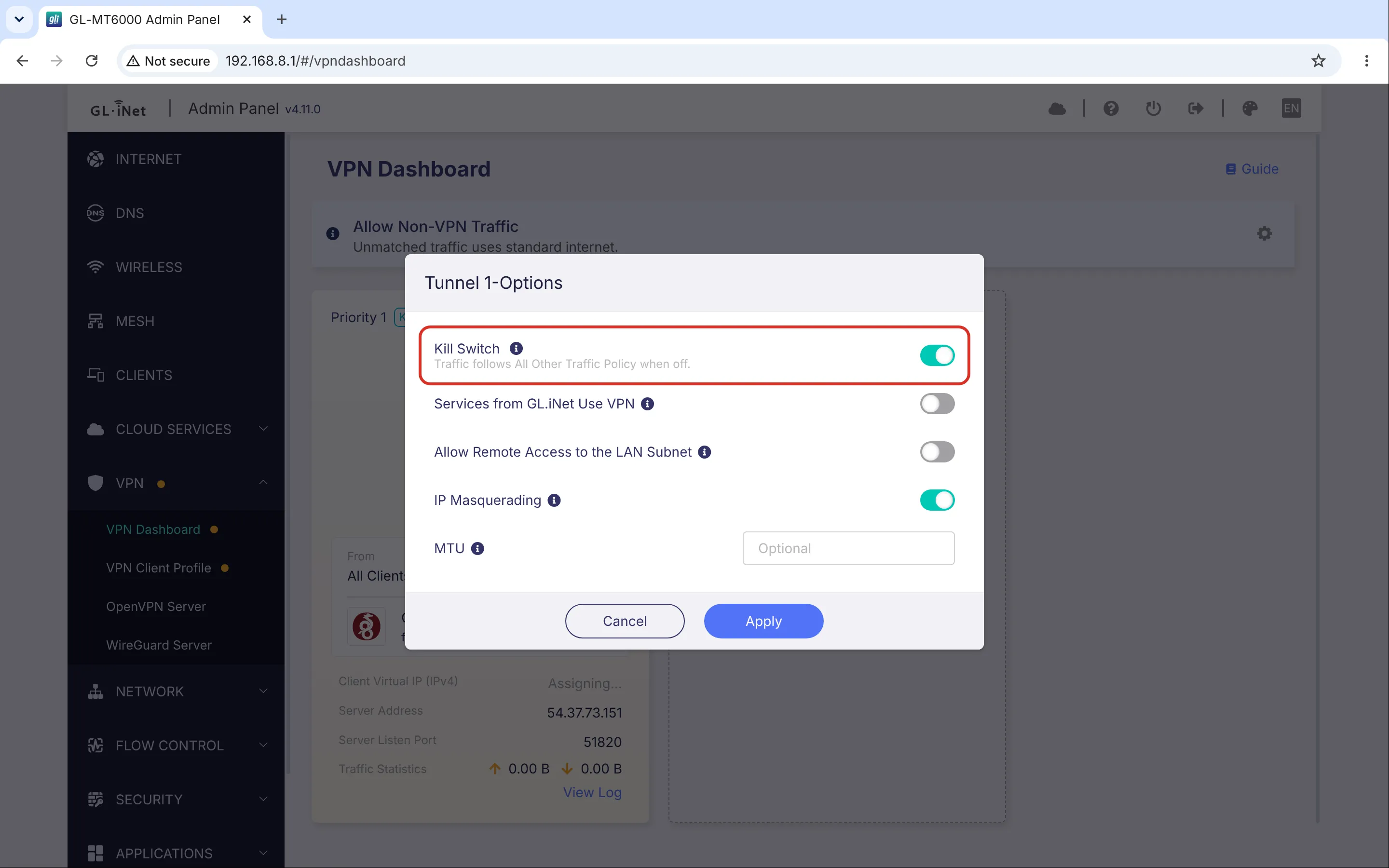
Deja activada la desconexión de seguridad
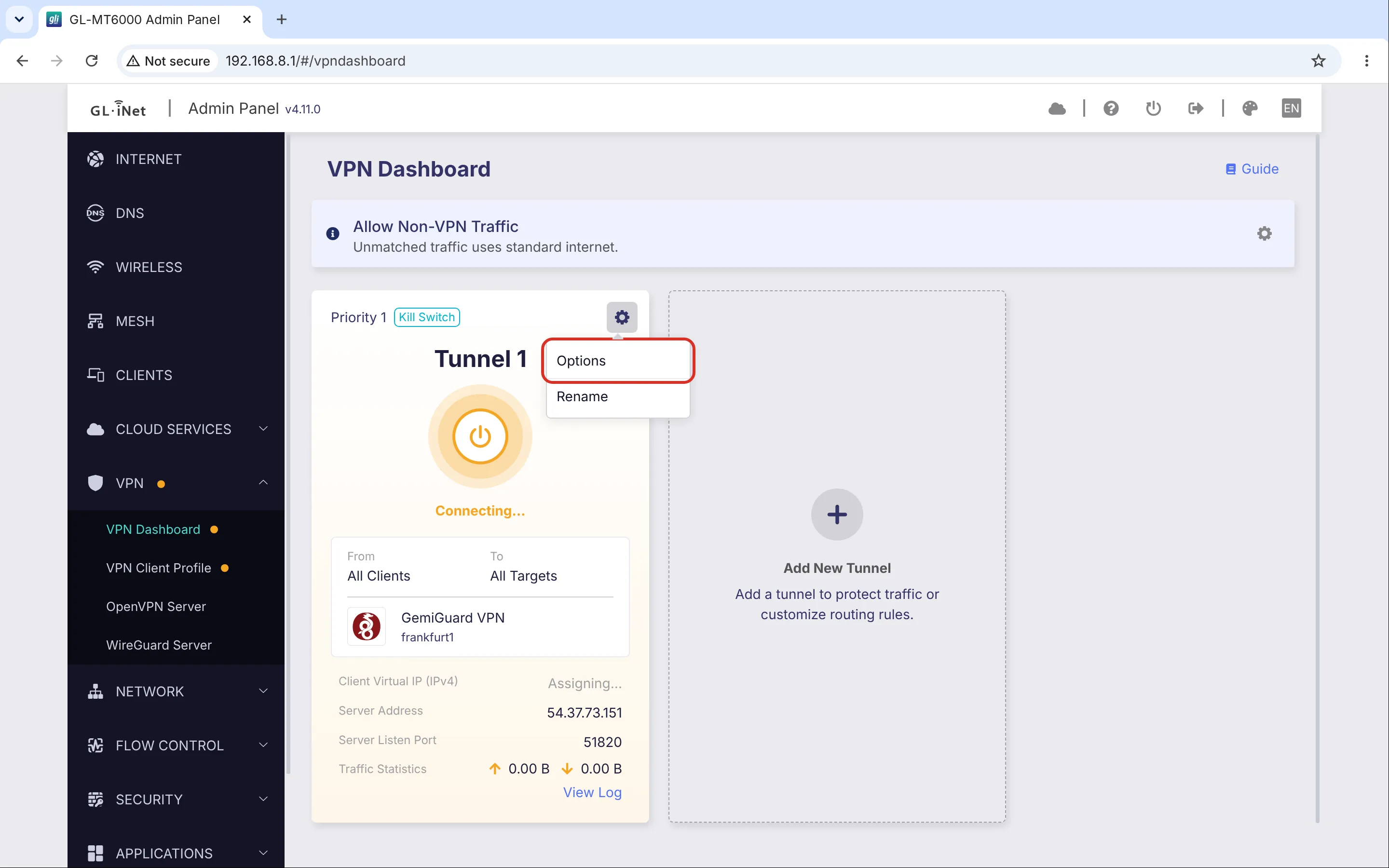
Haz clic en el engranaje de la tarjeta del túnel y elige Options.
Kill Switch viene activado de serie: déjalo así y haz clic en Cancel.
Comprueba que funciona
- En tu cuenta, abre Dispositivos: Última conexión del router muestra una hora de los últimos uno o dos minutos.
- En un dispositivo conectado al Flint 2, abre ip.gemiguard.com: muestra tu dirección IP pública, que debe ser la del servidor que elegiste.
Solución de problemas
- Última conexión sigue vacía
- Nuestros servidores responden en el puerto UDP que indica tu configuración, y algunas redes lo bloquean. Prueba la configuración de otro servidor y comprueba que el propio router tiene internet.
- Los dispositivos no tienen internet mientras el túnel se conecta
- La desconexión de seguridad retiene el tráfico hasta que el túnel se conecta. Comprueba Última conexión en tu cuenta o prueba otro servidor.
- Quiero otro servidor
- Elige Nueva clave en el dispositivo de tu cuenta, descarga la configuración de ese servidor y súbela al mismo grupo (paso 4). En el panel de VPN, elimina Tunnel 1 desde el menú del engranaje y añade un túnel nuevo con la nueva configuración.
Cómo desactivarlo
En el panel de VPN, abre el menú del engranaje de la tarjeta del túnel y elige Delete.
Consigue una configuración para tu router
Una sola plaza de dispositivo protege todos los dispositivos que hay detrás del router. 6 meses cuestan 29 USDT; 12 meses, 49 USDT, y 24 meses, 79 USDT.
Guías para otros routers
- OpenWrt
- MikroTik RouterOS 7
- Teltonika RutOS
- GL.iNet Mudi 7 (GL-E5800)
- GL.iNet Opal (GL-SFT1200)
- GL.iNet Flint 4 (GL-BE14000)
- GL.iNet Slate 7 Pro (GL-BE10000)
- GL.iNet Flint (GL-AX1800)
- GL.iNet Mango 2 (GL-MG1300)
- GL.iNet Mudi v2 (GL-E750V2)
- GL.iNet Puli (GL-XE300)
- GL.iNet Mango (GL-MT300N-V2)
- GL.iNet Shadow (GL-AR300M16)
- GL.iNet Flint 3e (GL-BE6500)
- GL.iNet Flint 3 (GL-BE9300)
- GL.iNet Beryl 7 (GL-MT3600BE)
- GL.iNet Slate 7 (GL-BE3600)
- GL.iNet Beryl AX (GL-MT3000)
- GL.iNet Spitz AX (GL-X3000)
- GL.iNet Puli AX (GL-XE3000)
- GL.iNet Spitz Plus (GL-X2000)
- Todas las guías de routers