
Configura GemiGuard VPN en MikroTik RouterOS 7
Sube tu archivo de configuración, un pequeño archivo con los ajustes de conexión, al router e impórtalo. A partir de ahí, todos los dispositivos detrás del router pasan por GemiGuard VPN.
Probado en RouterOS 7.25.1 el 7 de noviembre de 2026.
Antes de empezar
- RouterOS 7.19 o posterior para importar la configuración. En RouterOS 7 anteriores, usa la configuración manual que hay más abajo.
- Acceso a WebFig o WinBox y a su terminal.
- La configuración predeterminada con la lista de interfaces WAN, como MikroTik entrega sus routers domésticos.
- Una cuenta de GemiGuard VPN con tiempo disponible. El router ocupa una de tus cinco plazas de dispositivo.
Pasos
Descarga una configuración para el router
En tu cuenta, abre Dispositivos y elige Añadir dispositivo. Ponle un nombre como
MikroTik, deja Crear la clave en este navegador (descargar una configuración) y añádelo.Descarga la configuración del servidor que quieras. El archivo lleva el nombre del servidor, por ejemplo
frankfurt1.conf.Sube el archivo
En WebFig, abre Files y haz clic en Upload en Actions; luego elige el archivo
.conf. Sube un solo archivo.conf: el siguiente comando importa el que encuentre.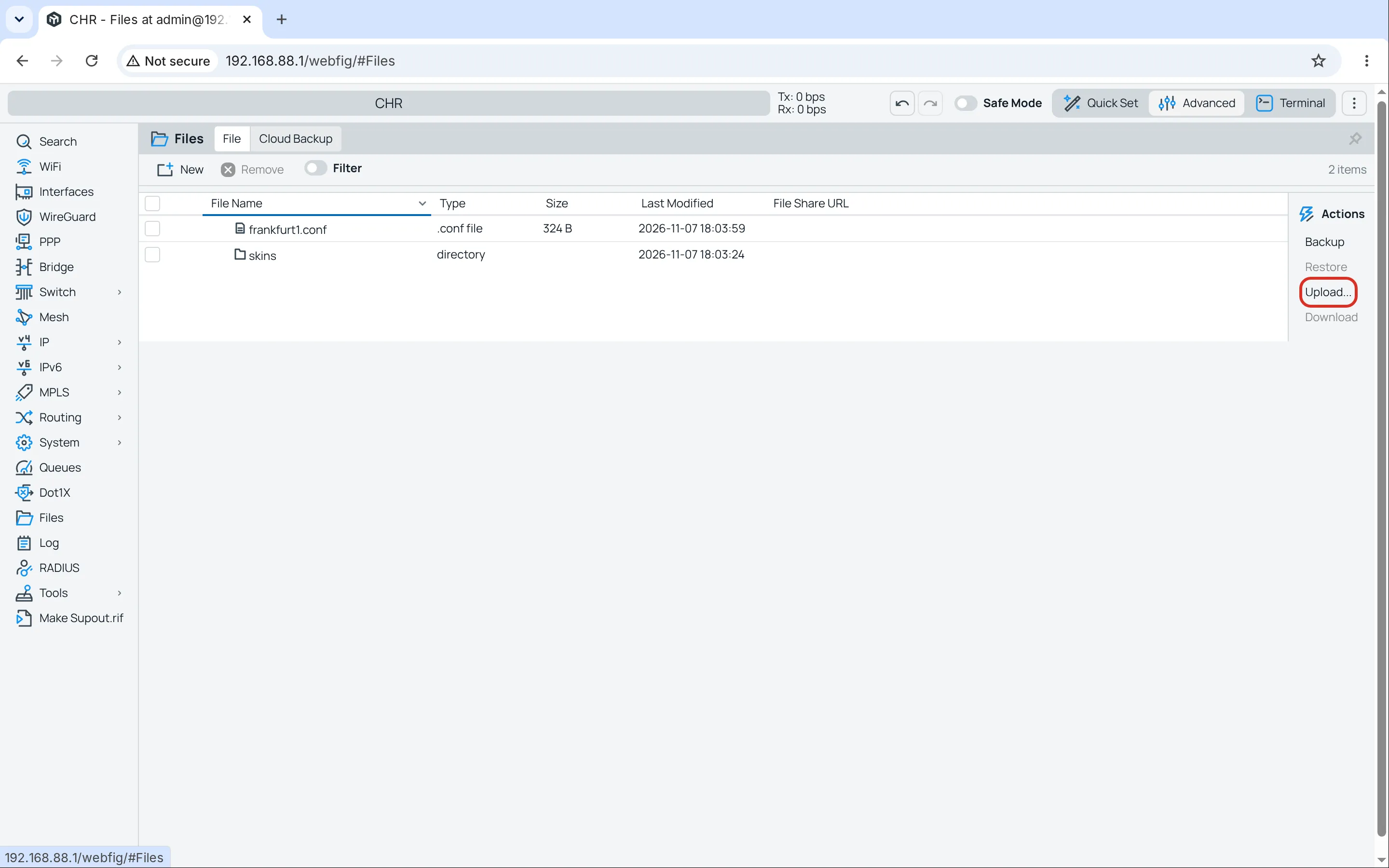
Impórtalo
Abre Terminal y pega esta línea:
/interface/wireguard/wg-import config-file=[/file/get [find name~"\\.conf\$"] name]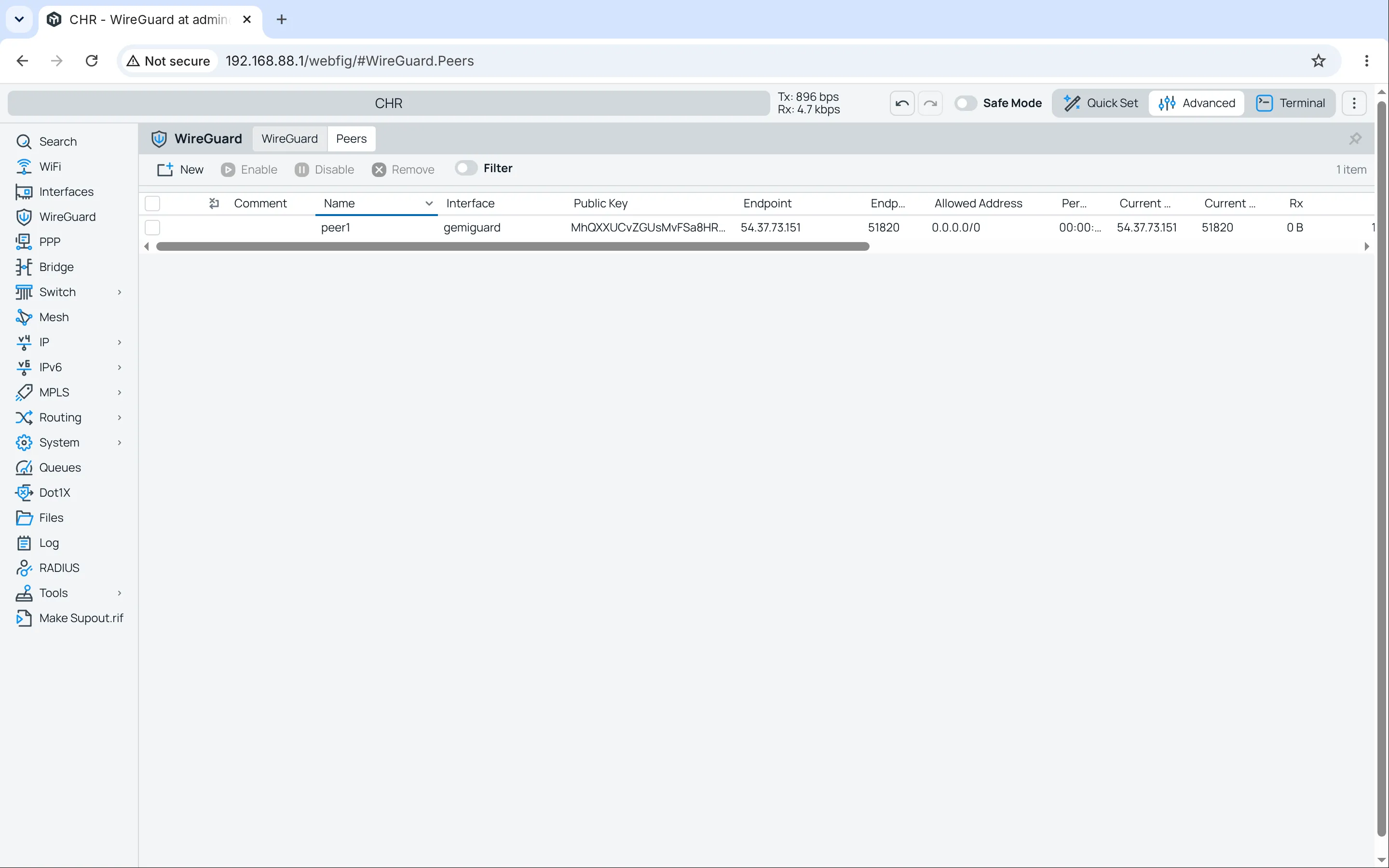
Cambia el nombre de la interfaz
Este comando renombra la nueva interfaz a
gemiguardpara que los siguientes la encuentren:/interface/wireguard/set [find name~"^wg[0-9]+\$"] name=gemiguardSi ya usas otras interfaces WireGuard en este router, ejecuta
/interface/wireguard/printy renombra solo la nueva.Envía todo el tráfico por el túnel
Pega estas tres líneas una tras otra. La primera mantiene la ruta hacia nuestro servidor por tu conexión normal, con la dirección del servidor de la importación y tu puerta de enlace actual. Las otras dos envían todo lo demás por
gemiguard./ip/route/add dst-address=[/interface/wireguard/peers/get [find interface=gemiguard] endpoint-address] gateway=[/ip/route/get [find dst-address=0.0.0.0/0 active] gateway] comment=gemiguard-server /ip/route/add dst-address=0.0.0.0/1 gateway=gemiguard comment=gemiguard /ip/route/add dst-address=128.0.0.0/1 gateway=gemiguard comment=gemiguard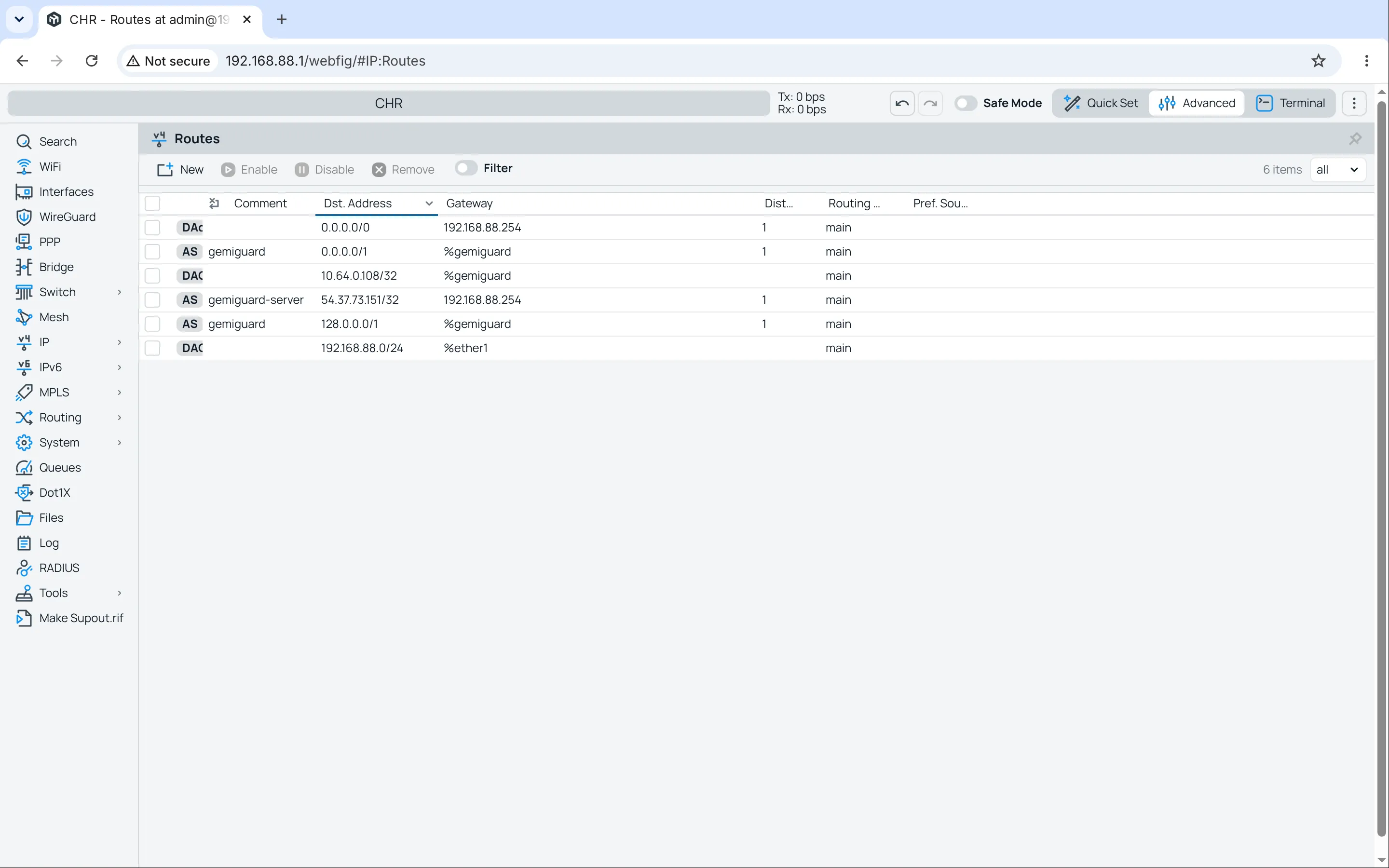
Trata el túnel como WAN y fija el DNS
La primera línea añade
gemiguarda la lista WAN, así que se le aplican las reglas predeterminadas del cortafuegos y de enmascaramiento. La segunda hace que el router use 1.1.1.1./interface/list/member/add list=WAN interface=gemiguard /ip/dns/set servers=1.1.1.1
Comprueba que funciona
- En tu cuenta, abre Dispositivos: Última conexión del router muestra una hora de los últimos uno o dos minutos.
- En un ordenador detrás del router, abre ip.gemiguard.com: muestra tu dirección IP pública, que debe ser la del servidor que elegiste.
- En el terminal,
/interface/wireguard/peers/print detailmuestra que el contador rx sube.
Si el túnel se cae
Las dos rutas por gemiguard se mantienen mientras el túnel se reconecta, así que todo el tráfico espera a la VPN.
Configuración manual para RouterOS anterior a 7.19
- Crea la interfaz en el terminal:
/interface/wireguard/add name=gemiguard mtu=1420 - Consulta su clave pública con
/interface/wireguard/print. En tu cuenta, añade un dispositivo, elige Usar la clave pública de mi dispositivo y pégala. - Abre Datos del servidor para la configuración manual del servidor que quieras. En WebFig, abre WireGuard, Peers, New: interfaz
gemiguard, la clave pública del servidor, la clave precompartida, la dirección y el puerto del endpoint de los datos del servidor, dirección permitida0.0.0.0/0y persistent keepalive25s. - Abre IP, Addresses, New: la dirección de tu dispositivo que aparece en tu cuenta, con /32, interfaz
gemiguard. - Después sigue con los pasos 5 y 6 de arriba.
Solución de problemas
- La importación responde
bad parameter file - En RouterOS 7.25 el parámetro se llama
config-file, como en el paso 3. La documentación antigua de MikroTik muestrafile=. - RouterOS no reconoce
wg-import - Necesita RouterOS 7.19 o posterior. Actualiza o usa la configuración manual de arriba.
- Los dispositivos detrás del router no tienen internet
- Comprueba que
gemiguardestá en la lista WAN (/interface/list/member/print) y que existe la regla de enmascaramiento predeterminada (/ip/firewall/nat/printmuestraout-interface-list=WAN). - Quiero otro servidor
- Elimina la configuración con los comandos de abajo. Elige Nueva clave en el dispositivo de tu cuenta, descarga la configuración de ese servidor y repite los pasos del 2 al 6.
Cómo desactivarlo
Pega estas líneas para quitar todo lo que ha añadido la guía:
/ip/route/remove [find comment~"gemiguard"]
/interface/list/member/remove [find interface=gemiguard]
/ip/address/remove [find interface=gemiguard]
/interface/wireguard/peers/remove [find interface=gemiguard]
/interface/wireguard/remove [find name=gemiguard]
/ip/dns/set servers=""Consigue una configuración para tu router
Una sola plaza de dispositivo protege todos los dispositivos que hay detrás del router. 6 meses cuestan 29 USDT; 12 meses, 49 USDT, y 24 meses, 79 USDT.
Guías para otros routers
- OpenWrt
- Teltonika RutOS
- GL.iNet Mudi 7 (GL-E5800)
- GL.iNet Opal (GL-SFT1200)
- GL.iNet Flint 4 (GL-BE14000)
- GL.iNet Slate 7 Pro (GL-BE10000)
- GL.iNet Flint (GL-AX1800)
- GL.iNet Mango 2 (GL-MG1300)
- GL.iNet Mudi v2 (GL-E750V2)
- GL.iNet Puli (GL-XE300)
- GL.iNet Mango (GL-MT300N-V2)
- GL.iNet Shadow (GL-AR300M16)
- GL.iNet Flint 3e (GL-BE6500)
- GL.iNet Flint 3 (GL-BE9300)
- GL.iNet Beryl 7 (GL-MT3600BE)
- GL.iNet Flint 2 (GL-MT6000)
- GL.iNet Slate 7 (GL-BE3600)
- GL.iNet Beryl AX (GL-MT3000)
- GL.iNet Spitz AX (GL-X3000)
- GL.iNet Puli AX (GL-XE3000)
- GL.iNet Spitz Plus (GL-X2000)
- Todas las guías de routers