
Configura GemiGuard VPN en Teltonika RutOS
Crea una instancia de WireGuard en RutOS, añade el router en tu cuenta con su clave pública e indica nuestro servidor como su peer. A partir de ahí, todos los dispositivos detrás del router pasan por GemiGuard VPN, y el router conserva su propia clave privada.
Probado en RutOS 7.26.1 el 8 de noviembre de 2026. Teltonika documenta la misma página de WireGuard para sus routers RUT, RUTX y RUTM.
Antes de empezar
- Un router Teltonika con RutOS 7 y acceso a internet.
- Una cuenta de GemiGuard VPN con tiempo disponible. El router ocupa una de tus cinco plazas de dispositivo.
- Un ordenador conectado al router, con la interfaz web abierta (normalmente en https://192.168.1.1). El router usa su propio certificado, así que la primera vez el navegador avisa sobre la conexión: continúa a la página del router.
Pasos
Crea una instancia de WireGuard
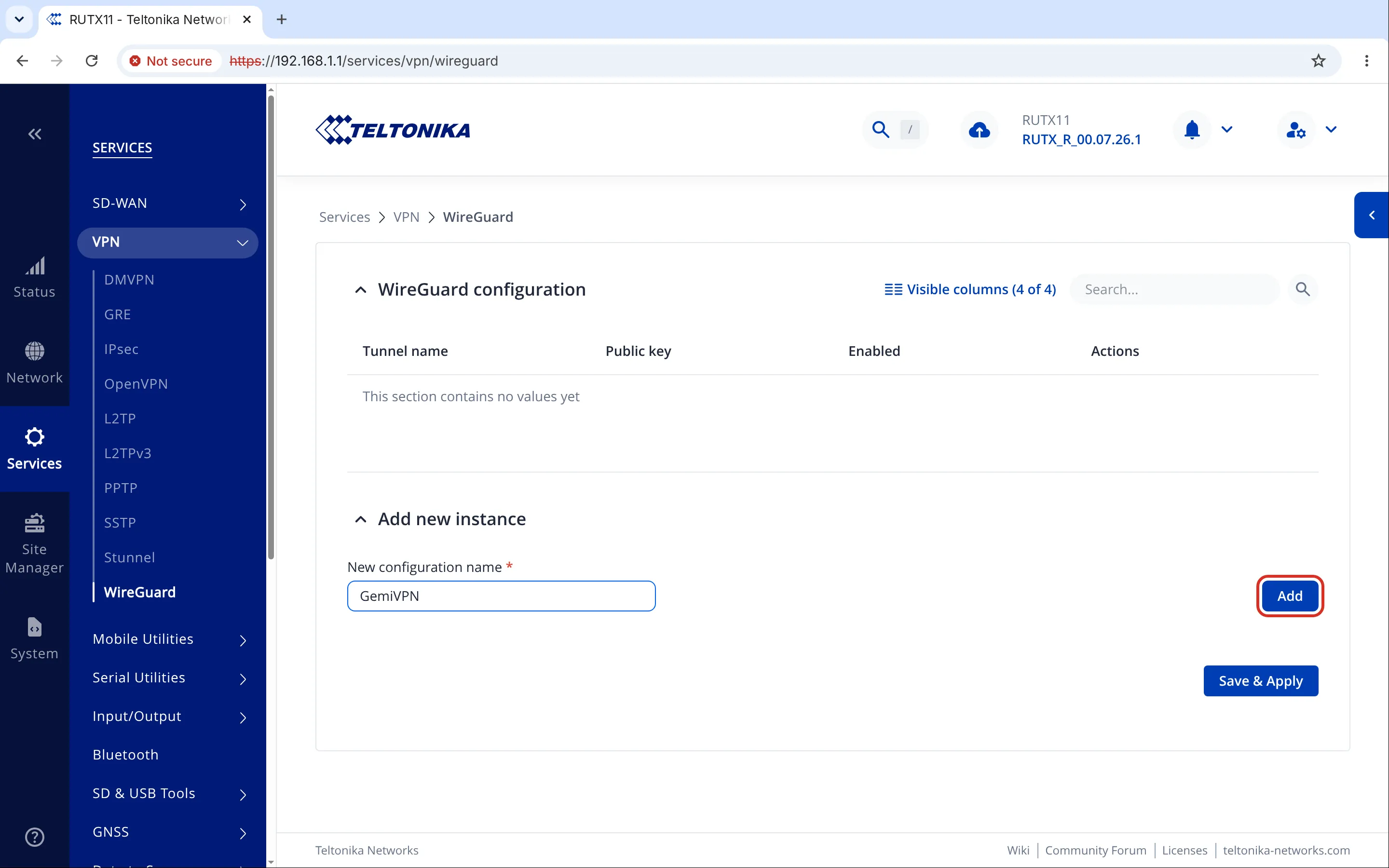
Abre Services, luego VPN y luego WireGuard. En New configuration name, escribe
GemiVPNy haz clic en Add.El nombre admite hasta 8 caracteres: letras sin acentos, números y guiones bajos.
Copia la clave pública del router
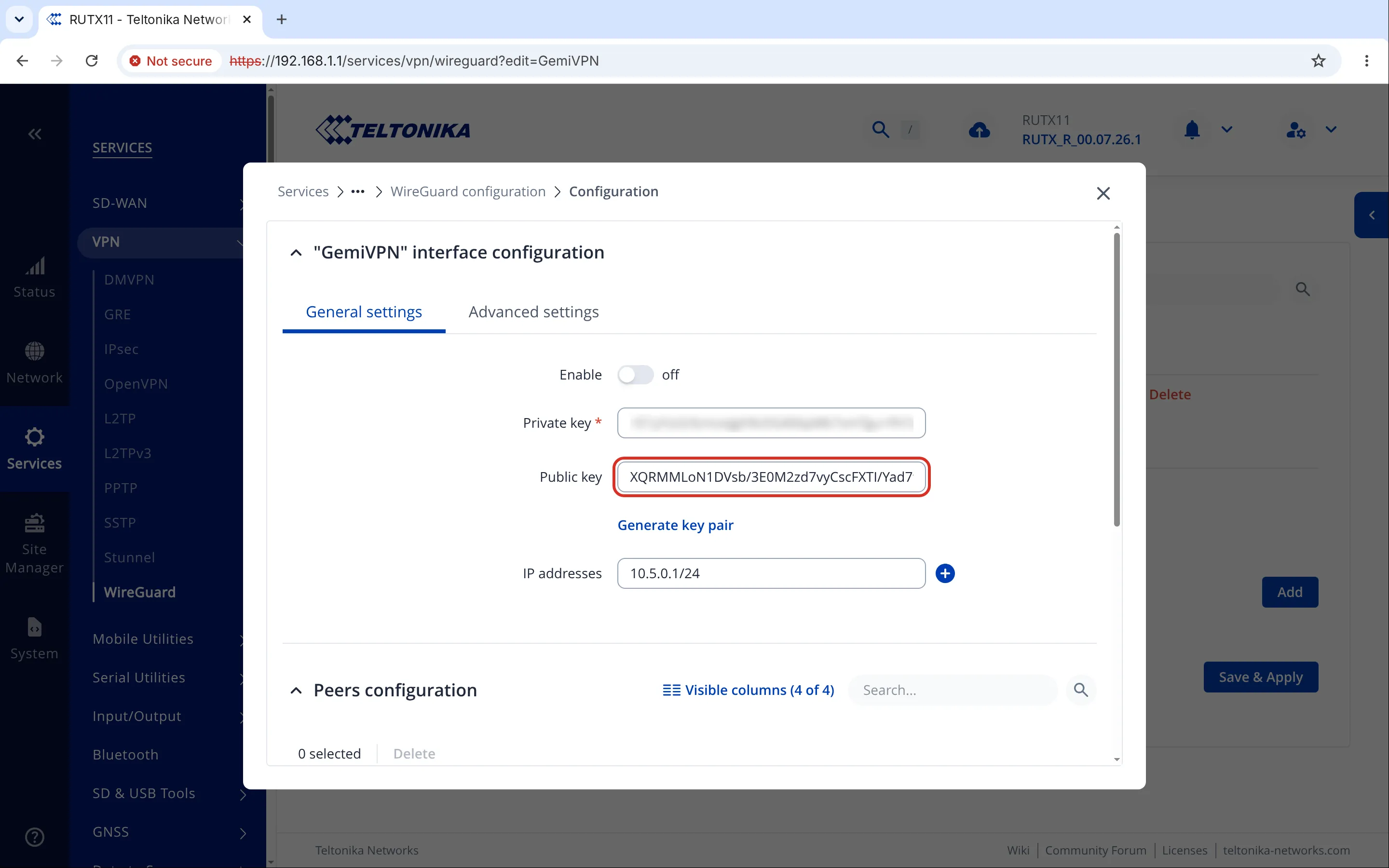
La instancia se abre en General settings con un par de claves nuevo. Copia el valor de Public key.
Añade el router en tu cuenta
En tu cuenta, abre Dispositivos y elige Añadir dispositivo. Ponle un nombre como
RUTX11, elige Usar la clave pública de mi dispositivo, pega la clave en Clave pública del dispositivo y haz clic en Añadir dispositivo.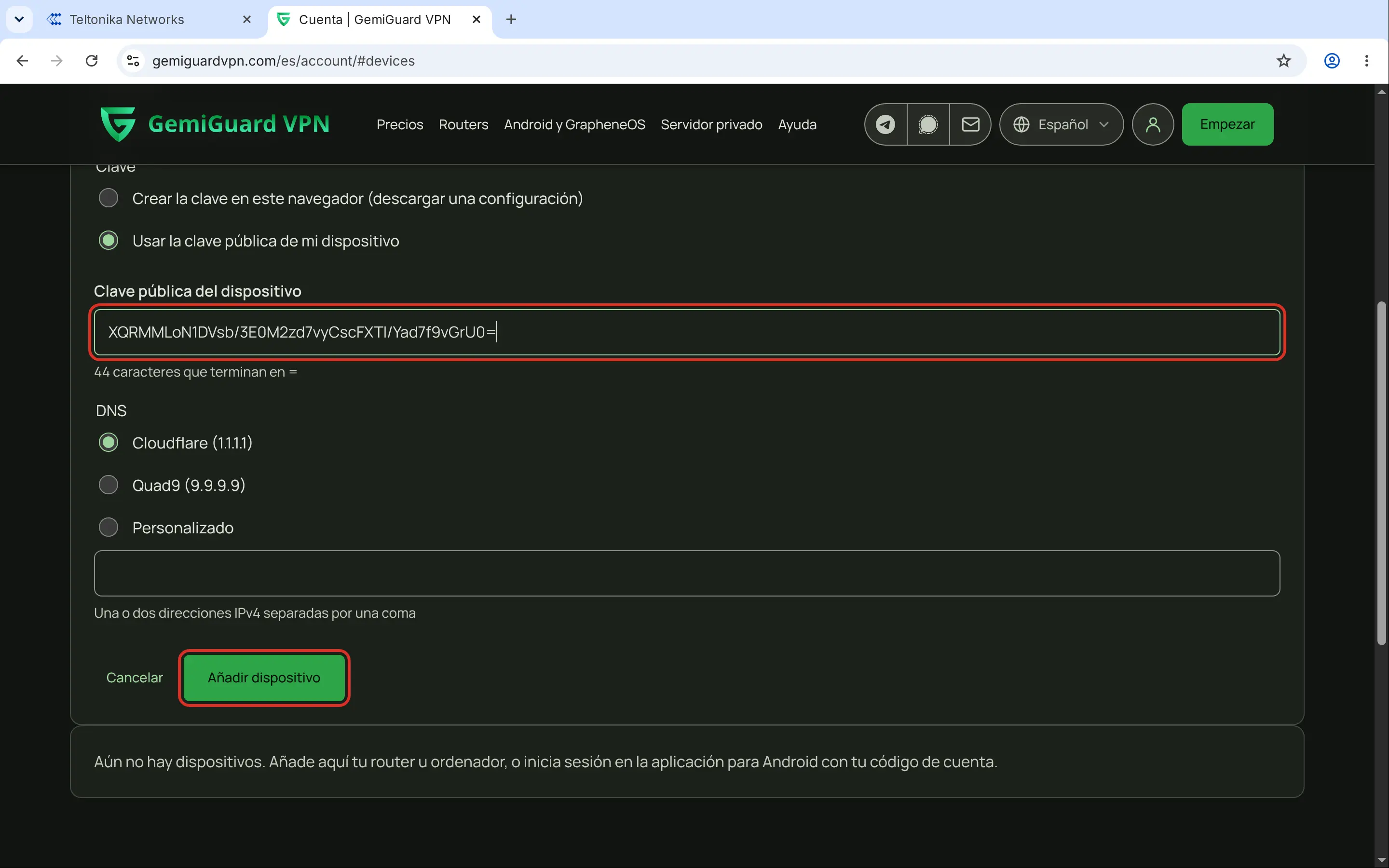
Abre los datos del servidor
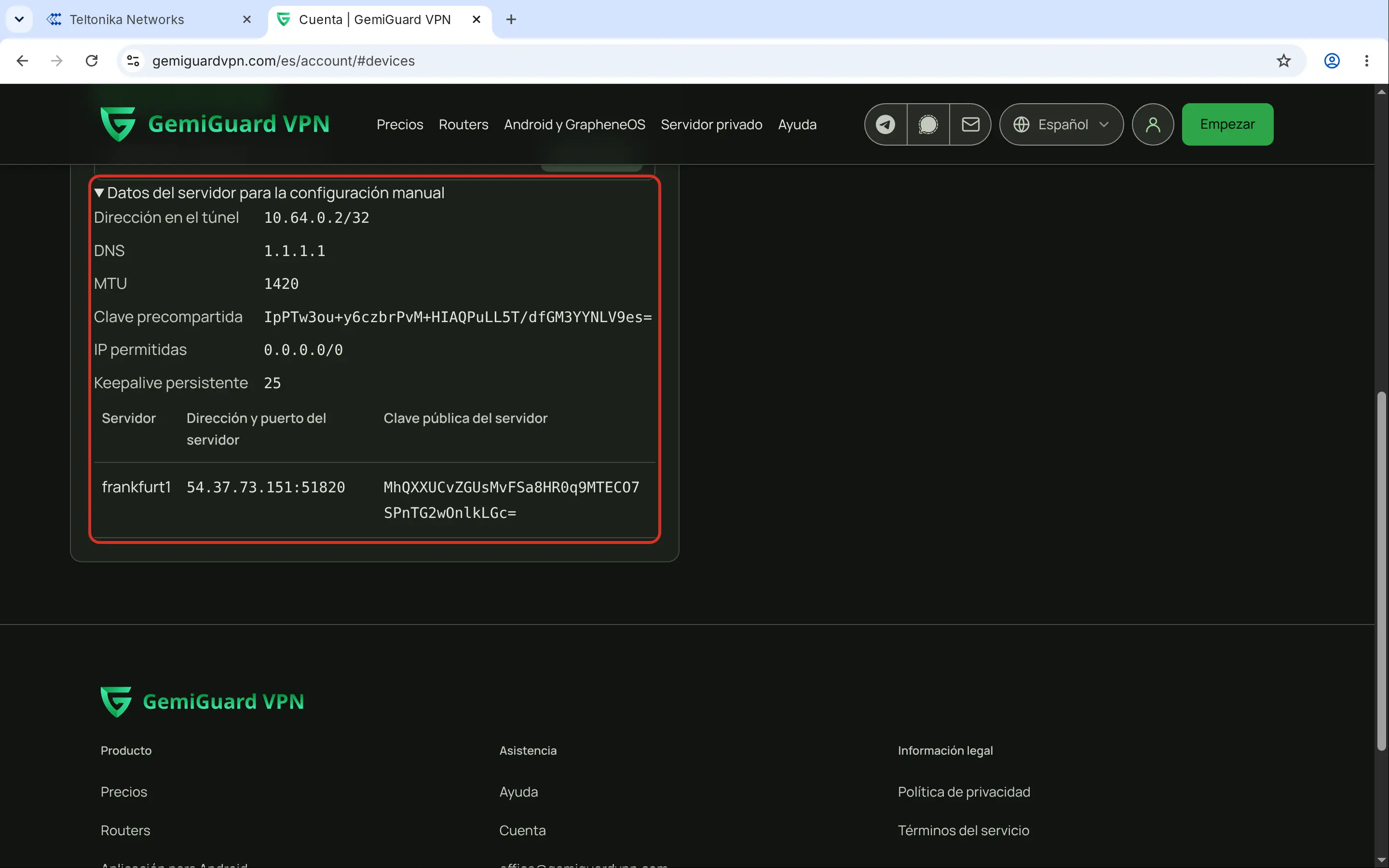
En el nuevo dispositivo, abre Datos del servidor para la configuración manual. Deja esta pestaña abierta: los pasos siguientes usan sus datos.
Activa la instancia y pon su dirección
Vuelve a RutOS y activa Enable. En IP addresses, sustituye
10.5.0.1/24por tu dirección en el túnel, aquí10.64.0.2/32.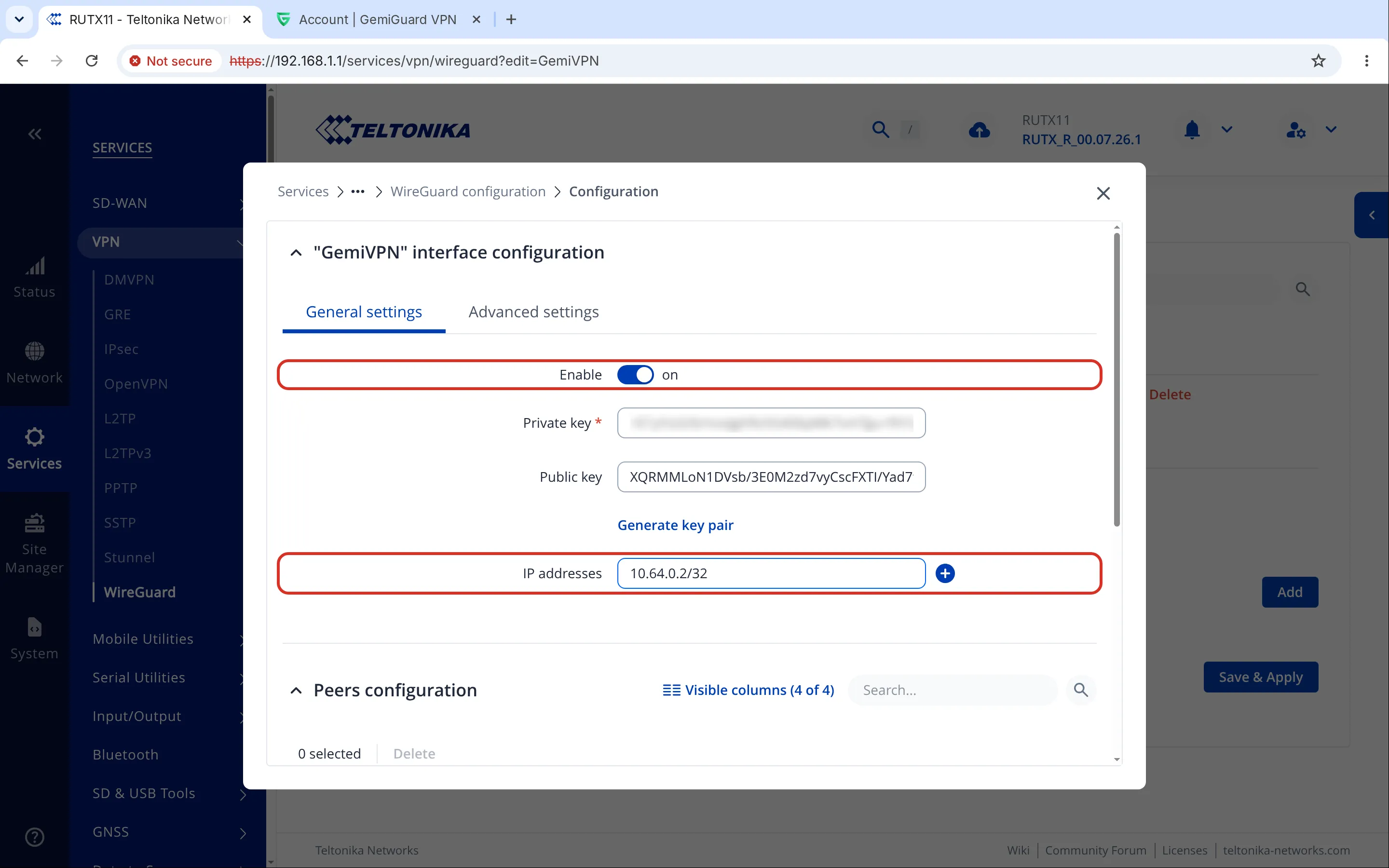
Configura el MTU y el DNS
Abre Advanced settings. Escribe
1420en MTU y el DNS de los datos del servidor en DNS servers, aquí1.1.1.1.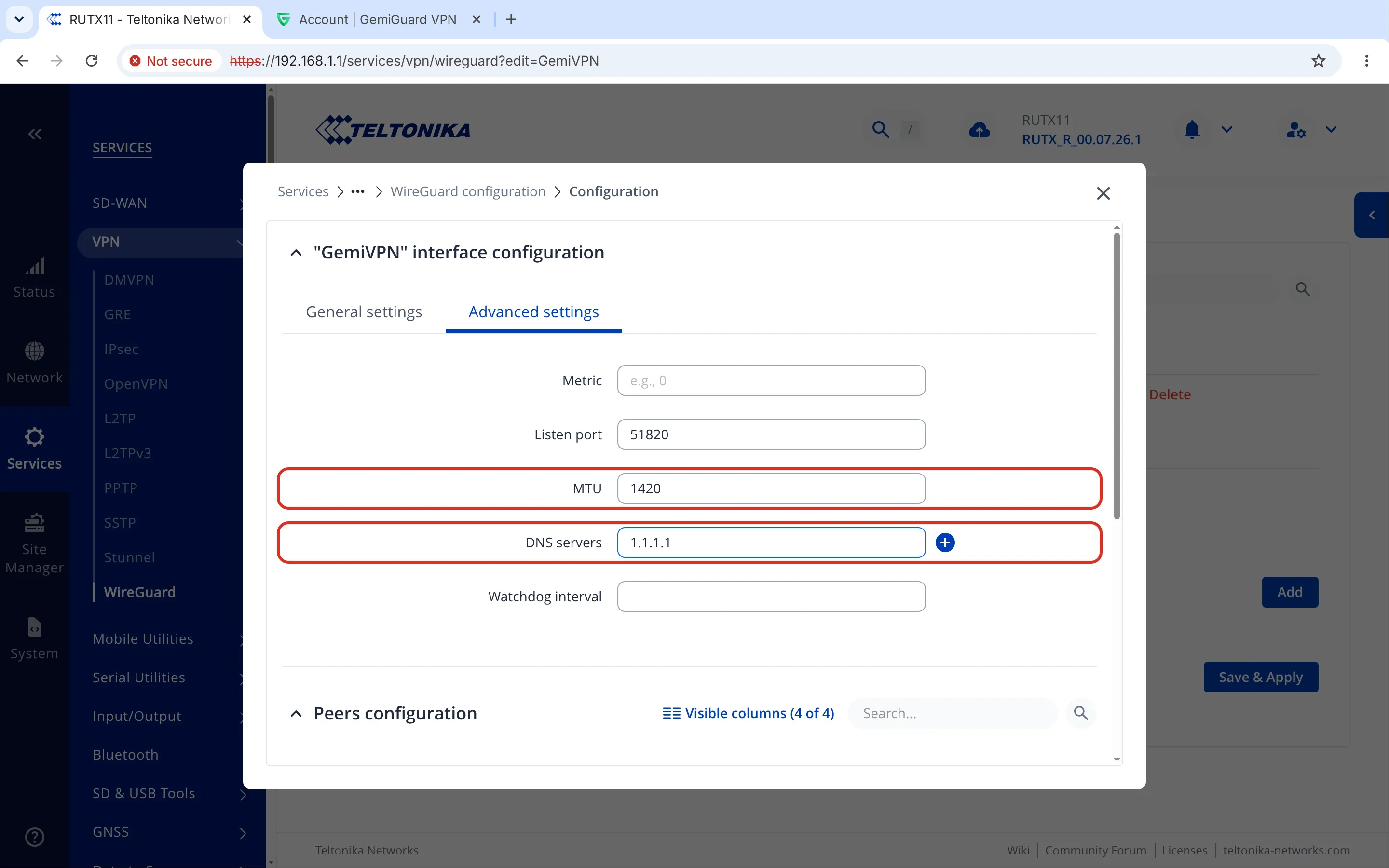
Añade nuestro servidor como par
Vuelve a General settings. En Add new peer instance, escribe un nombre de hasta 8 caracteres, por ejemplo
Server, y haz clic en Add.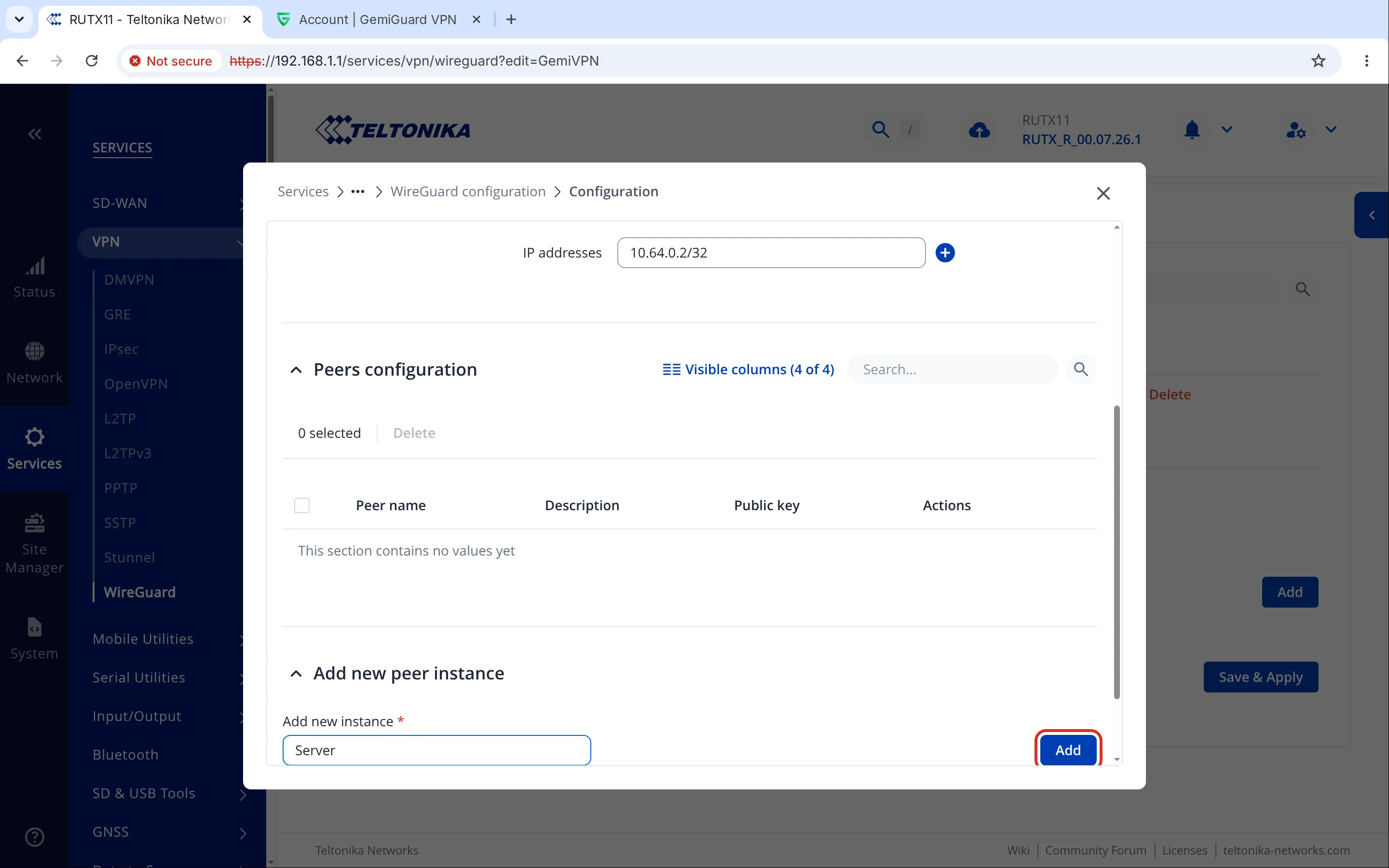
Rellena los datos del servidor
Pega la clave pública del servidor en Public key. En Endpoint address, escribe la dirección y el puerto del servidor, aquí
54.37.73.151y51820. Pega la clave precompartida en Pre-shared key.En Allowed IPs, sustituye la dirección propuesta por
0.0.0.0/0y activa Route allowed IPs.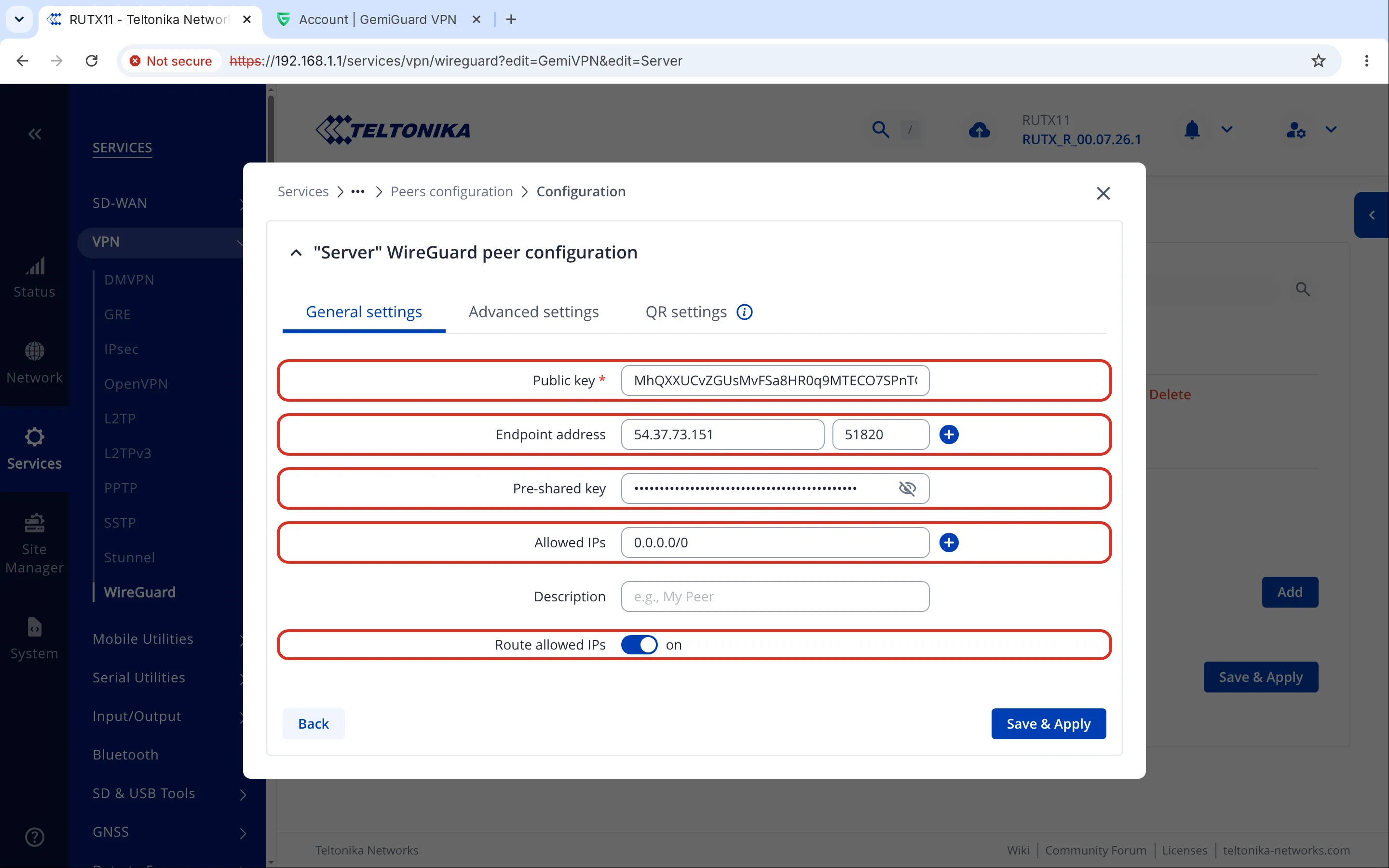
Mantén viva la conexión
Abre Advanced settings, escribe
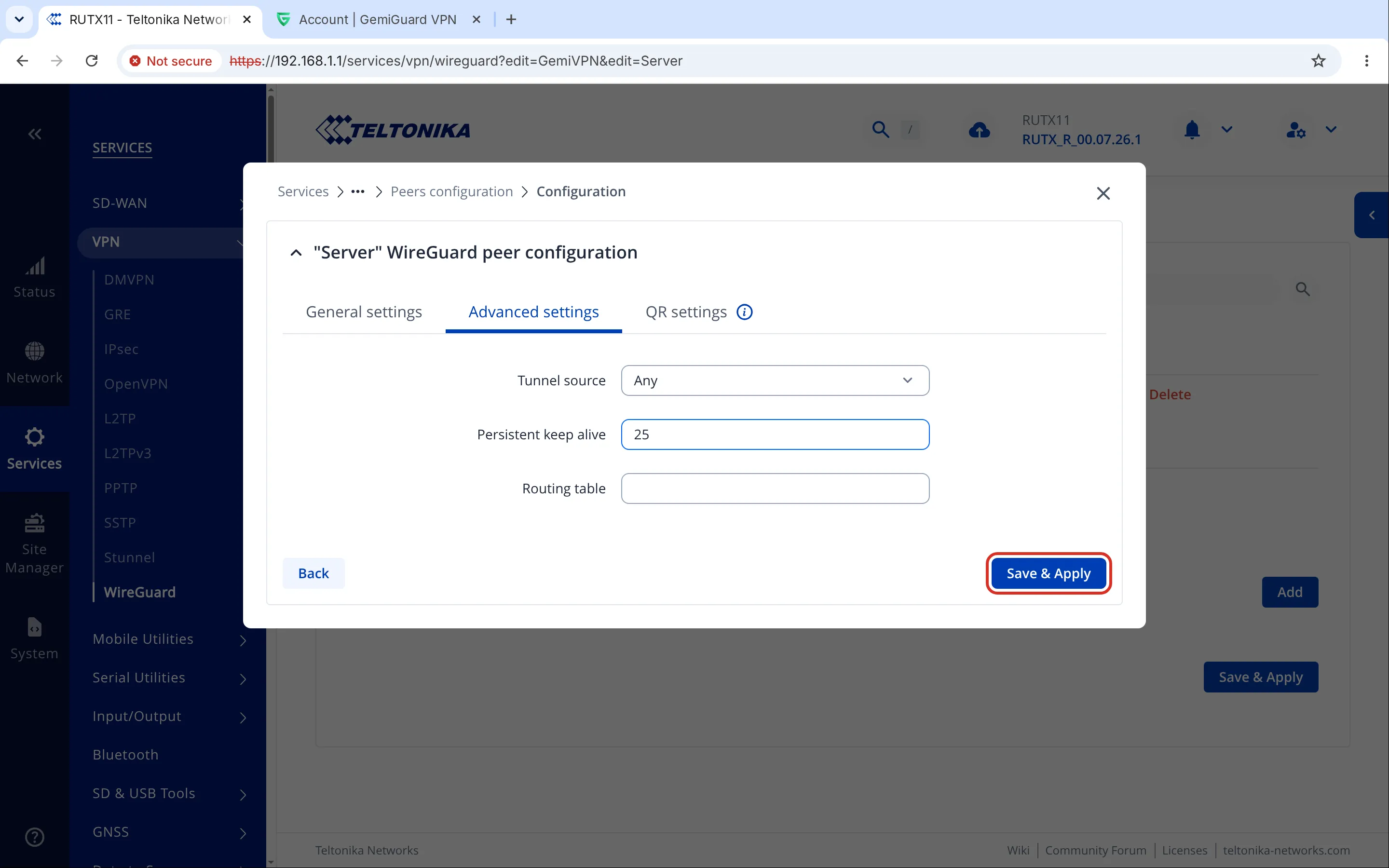
25en Persistent keep alive y haz clic en Save & Apply.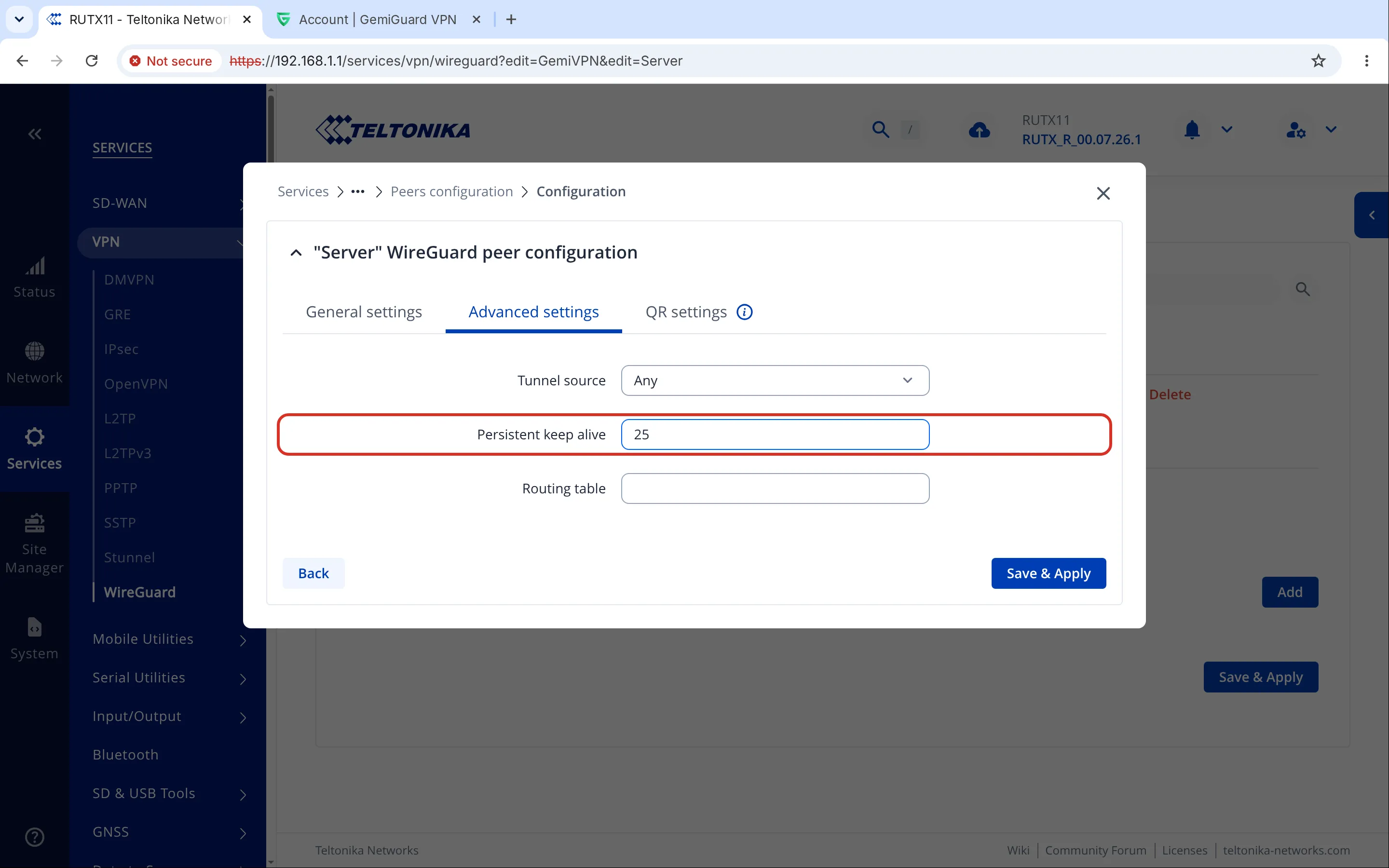
Guarda la instancia
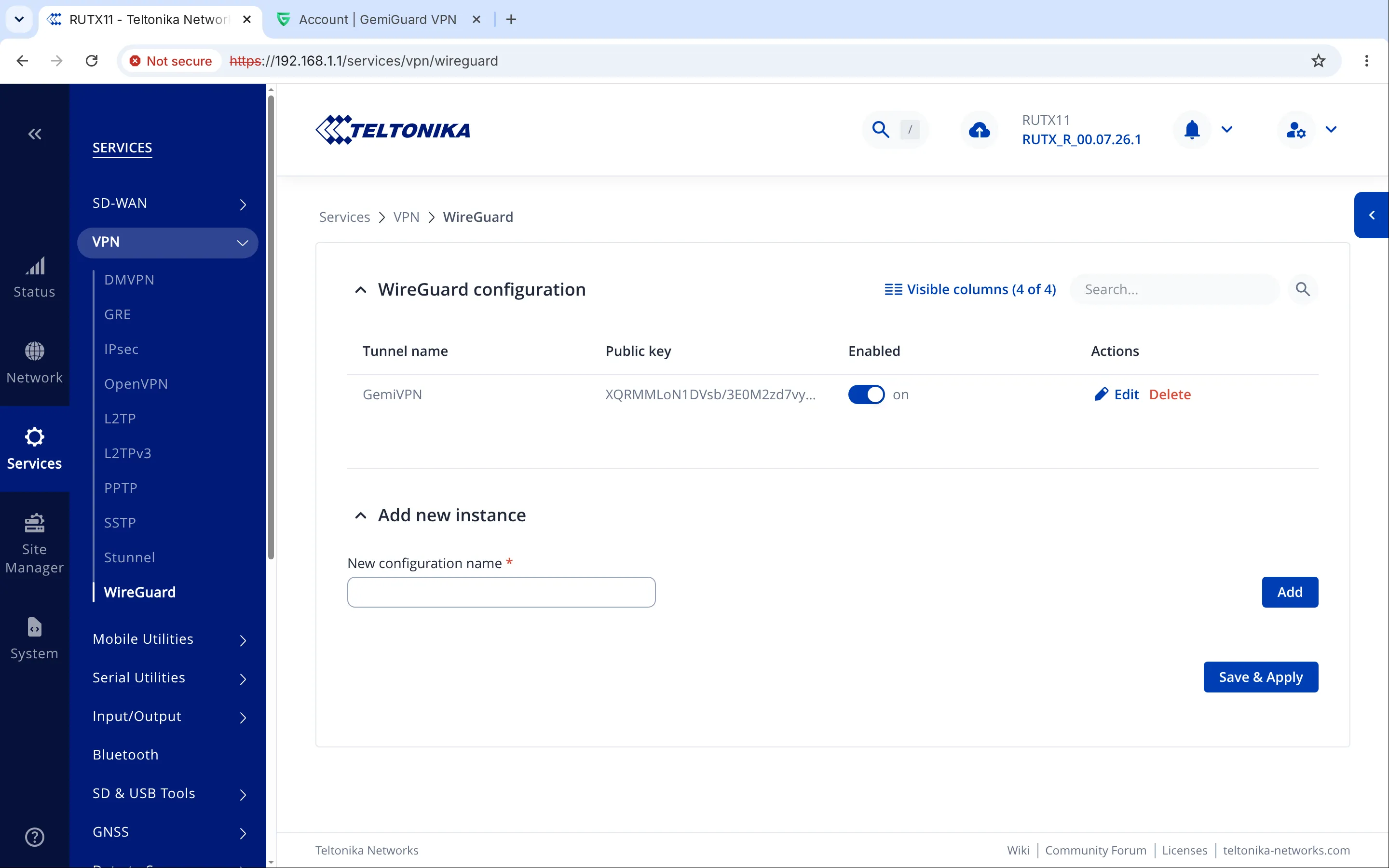
De vuelta en la instancia, haz clic en Save & Apply. La página WireGuard muestra
GemiVPNcon Enabled activado.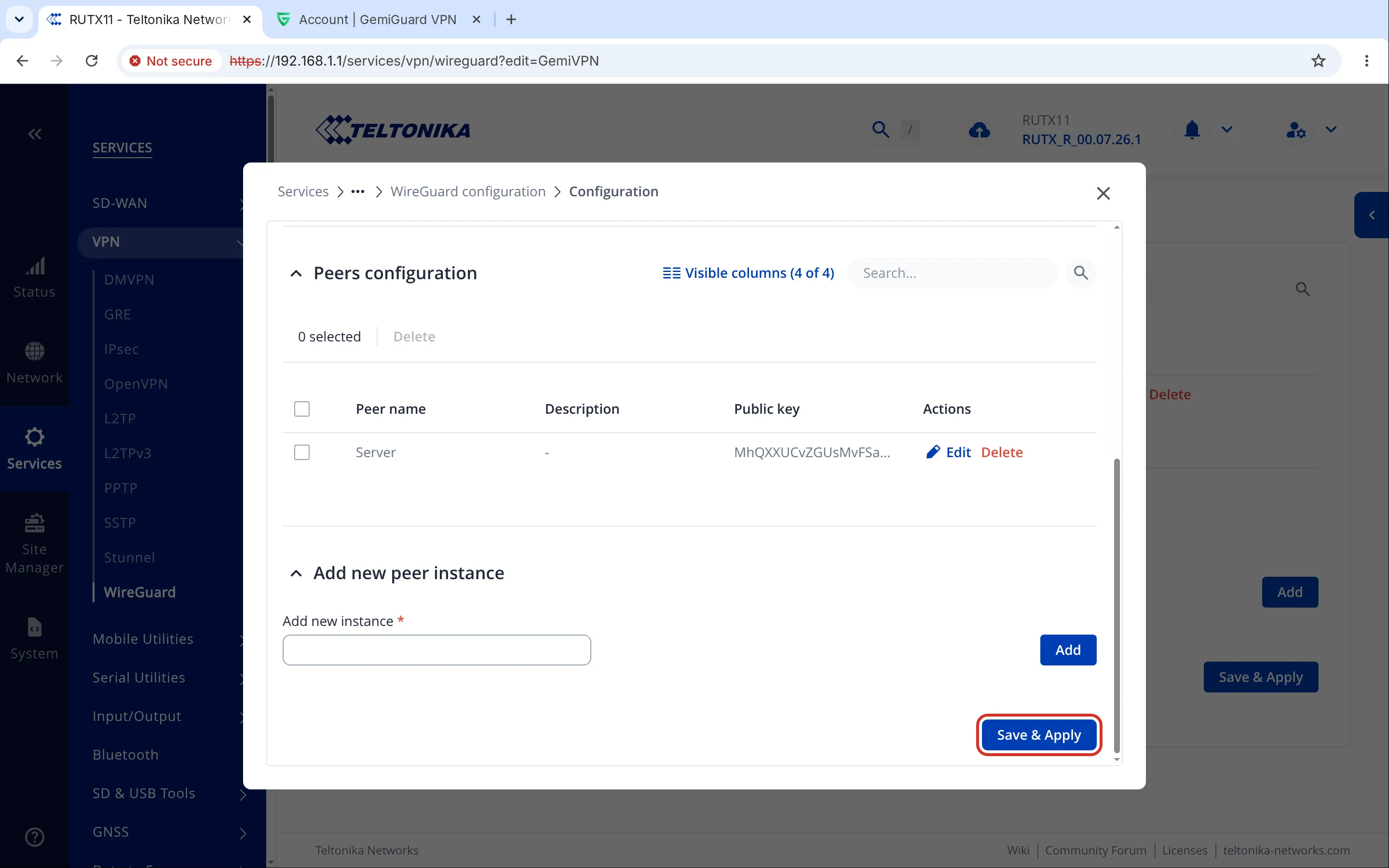
Comprueba que funciona
- En tu cuenta, abre Dispositivos: Última conexión del router muestra una hora de los últimos uno o dos minutos.
- En un dispositivo detrás del router, abre ip.gemiguard.com: muestra tu dirección IP pública, que debe ser la del servidor que elegiste.
Solución de problemas
- Última conexión sigue vacía
- Compara la clave pública, la dirección con el puerto y la clave precompartida del par con Datos del servidor para la configuración manual. Nuestros servidores responden en el puerto UDP 51820, y algunas redes lo bloquean: prueba otro servidor y comprueba que el propio router tiene internet.
- Los dispositivos detrás del router no tienen internet
- Abre el par y comprueba que Allowed IPs es
0.0.0.0/0y que Route allowed IPs está activado; luego haz clic en Save & Apply. - Quiero otro servidor
- Abre el par, sustituye Public key y Endpoint address por los datos del otro servidor que aparecen en Datos del servidor para la configuración manual y haz clic en Save & Apply.
Cómo desactivarlo
En la página WireGuard, haz clic en Edit en GemiVPN, desactiva Enable y haz clic en Save & Apply.
Consigue una configuración para tu router
Una sola plaza de dispositivo protege todos los dispositivos que hay detrás del router. 6 meses cuestan 29 USDT; 12 meses, 49 USDT, y 24 meses, 79 USDT.
Guías para otros routers
- OpenWrt
- MikroTik RouterOS 7
- GL.iNet Mudi 7 (GL-E5800)
- GL.iNet Opal (GL-SFT1200)
- GL.iNet Flint 4 (GL-BE14000)
- GL.iNet Slate 7 Pro (GL-BE10000)
- GL.iNet Flint (GL-AX1800)
- GL.iNet Mango 2 (GL-MG1300)
- GL.iNet Mudi v2 (GL-E750V2)
- GL.iNet Puli (GL-XE300)
- GL.iNet Mango (GL-MT300N-V2)
- GL.iNet Shadow (GL-AR300M16)
- GL.iNet Flint 3e (GL-BE6500)
- GL.iNet Flint 3 (GL-BE9300)
- GL.iNet Beryl 7 (GL-MT3600BE)
- GL.iNet Flint 2 (GL-MT6000)
- GL.iNet Slate 7 (GL-BE3600)
- GL.iNet Beryl AX (GL-MT3000)
- GL.iNet Spitz AX (GL-X3000)
- GL.iNet Puli AX (GL-XE3000)
- GL.iNet Spitz Plus (GL-X2000)
- Todas las guías de routers