
Налаштуйте GemiGuard VPN на Teltonika RutOS
Створіть екземпляр WireGuard у RutOS, додайте роутер в обліковому записі за його відкритим ключем і вкажіть наш сервер як вузол. Після цього всі пристрої за роутером працюють через GemiGuard VPN, а закритий ключ залишається на роутері.
Перевірено на RutOS 7.26.1 8 листопада 2026 року. Teltonika описує ту саму сторінку WireGuard для роутерів RUT, RUTX і RUTM.
Що знадобиться
- Роутер Teltonika з RutOS 7 і доступом до інтернету.
- Обліковий запис GemiGuard VPN з оплаченим часом. Роутер займає одне з п’яти місць для пристроїв.
- Комп’ютер, підключений до роутера, з відкритим вебінтерфейсом (зазвичай за адресою https://192.168.1.1). Роутер має власний сертифікат, тому під час першого входу браузер попередить про з’єднання: перейдіть на сторінку роутера.
Кроки
Створіть екземпляр WireGuard
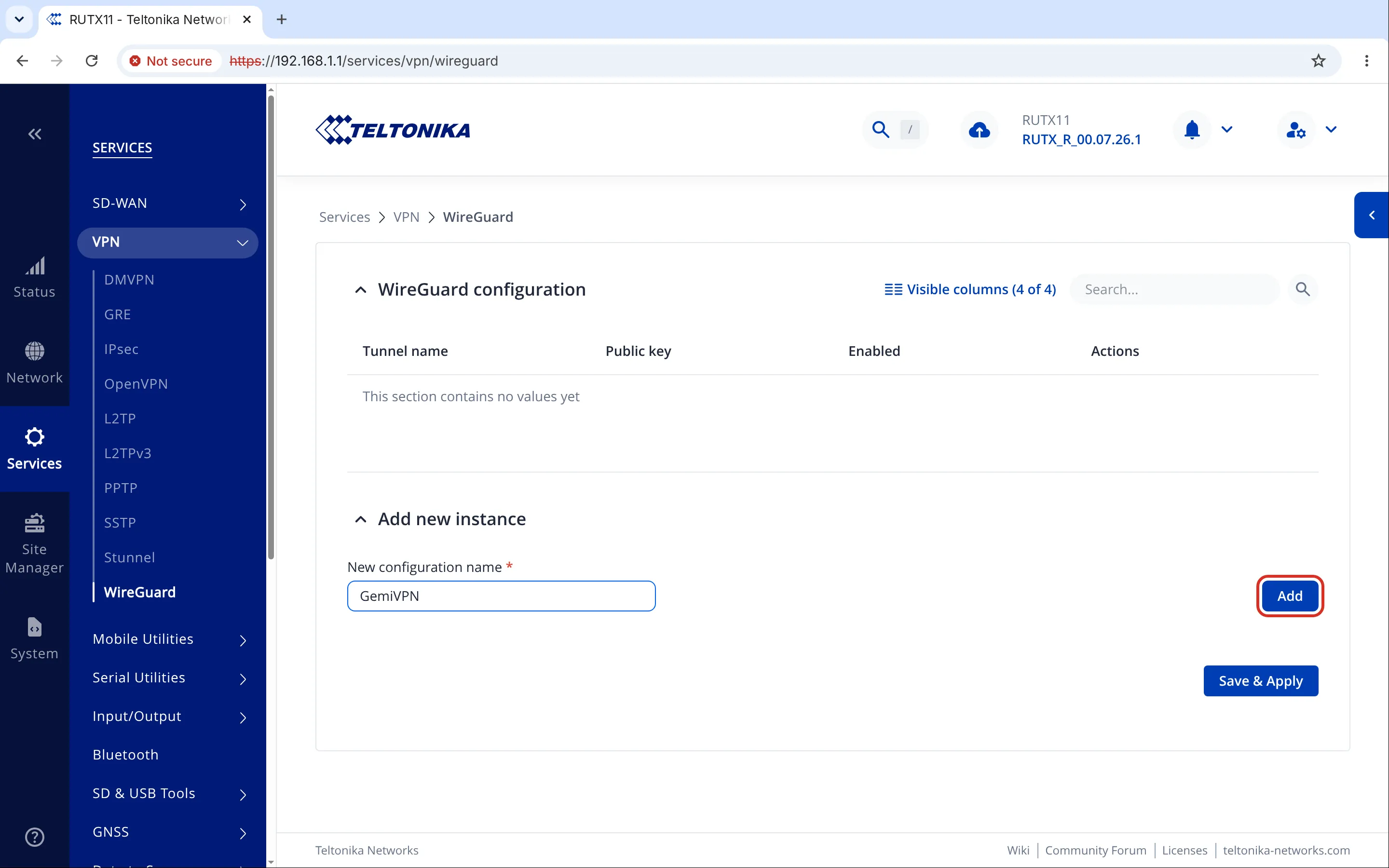
Відкрийте Services, потім VPN, потім WireGuard. У полі New configuration name введіть
GemiVPNі натисніть Add.Назва — до 8 символів: латинські літери, цифри й підкреслення.
Скопіюйте відкритий ключ роутера
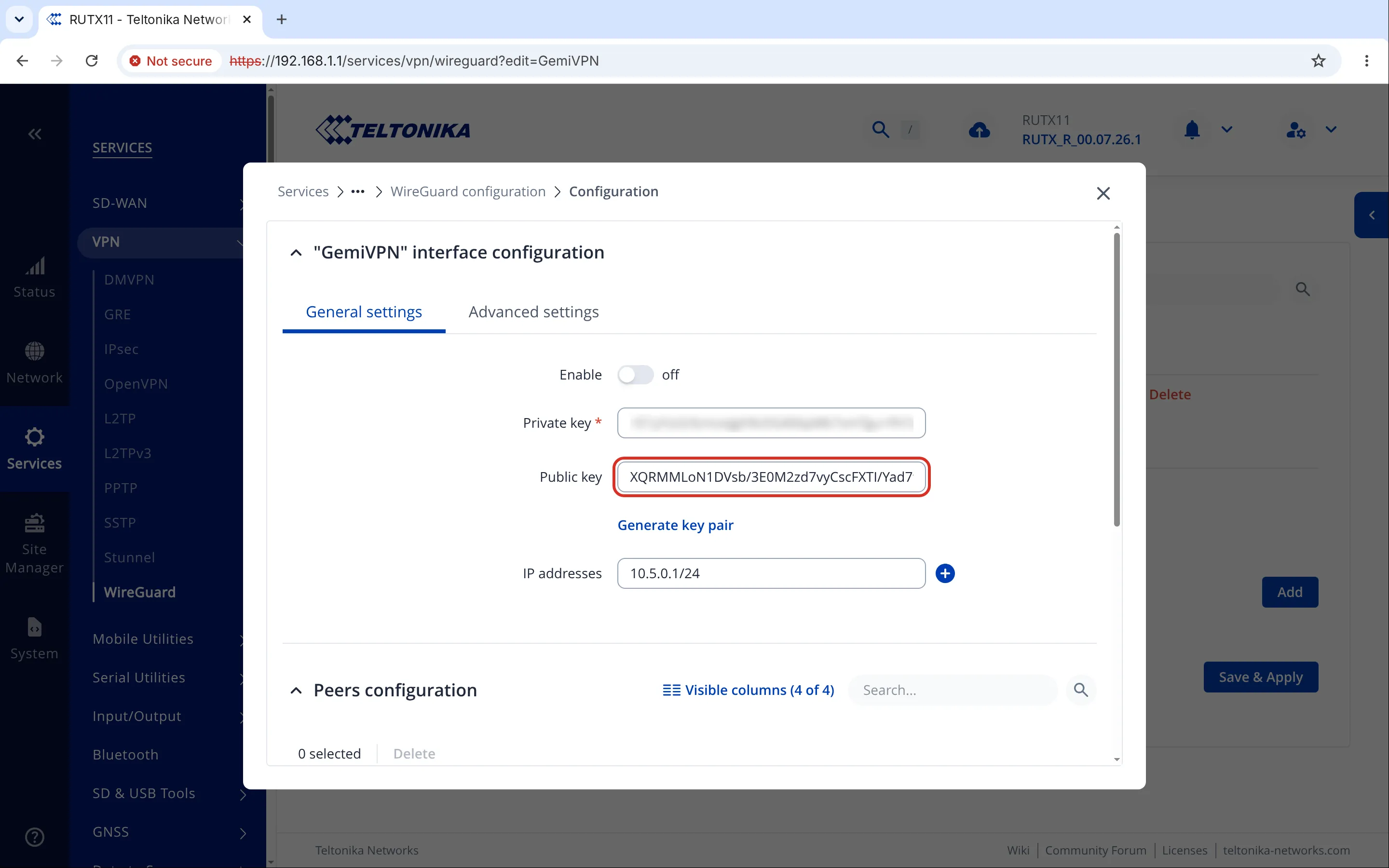
Екземпляр відкриється на вкладці General settings з новою парою ключів. Скопіюйте значення Public key.
Додайте роутер в обліковому записі
В обліковому записі відкрийте Пристрої й виберіть Додати пристрій. Назвіть його, наприклад,
RUTX11, виберіть Використати відкритий ключ пристрою, вставте ключ у поле Відкритий ключ пристрою й натисніть Додати пристрій.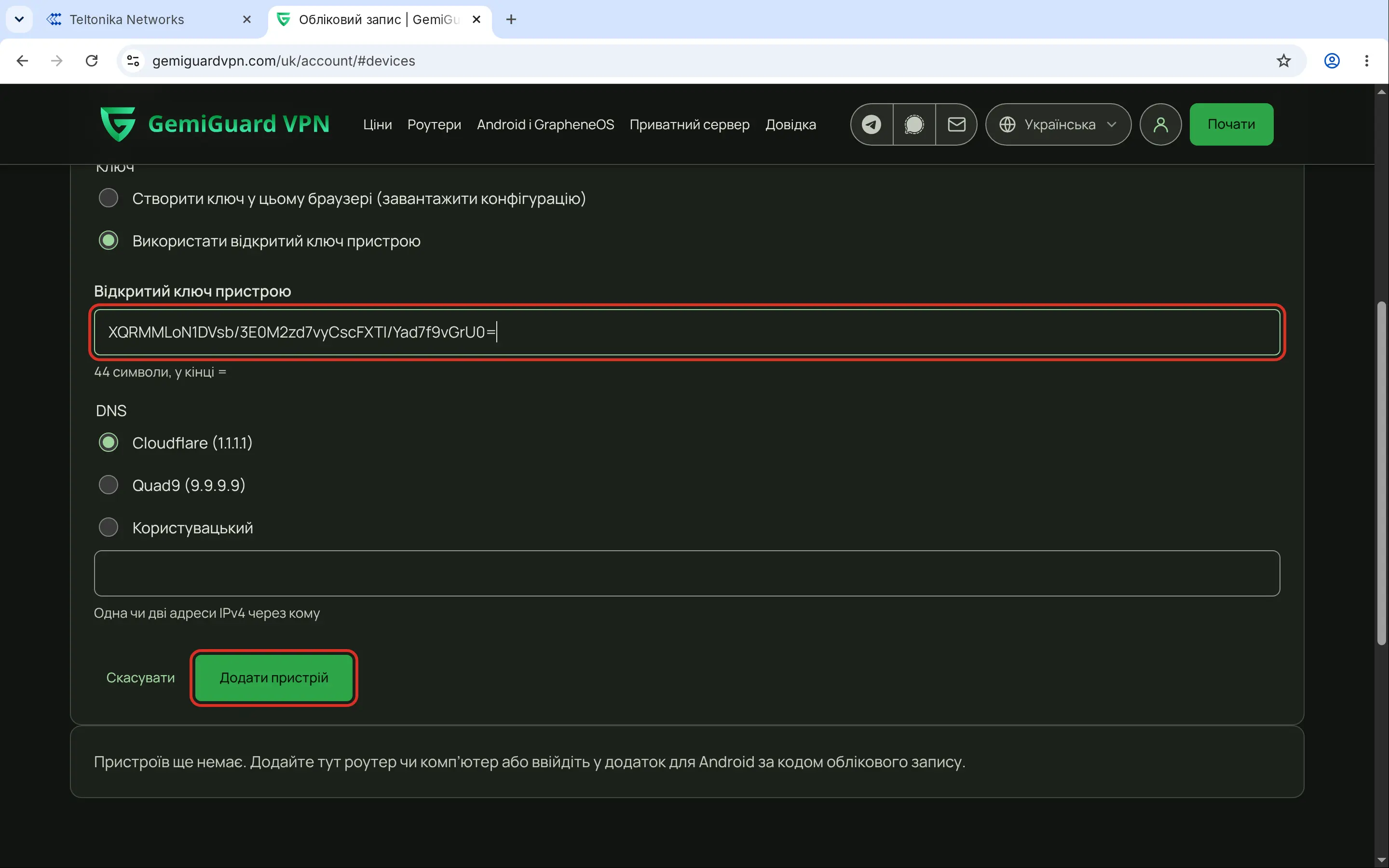
Відкрийте дані сервера
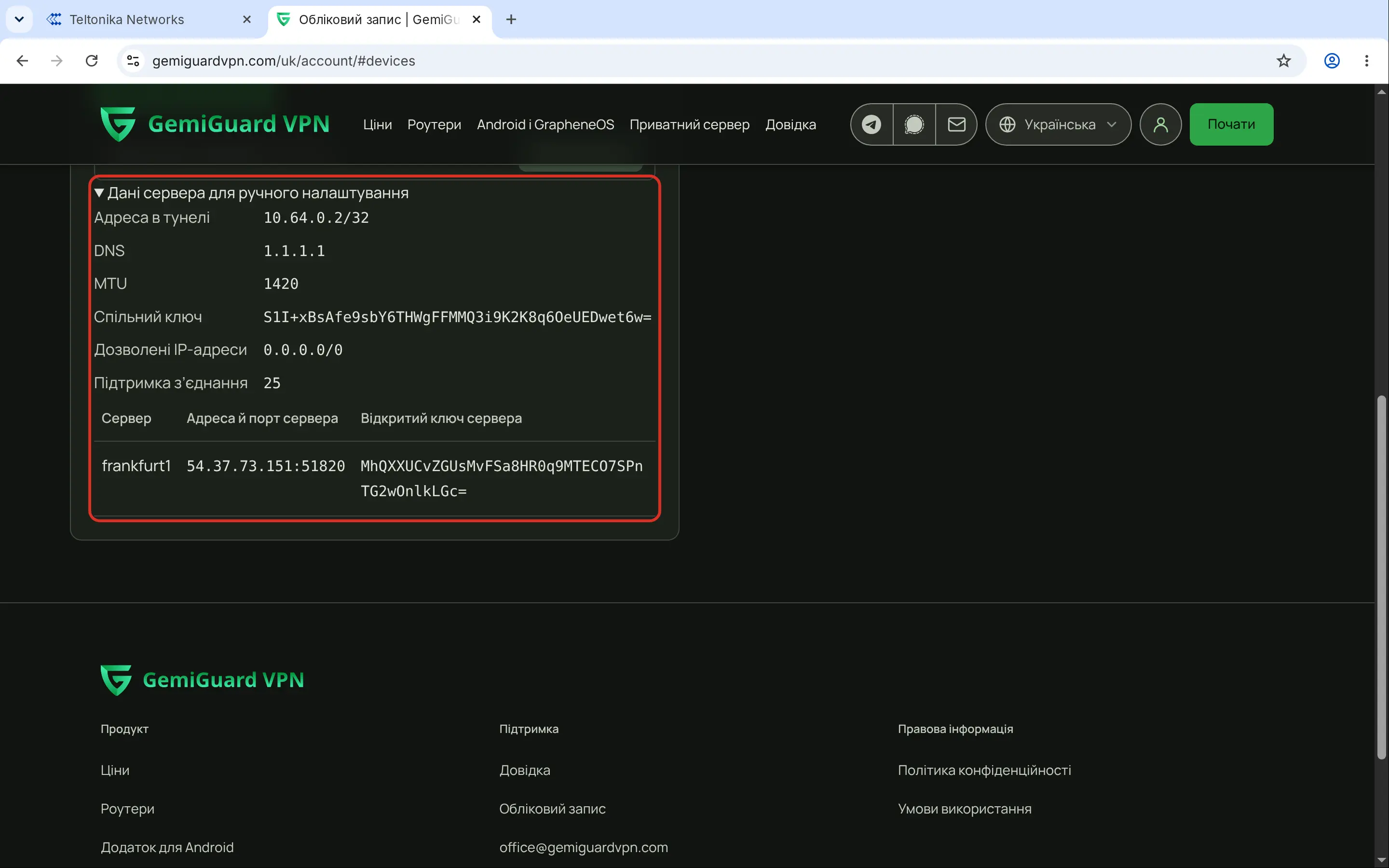
У новому пристрої відкрийте Дані сервера для ручного налаштування. Не закривайте цю вкладку: наступні кроки використовують її дані.
Увімкніть екземпляр і вкажіть адресу
Поверніться в RutOS і ввімкніть Enable. У полі IP addresses замініть
10.5.0.1/24на свою адресу в тунелі, тут10.64.0.2/32.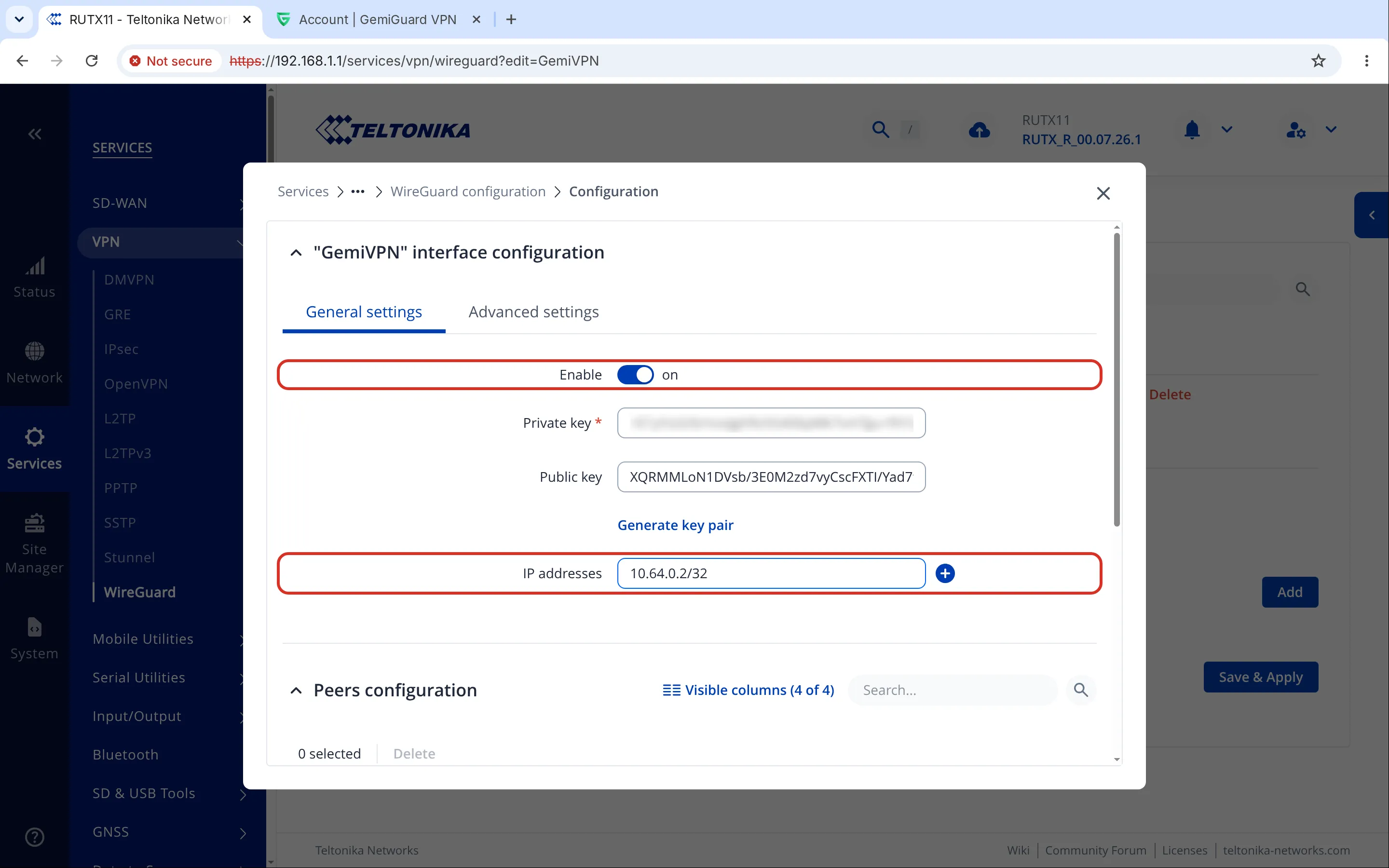
Вкажіть MTU і DNS
Відкрийте Advanced settings. Уведіть 1420 у MTU і DNS з даних сервера в DNS servers, тут
1.1.1.1.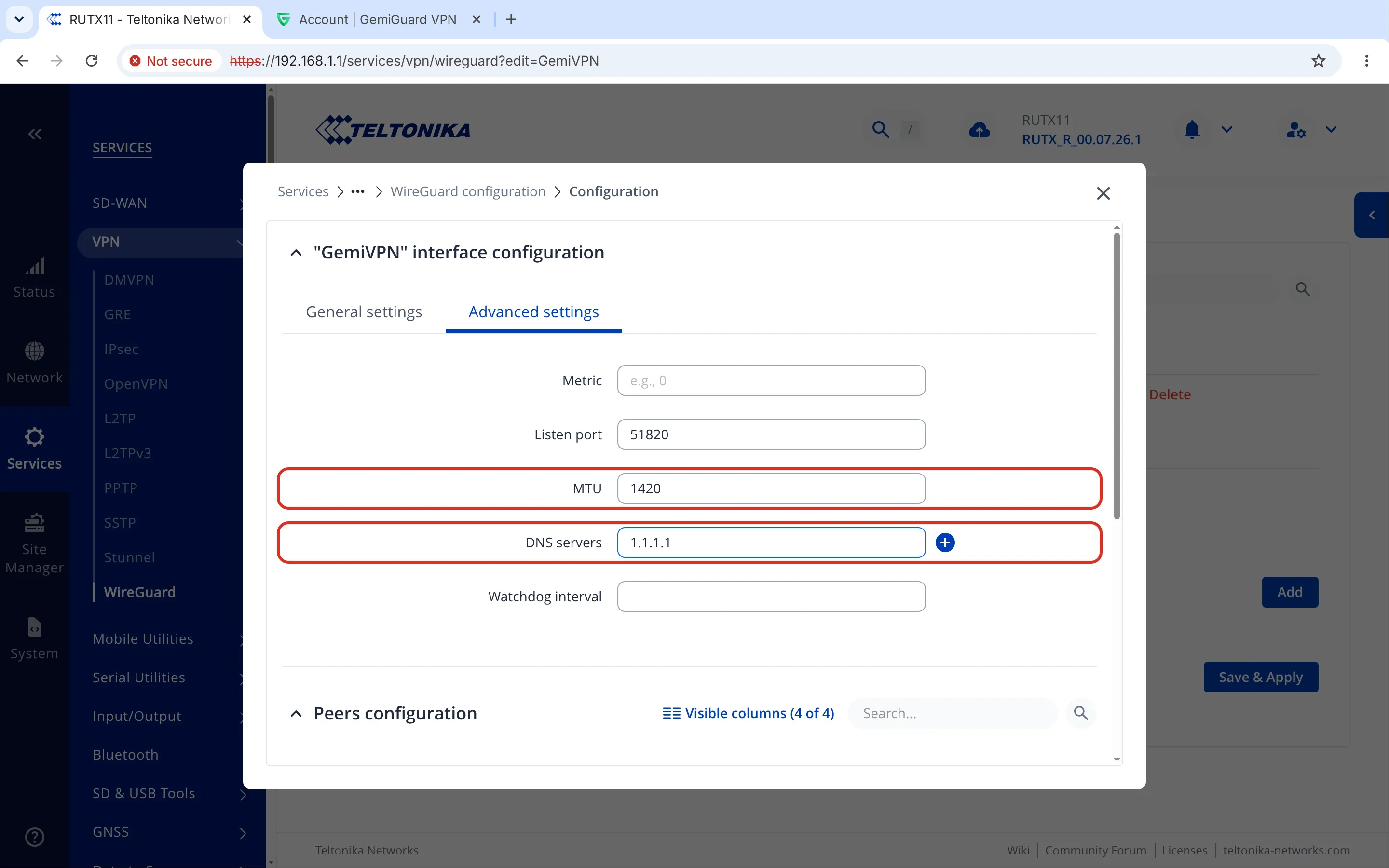
Додайте наш сервер як вузол
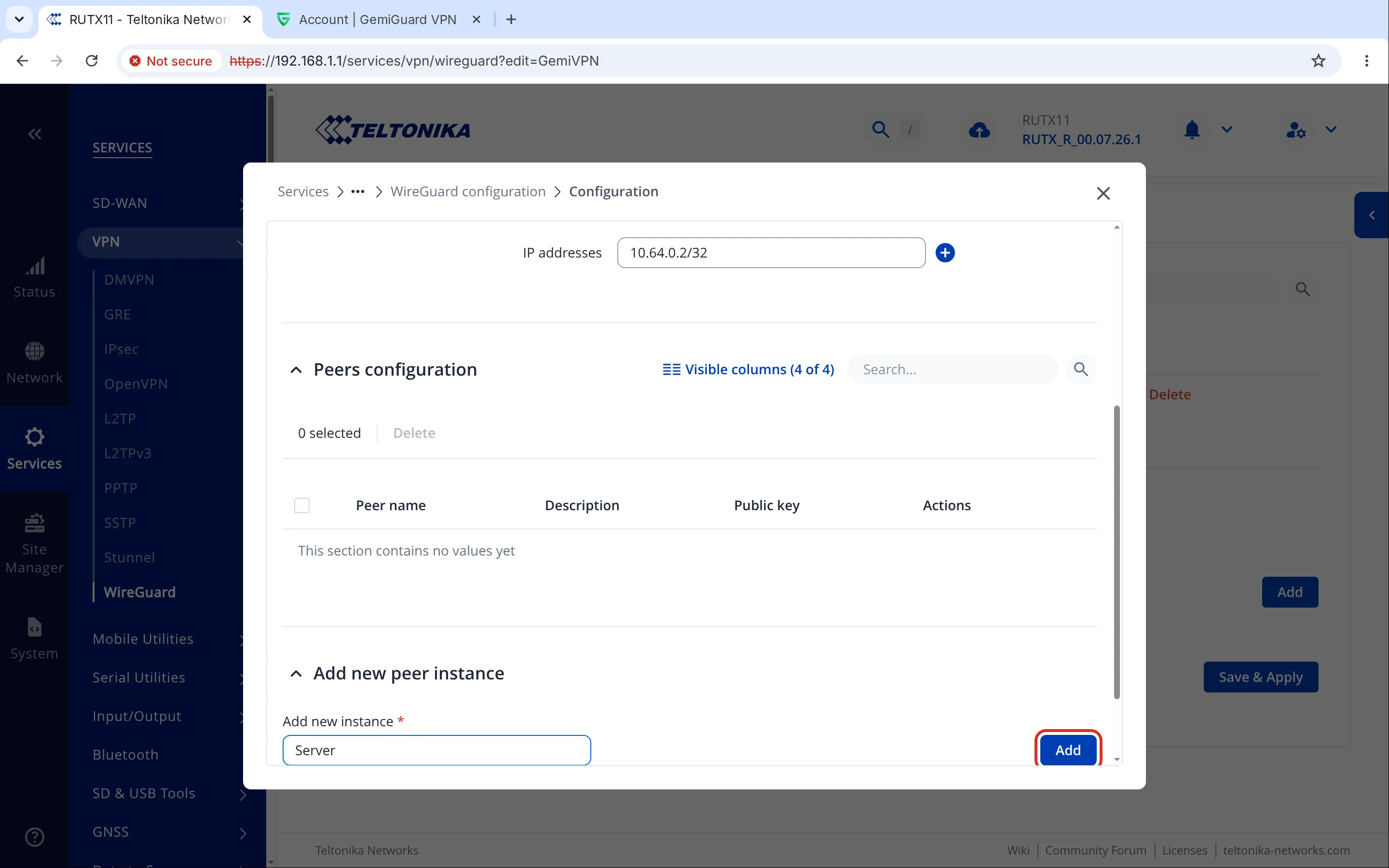
Знову відкрийте General settings. У розділі Add new peer instance введіть назву до 8 символів, наприклад Server, і натисніть Add.
Заповніть дані сервера
Вставте відкритий ключ сервера в Public key. У Endpoint address уведіть адресу й порт сервера, тут
54.37.73.151і51820. Вставте спільний ключ у Pre-shared key.У Allowed IPs замініть запропоновану адресу на
0.0.0.0/0і ввімкніть Route allowed IPs.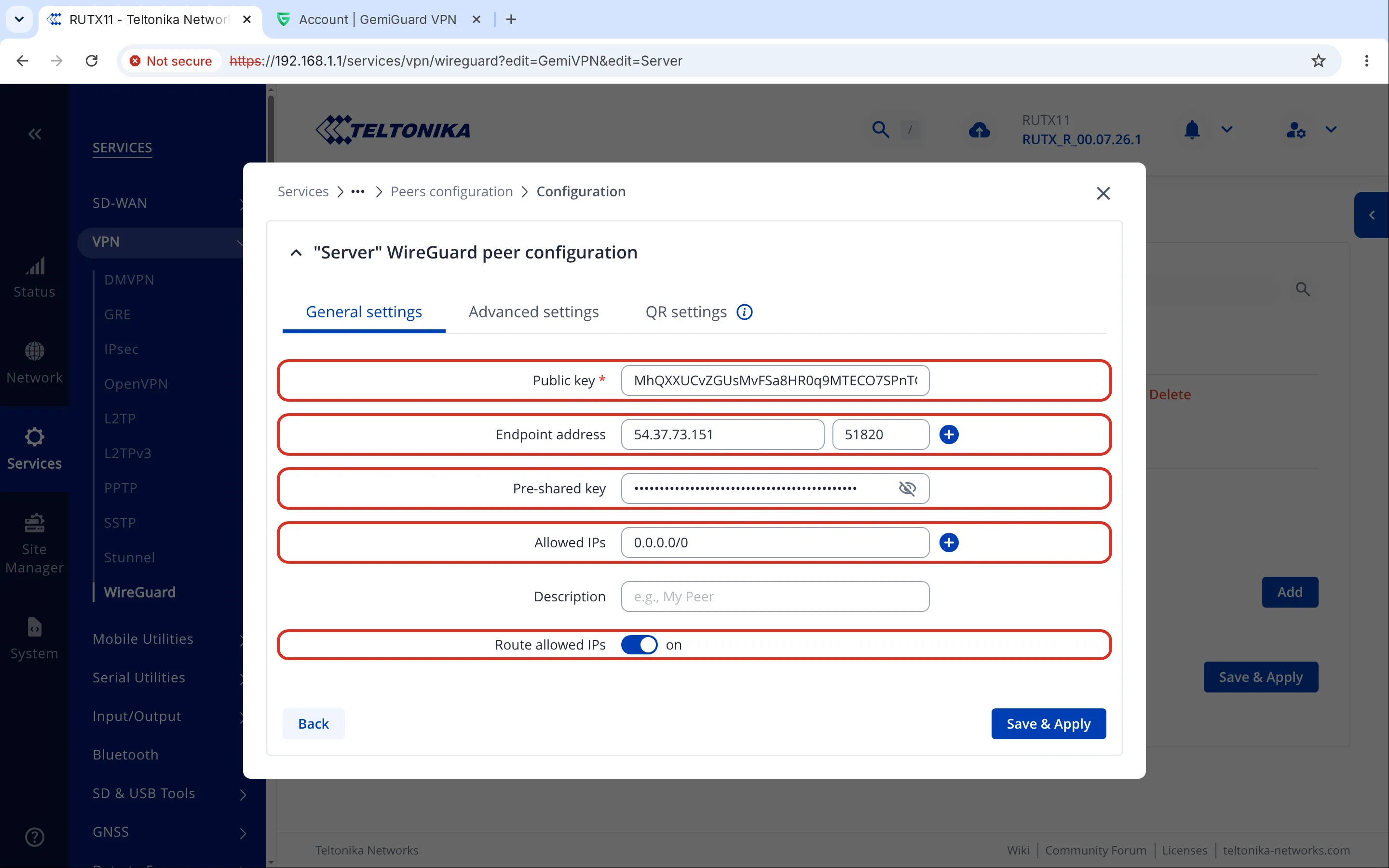
Підтримуйте з’єднання
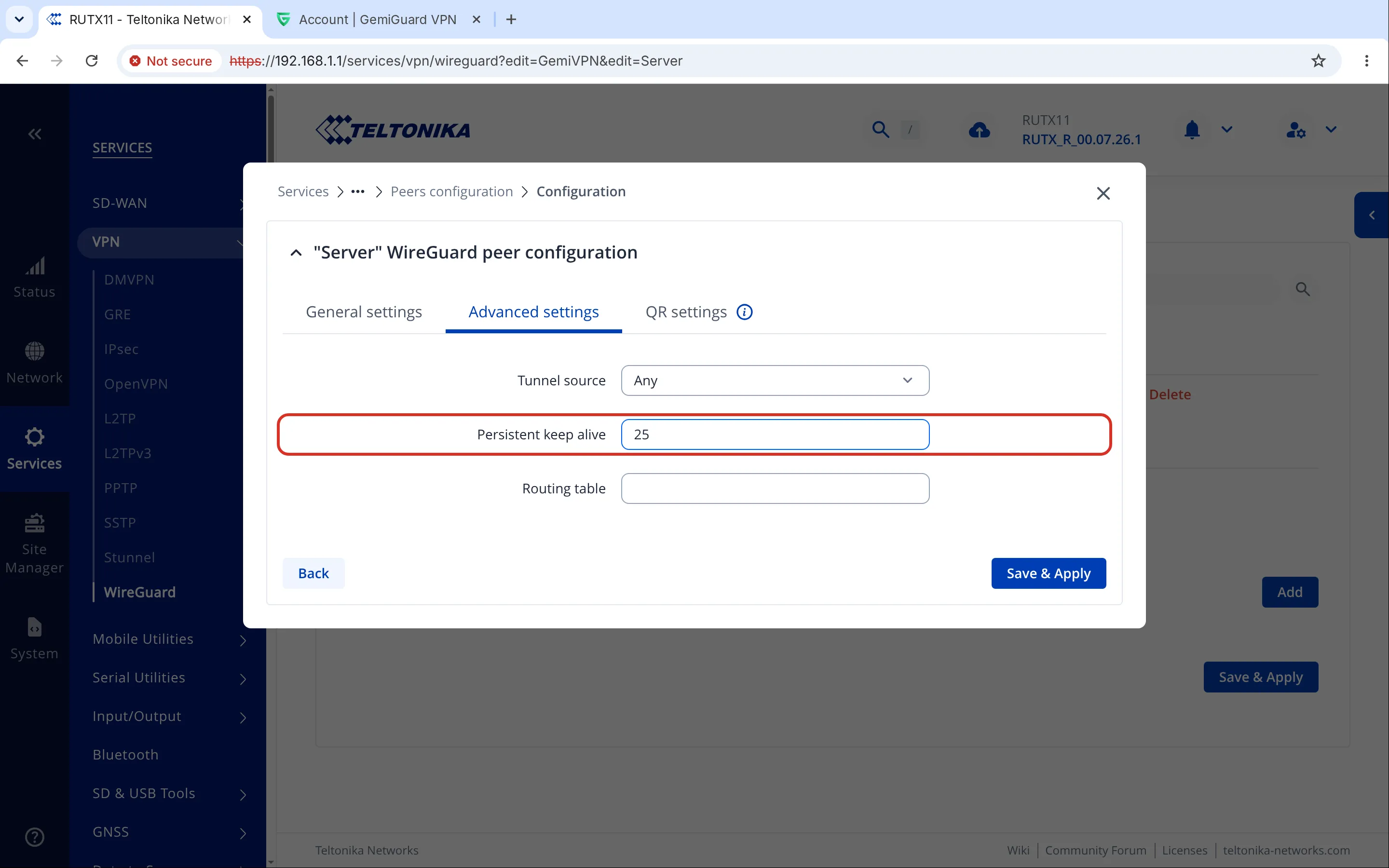
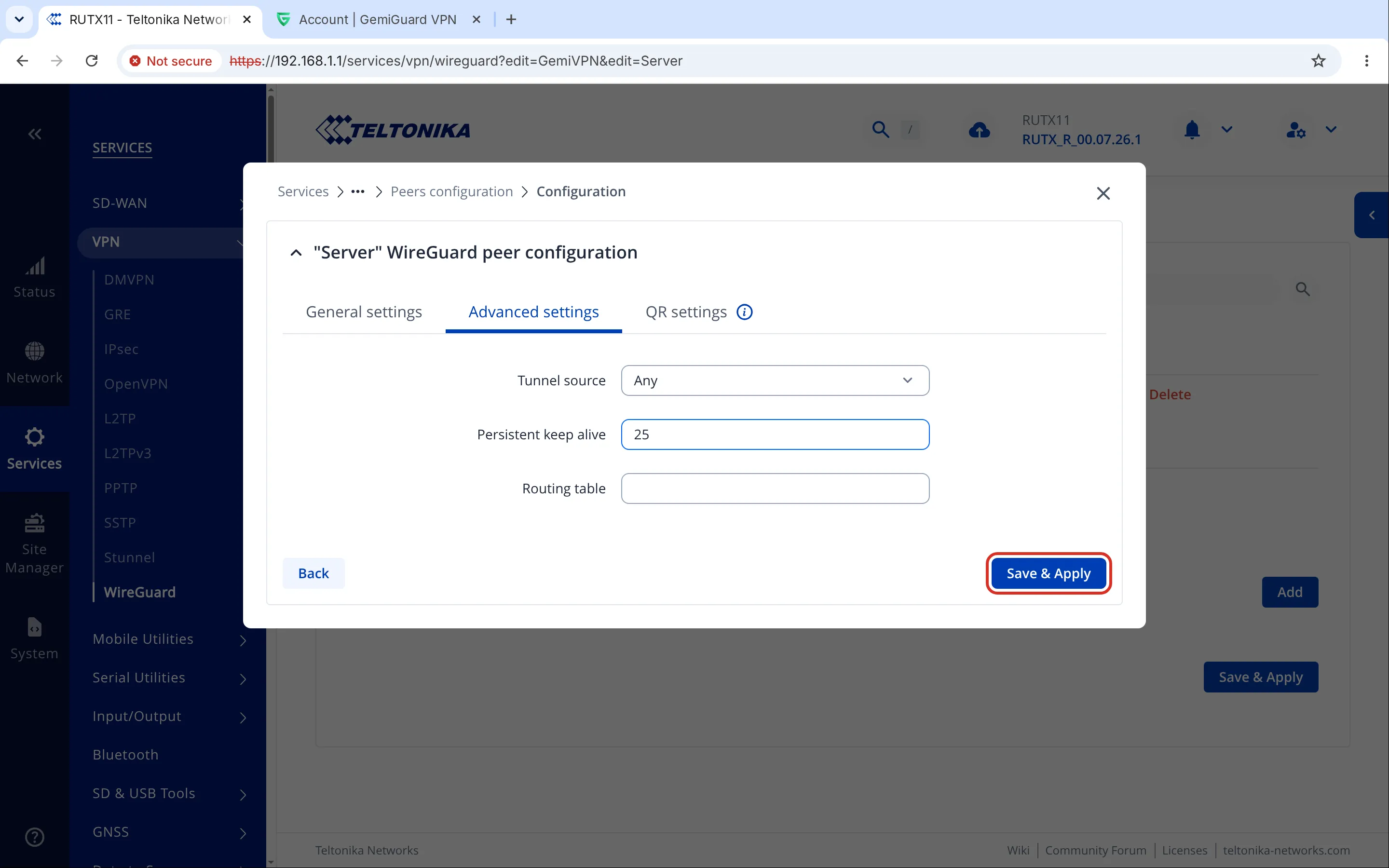
Відкрийте Advanced settings, уведіть 25 у Persistent keep alive і натисніть Save & Apply.
Збережіть екземпляр
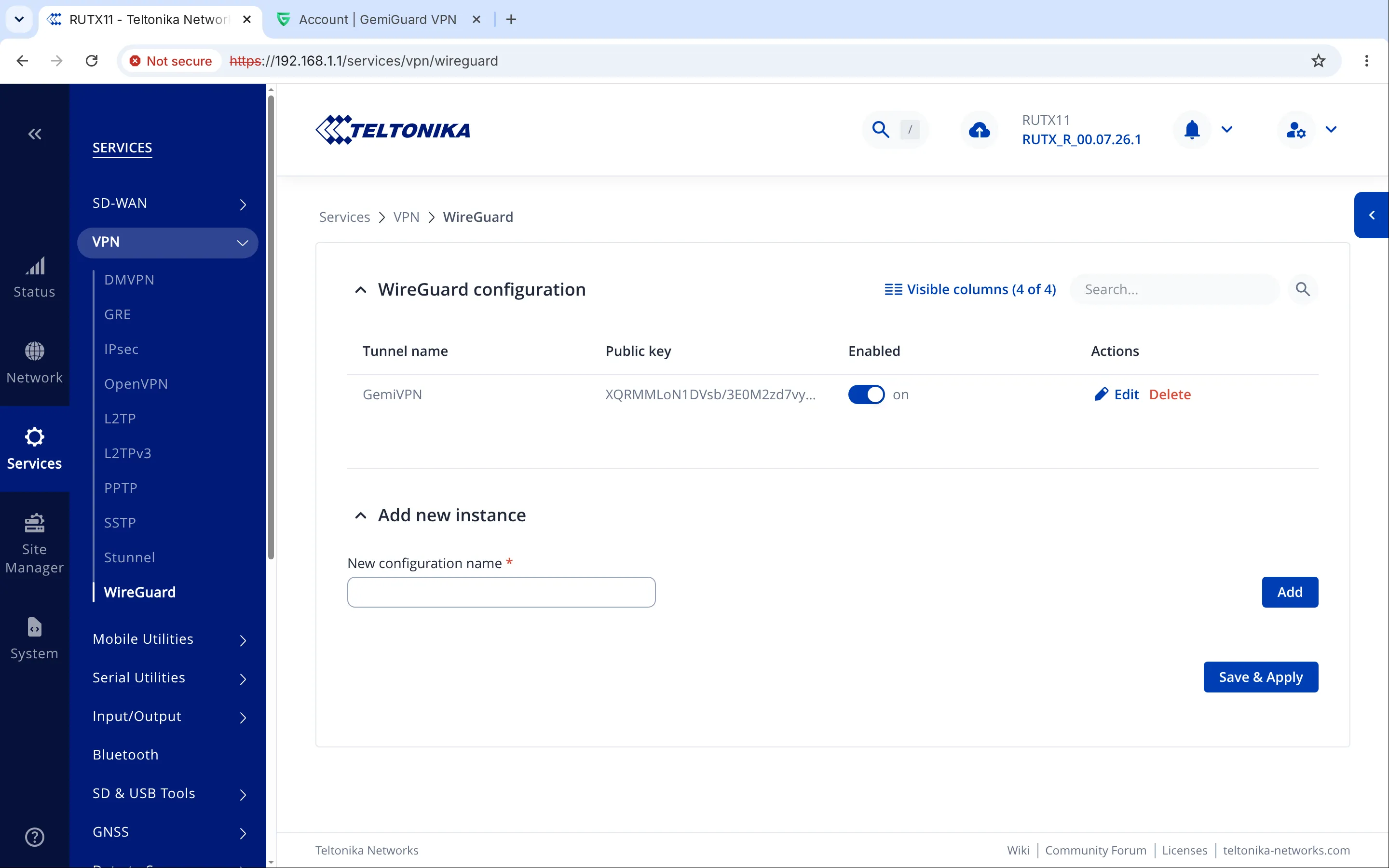
Повернувшись до екземпляра, натисніть Save & Apply. На сторінці WireGuard з’явиться
GemiVPNз увімкненим Enabled.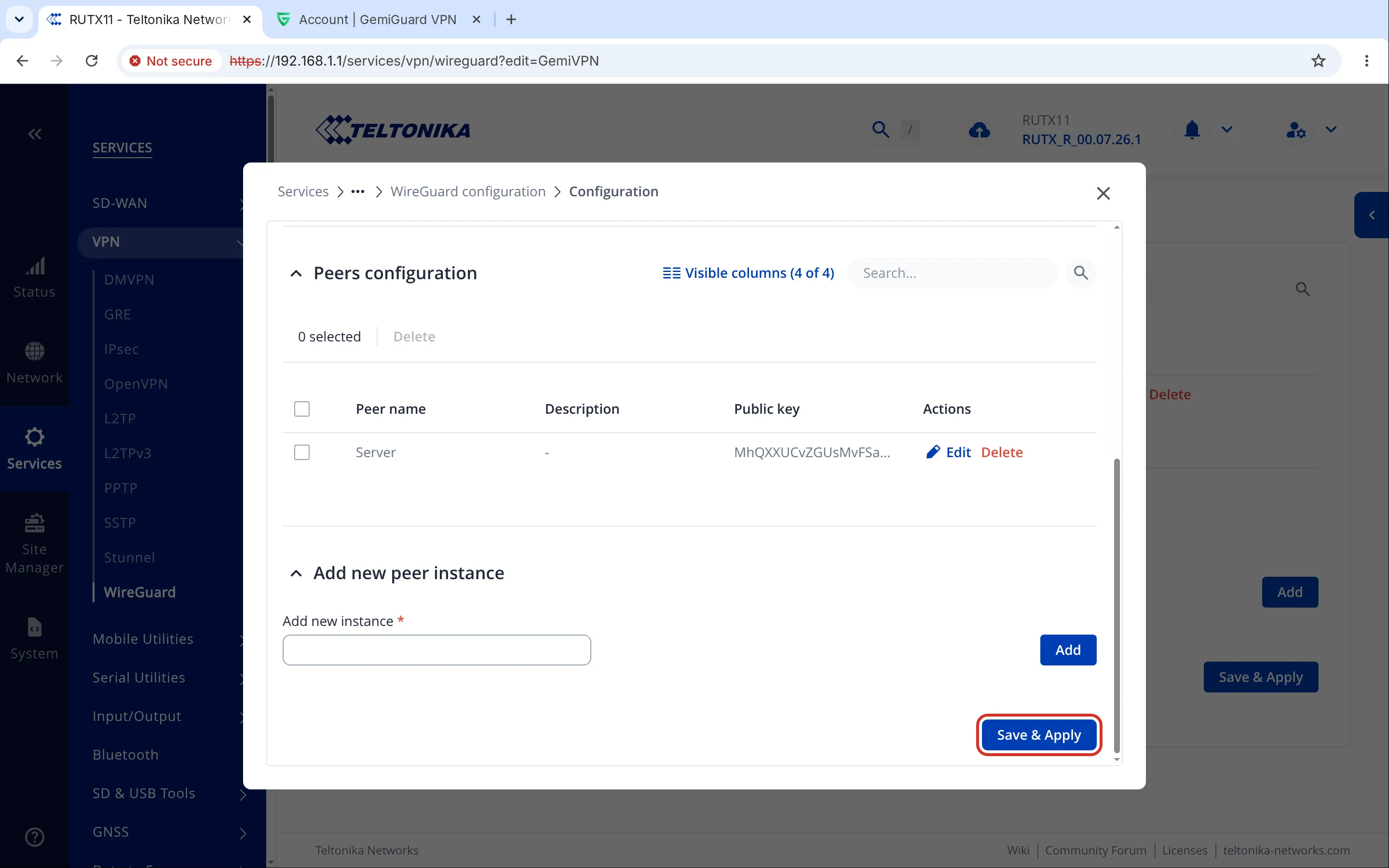
Як перевірити, що все працює
- В обліковому записі відкрийте Пристрої: в Останнє підключення для роутера має бути час останніх однієї-двох хвилин.
- На пристрої за роутером відкрийте ip.gemiguard.com: там буде ваша публічна IP-адреса, і це має бути адреса вибраного сервера.
Усунення несправностей
- Останнє підключення лишається порожнім
- Звірте відкритий ключ, адресу з портом і спільний ключ вузла з Дані сервера для ручного налаштування. Наші сервери відповідають на UDP-порту 51820, а деякі мережі його блокують: спробуйте інший сервер і перевірте, чи є інтернет на самому роутері.
- Пристрої за роутером без інтернету
- Відкрийте вузол і перевірте, що в Allowed IPs указано
0.0.0.0/0, а Route allowed IPs увімкнено, потім натисніть Save & Apply. - Хочу інший сервер
- Відкрийте вузол, замініть Public key і Endpoint address значеннями іншого сервера з Дані сервера для ручного налаштування й натисніть Save & Apply.
Як вимкнути
На сторінці WireGuard натисніть Edit біля GemiVPN, вимкніть Enable і натисніть Save & Apply.
Отримайте конфігурацію для роутера
Одне місце для пристрою захищає всі пристрої за роутером. 6 місяців коштують 29 USDT, 12 місяців — 49 USDT, 24 місяці — 79 USDT.
Інструкції для інших роутерів
- OpenWrt
- MikroTik RouterOS 7
- GL.iNet Mudi 7 (GL-E5800)
- GL.iNet Opal (GL-SFT1200)
- GL.iNet Flint 4 (GL-BE14000)
- GL.iNet Slate 7 Pro (GL-BE10000)
- GL.iNet Flint (GL-AX1800)
- GL.iNet Mango 2 (GL-MG1300)
- GL.iNet Mudi v2 (GL-E750V2)
- GL.iNet Puli (GL-XE300)
- GL.iNet Mango (GL-MT300N-V2)
- GL.iNet Shadow (GL-AR300M16)
- GL.iNet Flint 3e (GL-BE6500)
- GL.iNet Flint 3 (GL-BE9300)
- GL.iNet Beryl 7 (GL-MT3600BE)
- GL.iNet Flint 2 (GL-MT6000)
- GL.iNet Slate 7 (GL-BE3600)
- GL.iNet Beryl AX (GL-MT3000)
- GL.iNet Spitz AX (GL-X3000)
- GL.iNet Puli AX (GL-XE3000)
- GL.iNet Spitz Plus (GL-X2000)
- Усі інструкції для роутерів