
Налаштуйте GemiGuard VPN на GL.iNet Mango (GL-MT300N-V2)
Отримайте файл конфігурації — невеликий файл із параметрами підключення — в обліковому записі й завантажте його в панель адміністратора роутера. Після цього всі телефони, ноутбуки й телевізори, підключені до Mango, працюють через GemiGuard VPN.
Перевірено на прошивці 4.3.30 7 листопада 2026 року.
Що знадобиться
- GL.iNet Mango (GL-MT300N-V2) з прошивкою 4.3 і доступом до інтернету.
- Обліковий запис GemiGuard VPN з оплаченим часом. Роутер займає одне з п’яти місць для пристроїв.
- Комп’ютер або телефон, підключений до Mango, з відкритою панеллю адміністратора (зазвичай за адресою 192.168.8.1).
Кроки
Завантажте конфігурацію для роутера
В обліковому записі відкрийте Пристрої й виберіть Додати пристрій. Назвіть його, наприклад,
Mango, залиште Створити ключ у цьому браузері (завантажити конфігурацію) і додайте.Завантажте конфігурацію потрібного сервера. Файл має назву сервера, наприклад
frankfurt1.conf.Відкрийте WireGuard Client
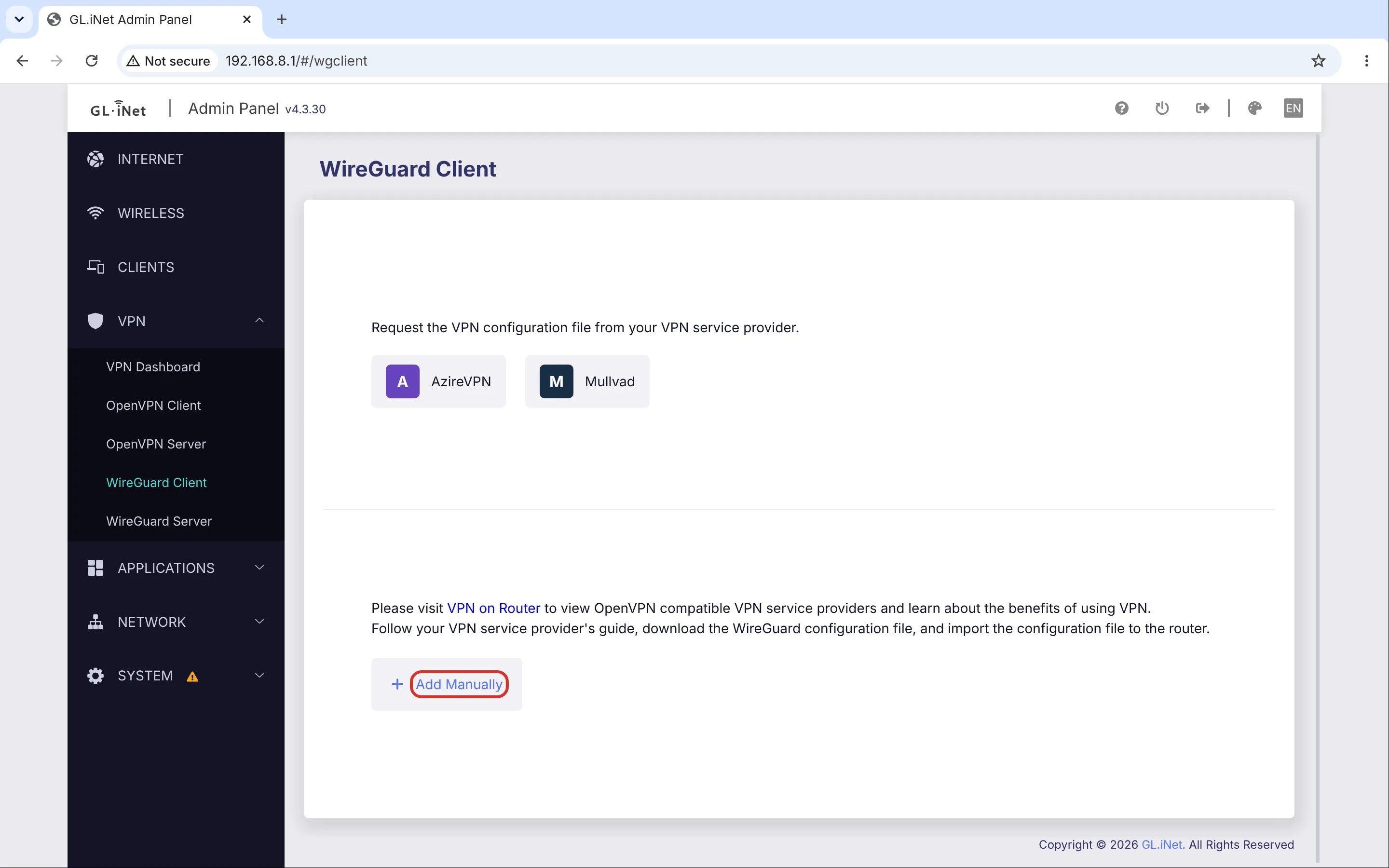
Відкрийте VPN, потім WireGuard Client, і натисніть Add Manually.
Назвіть групу
Під списком провайдерів з’явиться поле з назвою New Provider. Замініть назву на
GemiGuard VPNі натисніть галочку.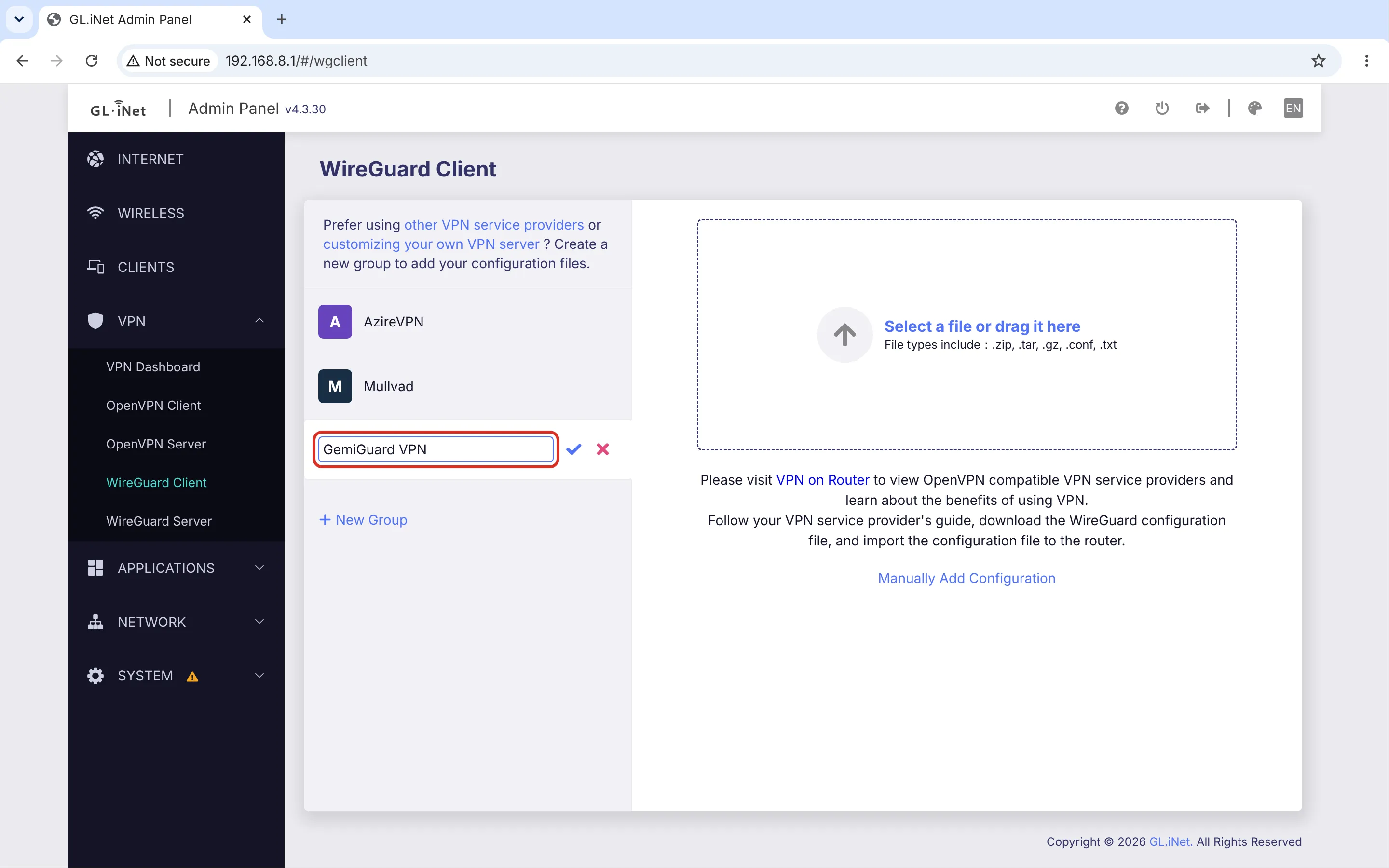
Завантажте конфігурацію на роутер
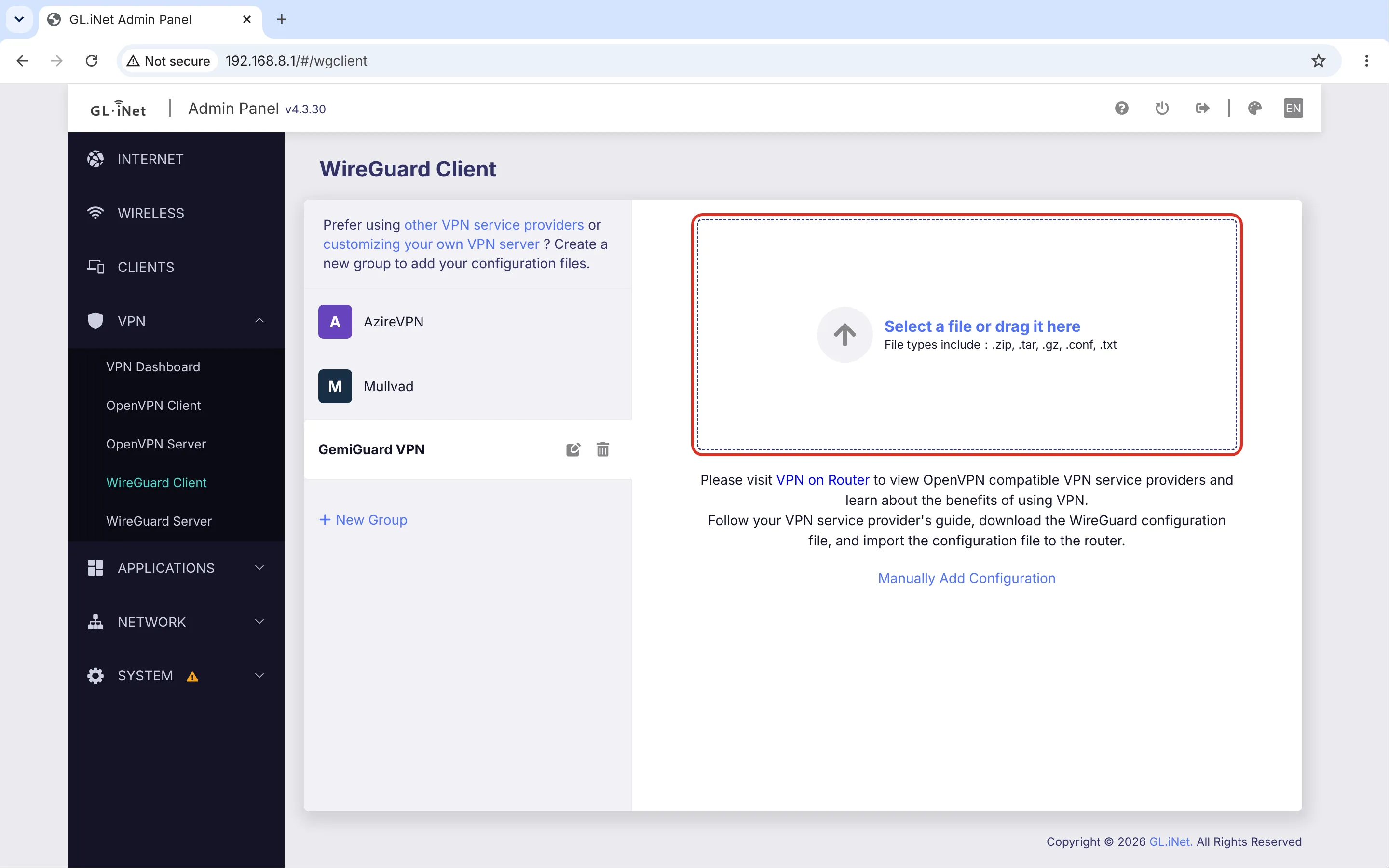
Коли групу вибрано, натисніть Select a file to upload or drag it here і виберіть файл
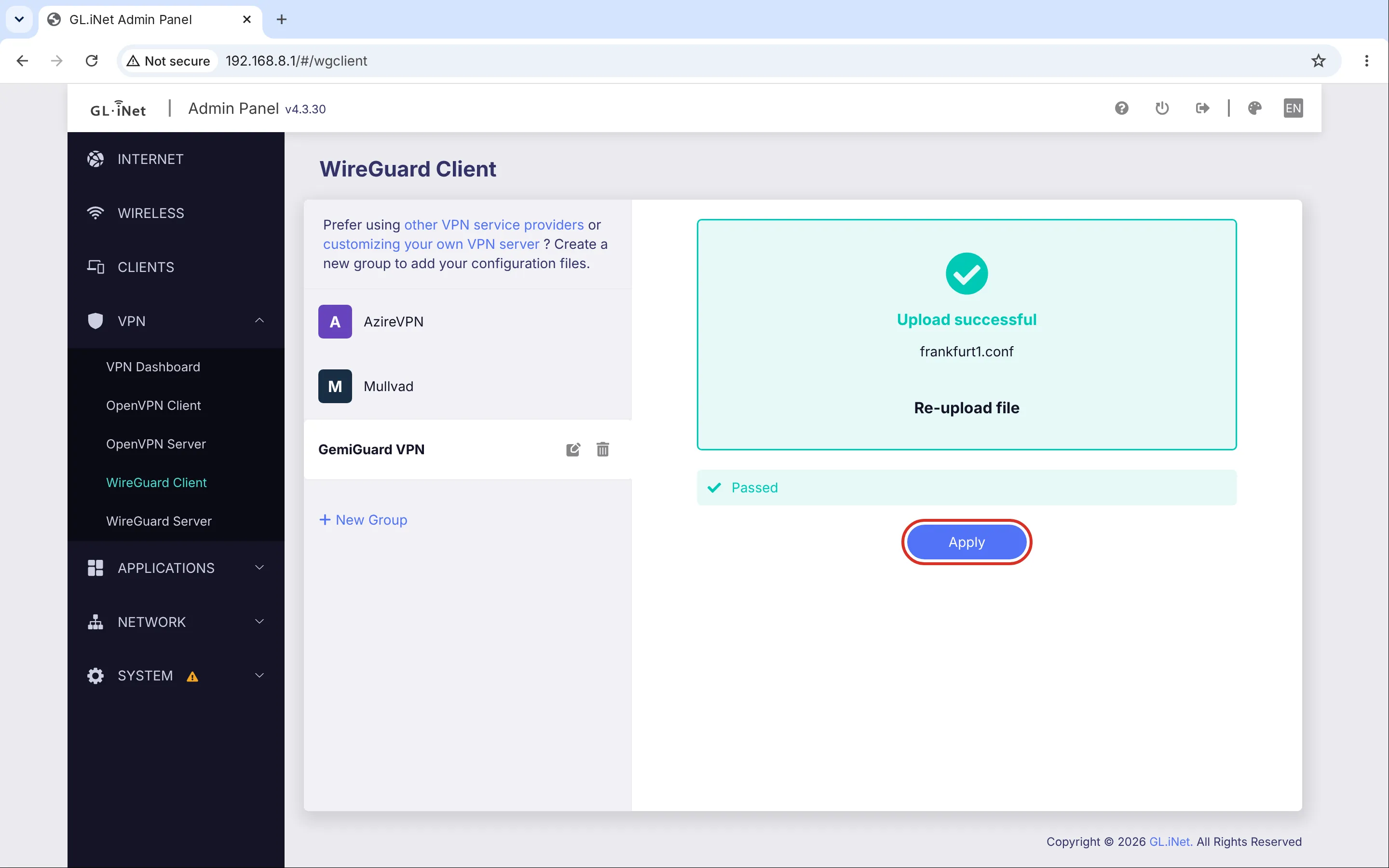
.conf.Коли панель покаже Upload successful, а перевірка GL.iNet — Passed, натисніть Apply.
Перевірте конфігурацію
Конфігурація з’явиться в групі під назвою
frankfurt1.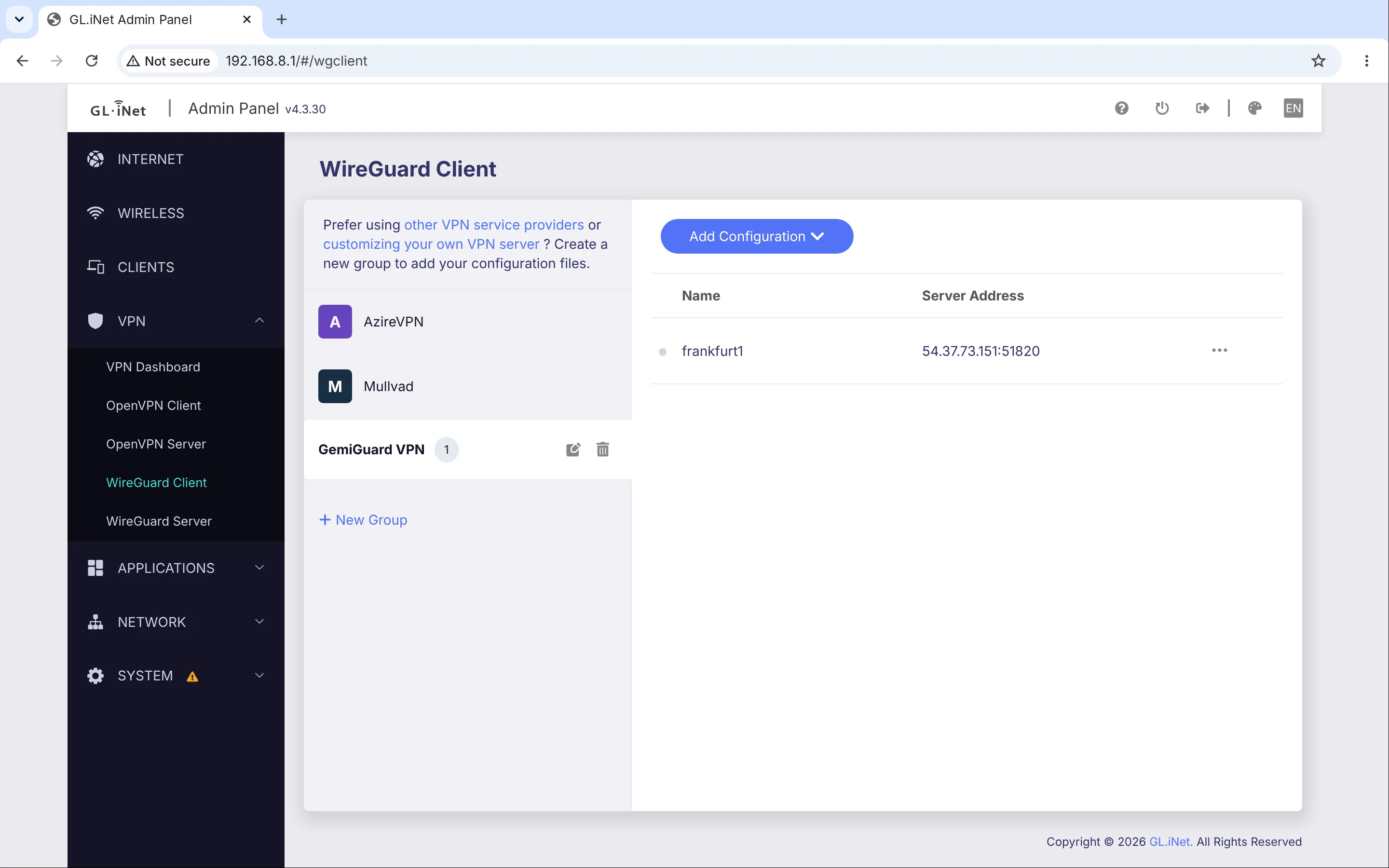
Запустіть тунель
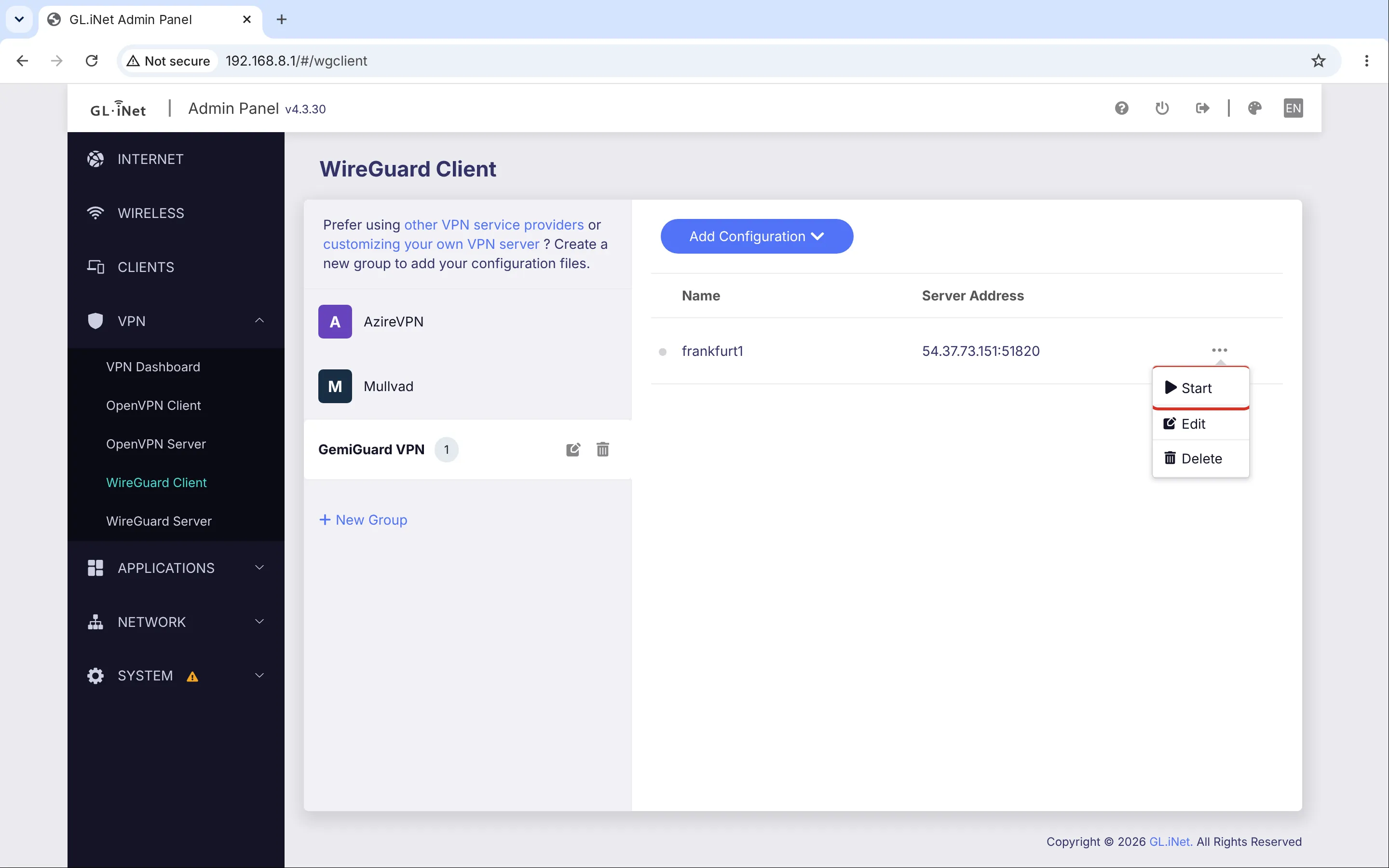
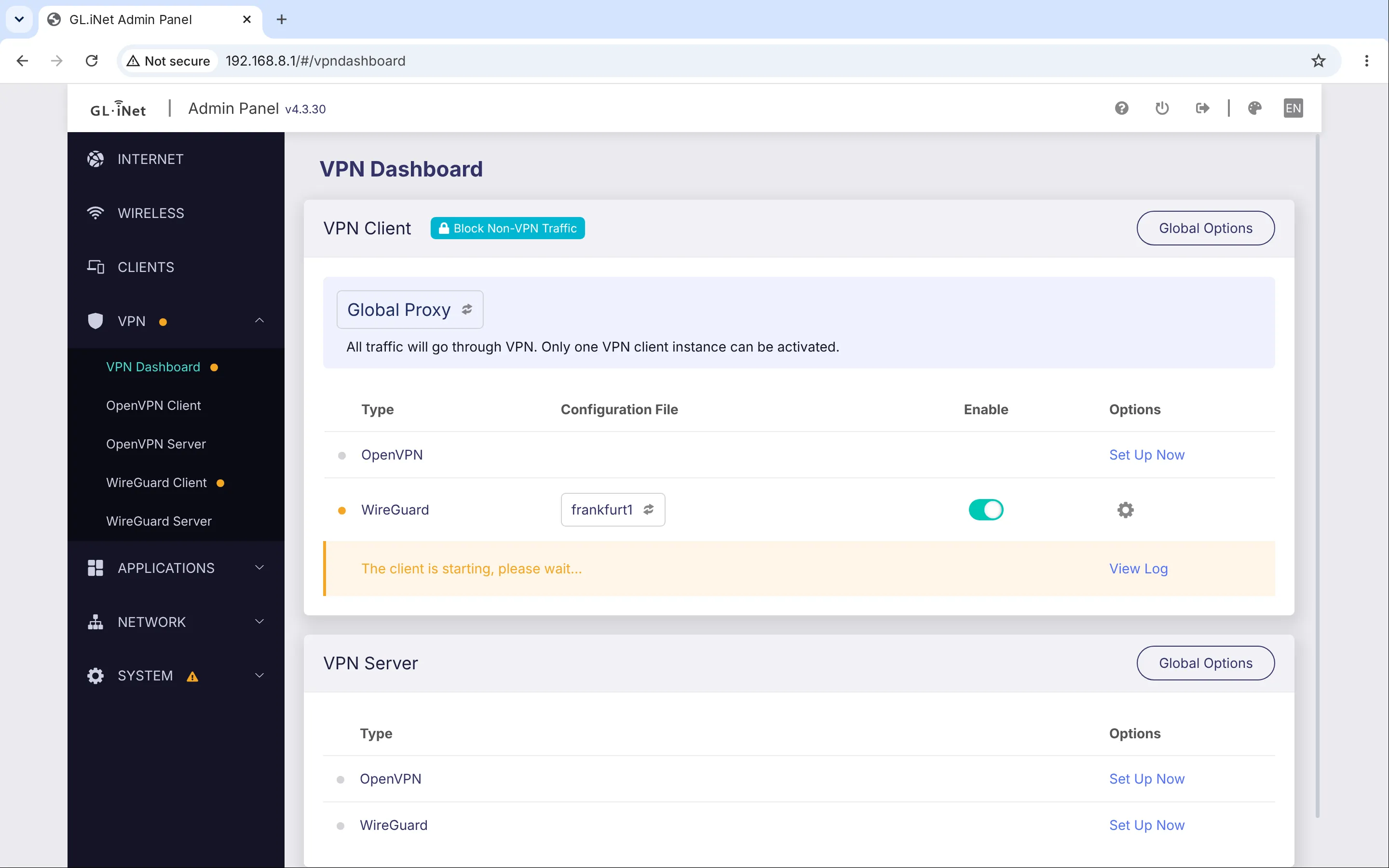
Натисніть ... у кінці рядка й виберіть Start.
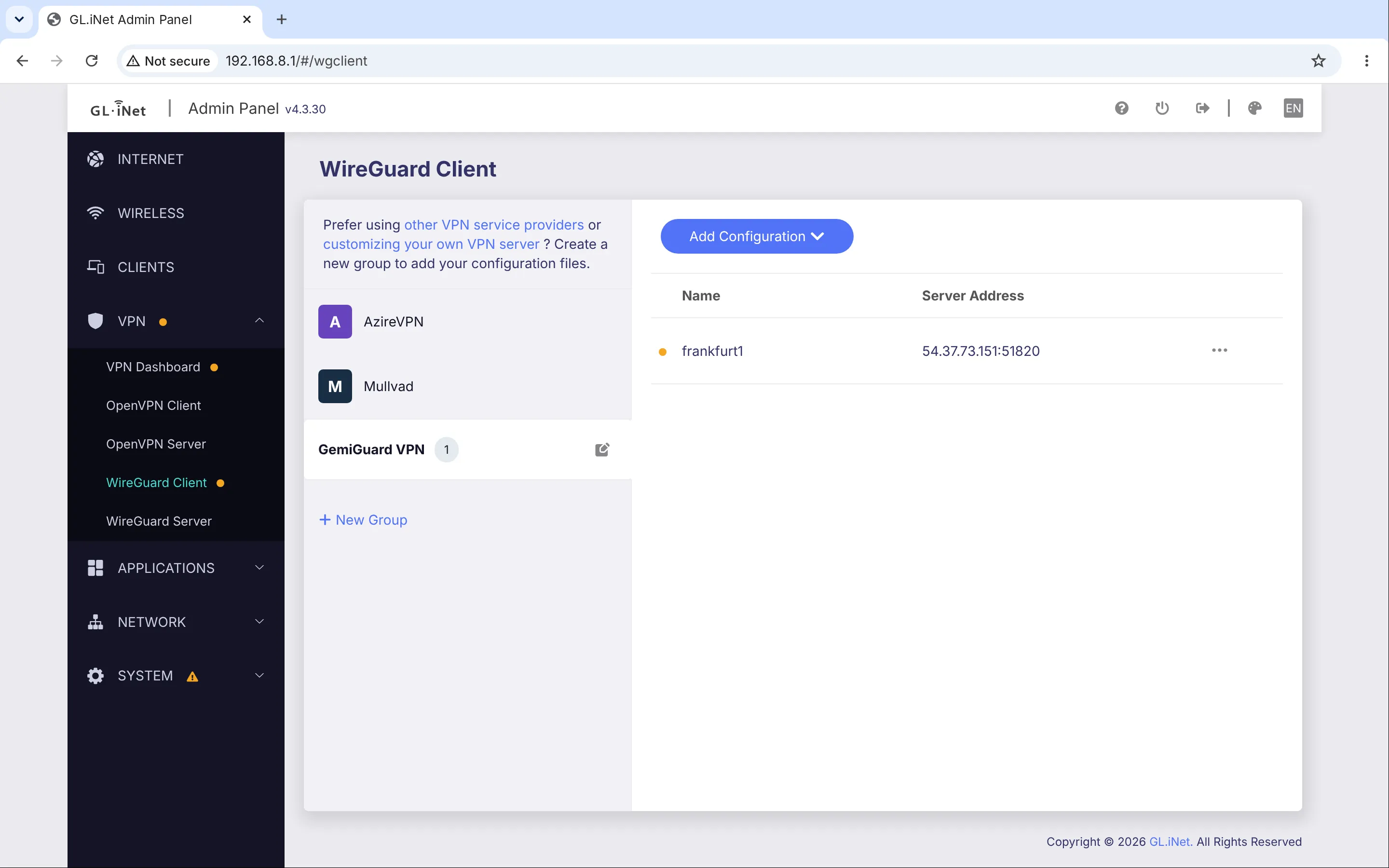
Крапка біля назви позначає конфігурацію, яка використовується.
Увімкніть Block Non-VPN Traffic
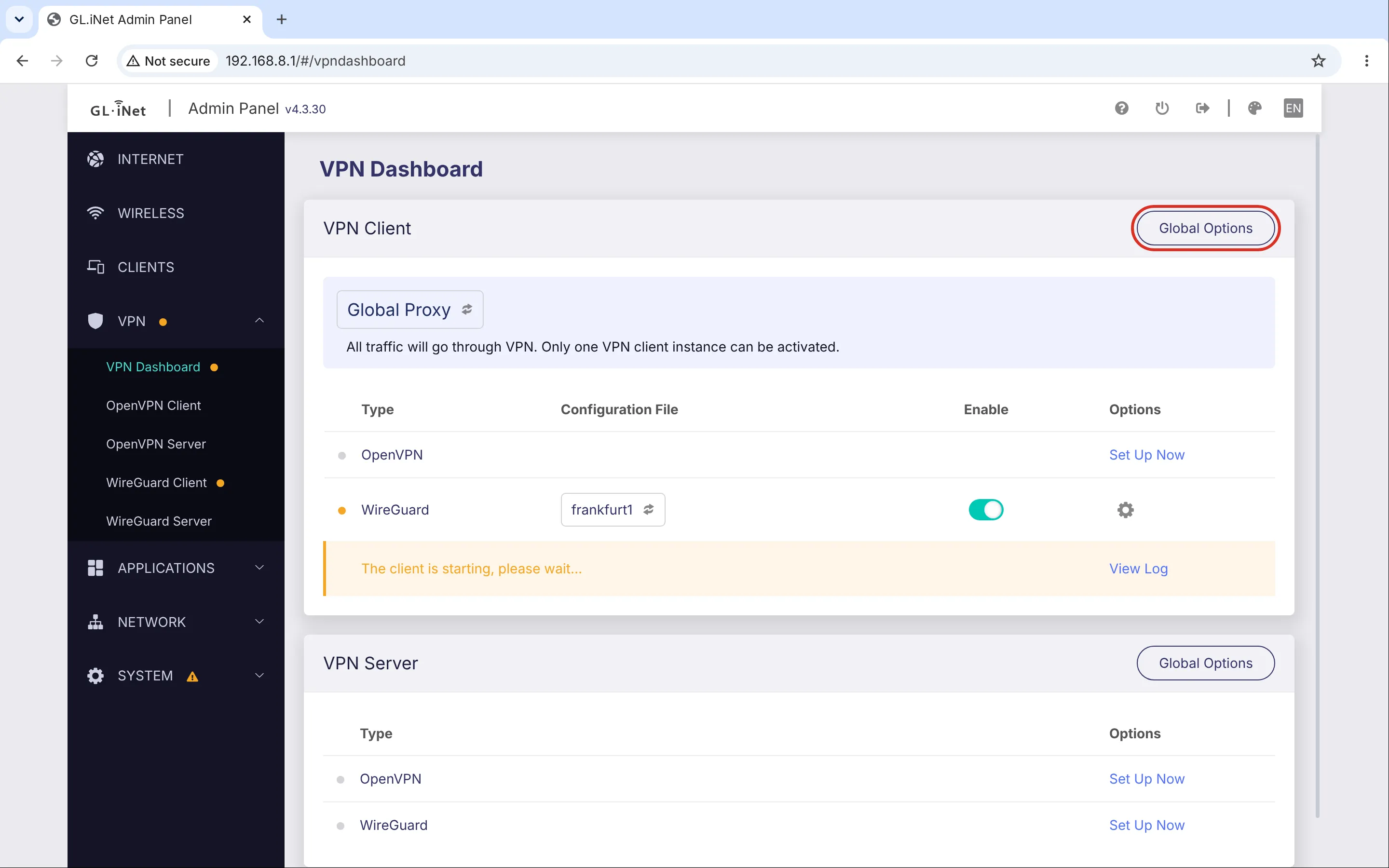
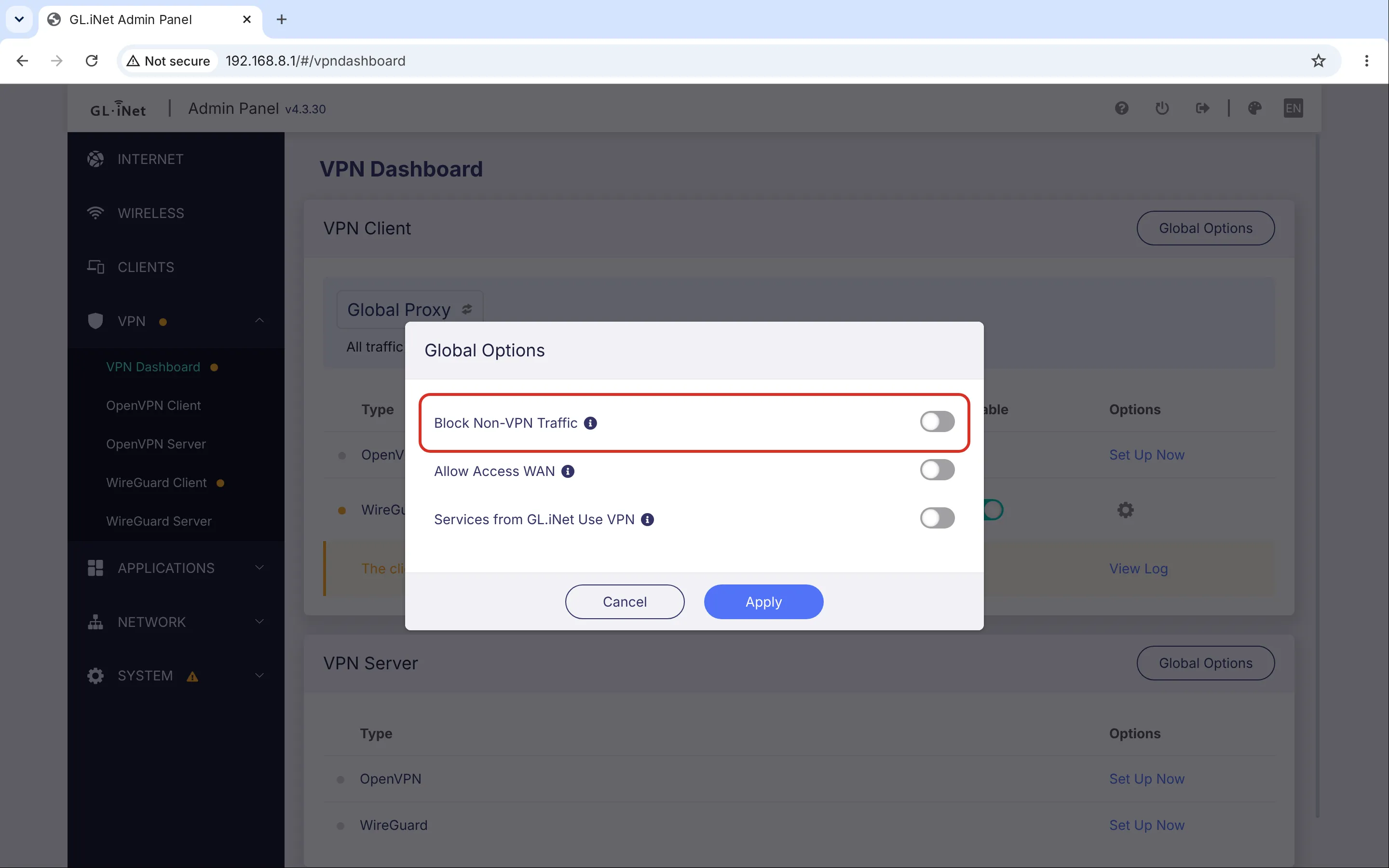
Відкрийте VPN Dashboard і натисніть Global Options.
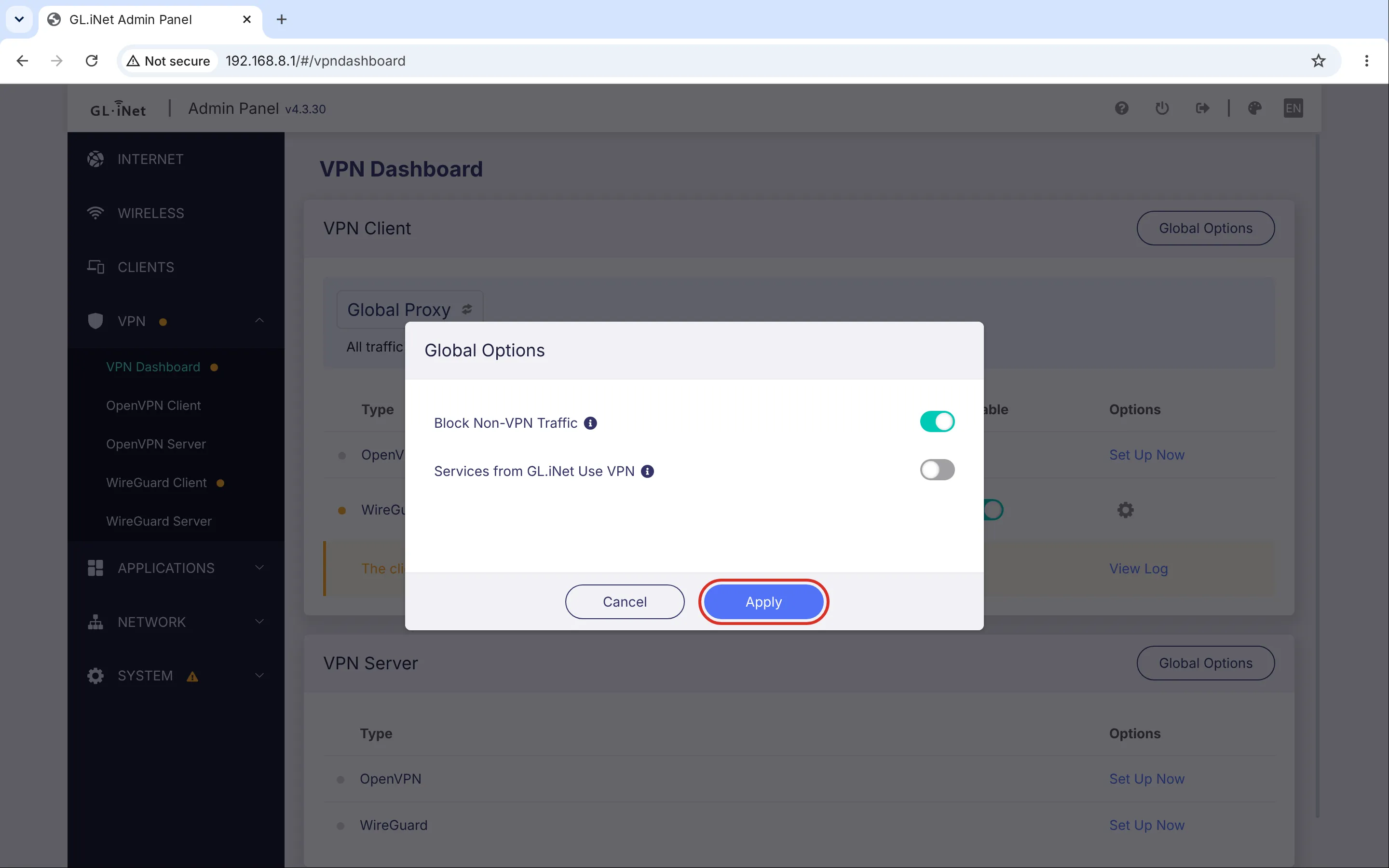
Увімкніть Block Non-VPN Traffic і натисніть Apply. На панелі з’явиться позначка Block Non-VPN Traffic.
Як перевірити, що все працює
- В обліковому записі відкрийте Пристрої: в Останнє підключення для роутера має бути час останніх однієї-двох хвилин.
- На пристрої, підключеному до Mango, відкрийте ip.gemiguard.com: там буде ваша публічна IP-адреса, і це має бути адреса вибраного сервера.
Усунення несправностей
- Останнє підключення лишається порожнім
- Наші сервери відповідають на UDP-порту, указаному у вашій конфігурації, а деякі мережі його блокують. Спробуйте конфігурацію іншого сервера й перевірте, чи є інтернет на самому роутері.
- Поки тунель підключається, пристрої без інтернету
- Block Non-VPN Traffic затримує трафік, доки тунель не підключиться. Перевірте Останнє підключення в обліковому записі або спробуйте інший сервер.
- Хочу інший сервер
- Виберіть Новий ключ для пристрою в обліковому записі, завантажте конфігурацію цього сервера, додайте її в ту саму групу (крок 4) і виберіть Start у меню її рядка.
Як вимкнути
У VPN Dashboard вимкніть перемикач Enable у рядку WireGuard, а в Global Options вимкніть Block Non-VPN Traffic.
Отримайте конфігурацію для роутера
Одне місце для пристрою захищає всі пристрої за роутером. 6 місяців коштують 29 USDT, 12 місяців — 49 USDT, 24 місяці — 79 USDT.
Інструкції для інших роутерів
- OpenWrt
- MikroTik RouterOS 7
- Teltonika RutOS
- GL.iNet Mudi 7 (GL-E5800)
- GL.iNet Opal (GL-SFT1200)
- GL.iNet Flint 4 (GL-BE14000)
- GL.iNet Slate 7 Pro (GL-BE10000)
- GL.iNet Flint (GL-AX1800)
- GL.iNet Mango 2 (GL-MG1300)
- GL.iNet Mudi v2 (GL-E750V2)
- GL.iNet Puli (GL-XE300)
- GL.iNet Shadow (GL-AR300M16)
- GL.iNet Flint 3e (GL-BE6500)
- GL.iNet Flint 3 (GL-BE9300)
- GL.iNet Beryl 7 (GL-MT3600BE)
- GL.iNet Flint 2 (GL-MT6000)
- GL.iNet Slate 7 (GL-BE3600)
- GL.iNet Beryl AX (GL-MT3000)
- GL.iNet Spitz AX (GL-X3000)
- GL.iNet Puli AX (GL-XE3000)
- GL.iNet Spitz Plus (GL-X2000)
- Усі інструкції для роутерів