
Налаштуйте GemiGuard VPN на OpenWrt
Установіть WireGuard у LuCI та імпортуйте файл конфігурації — невеликий файл із параметрами підключення — як новий інтерфейс. Після цього всі пристрої за роутером працюють через GemiGuard VPN.
Перевірено на OpenWrt 24.10.8 7 листопада 2026 року.
Що знадобиться
- Роутер з OpenWrt 24.10, LuCI і робочим підключенням до інтернету.
- Обліковий запис GemiGuard VPN з оплаченим часом. Роутер займає одне з п’яти місць для пристроїв.
- Комп’ютер, підключений до роутера.
Кроки
Завантажте конфігурацію для роутера
В обліковому записі відкрийте Пристрої й виберіть Додати пристрій. Назвіть його, наприклад,
Роутер OpenWrt, залиште Створити ключ у цьому браузері (завантажити конфігурацію) і додайте.Завантажте конфігурацію потрібного сервера. Файл має назву сервера, наприклад
frankfurt1.conf. Відкрийте його в текстовому редакторі: його вміст знадобиться на кроці 6.Оновіть списки пакетів
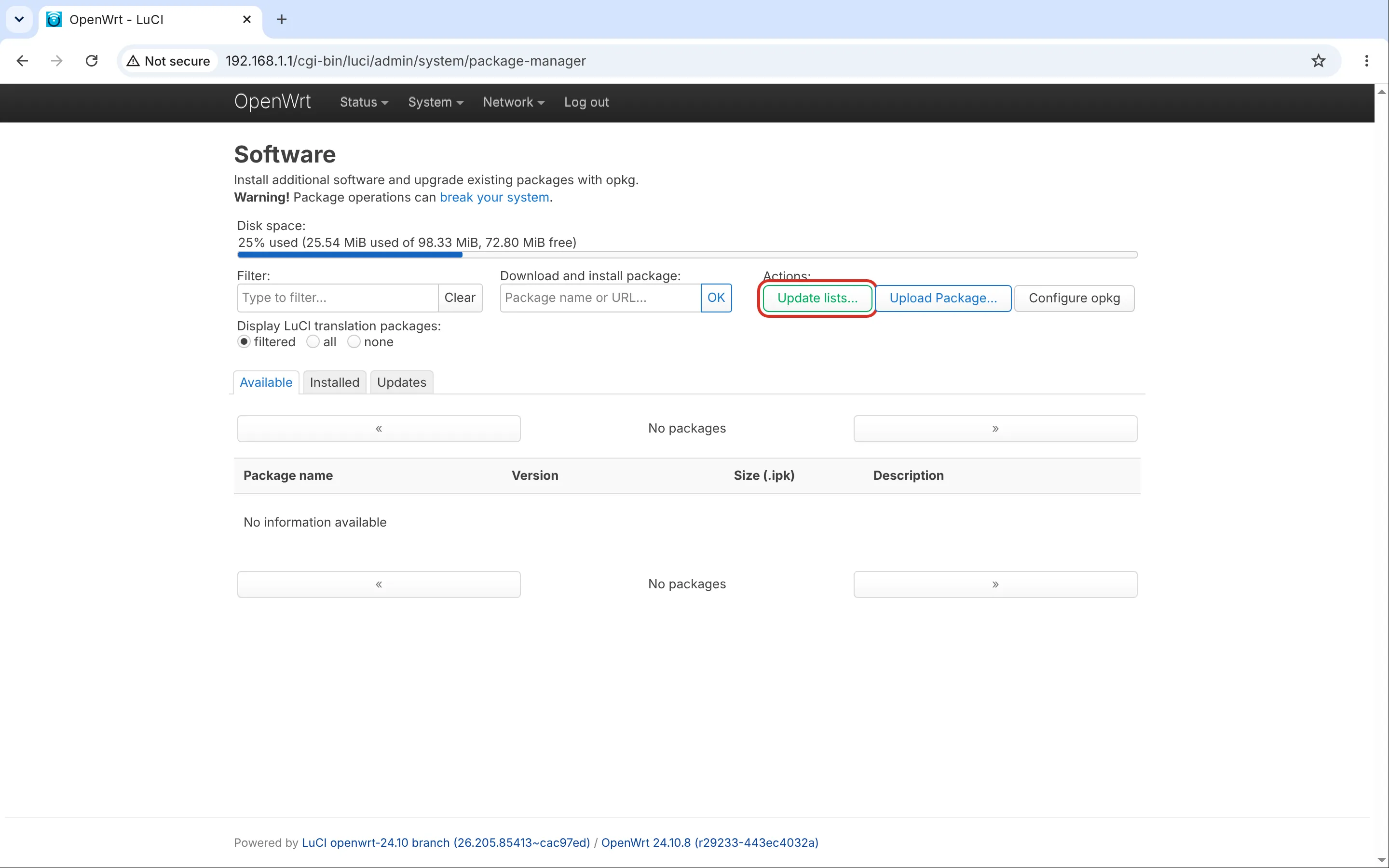
У LuCI відкрийте System, потім Software і натисніть Update lists. Дочекайтеся завантаження списку й закрийте вікно.
Установіть підтримку WireGuard
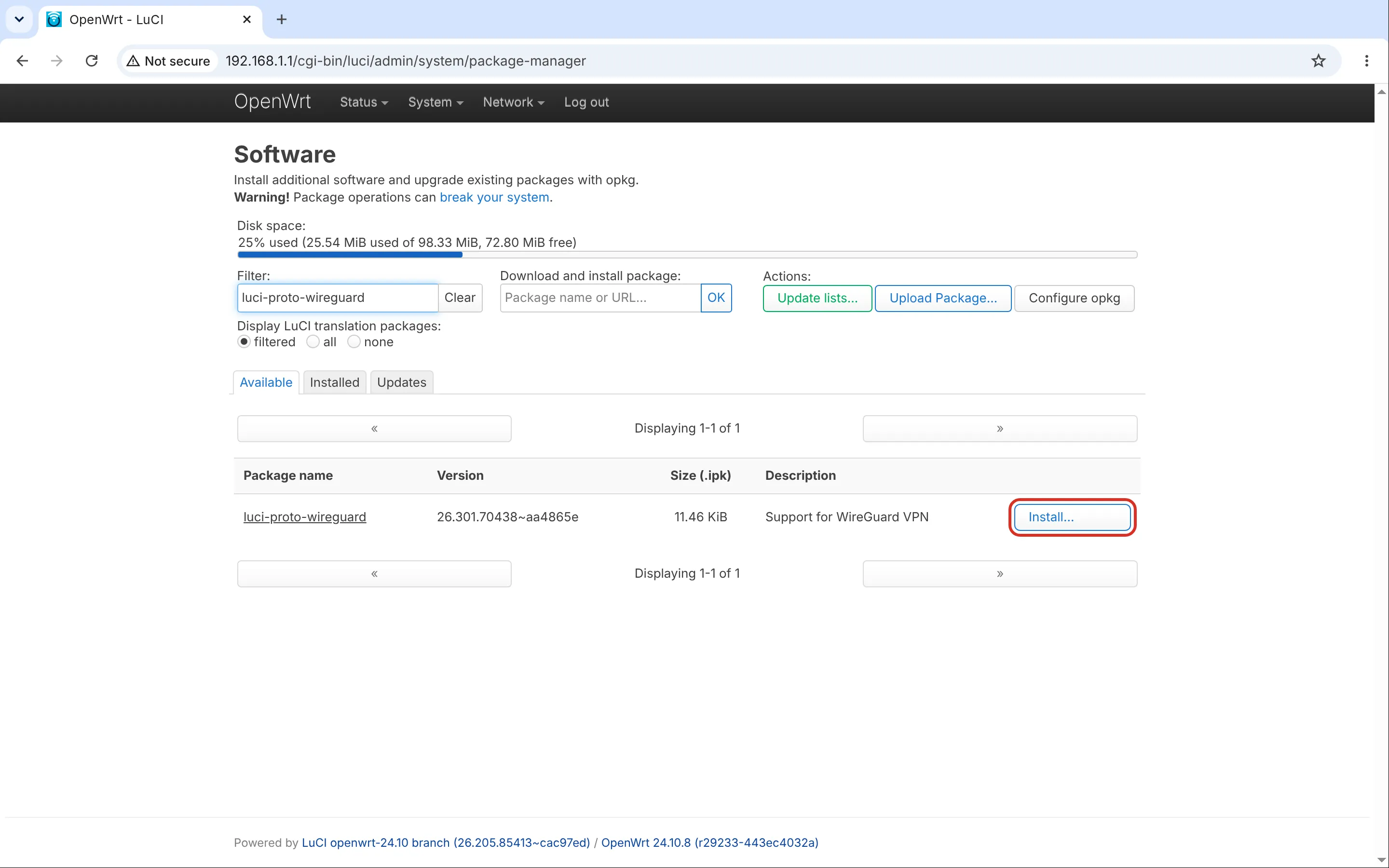
Введіть
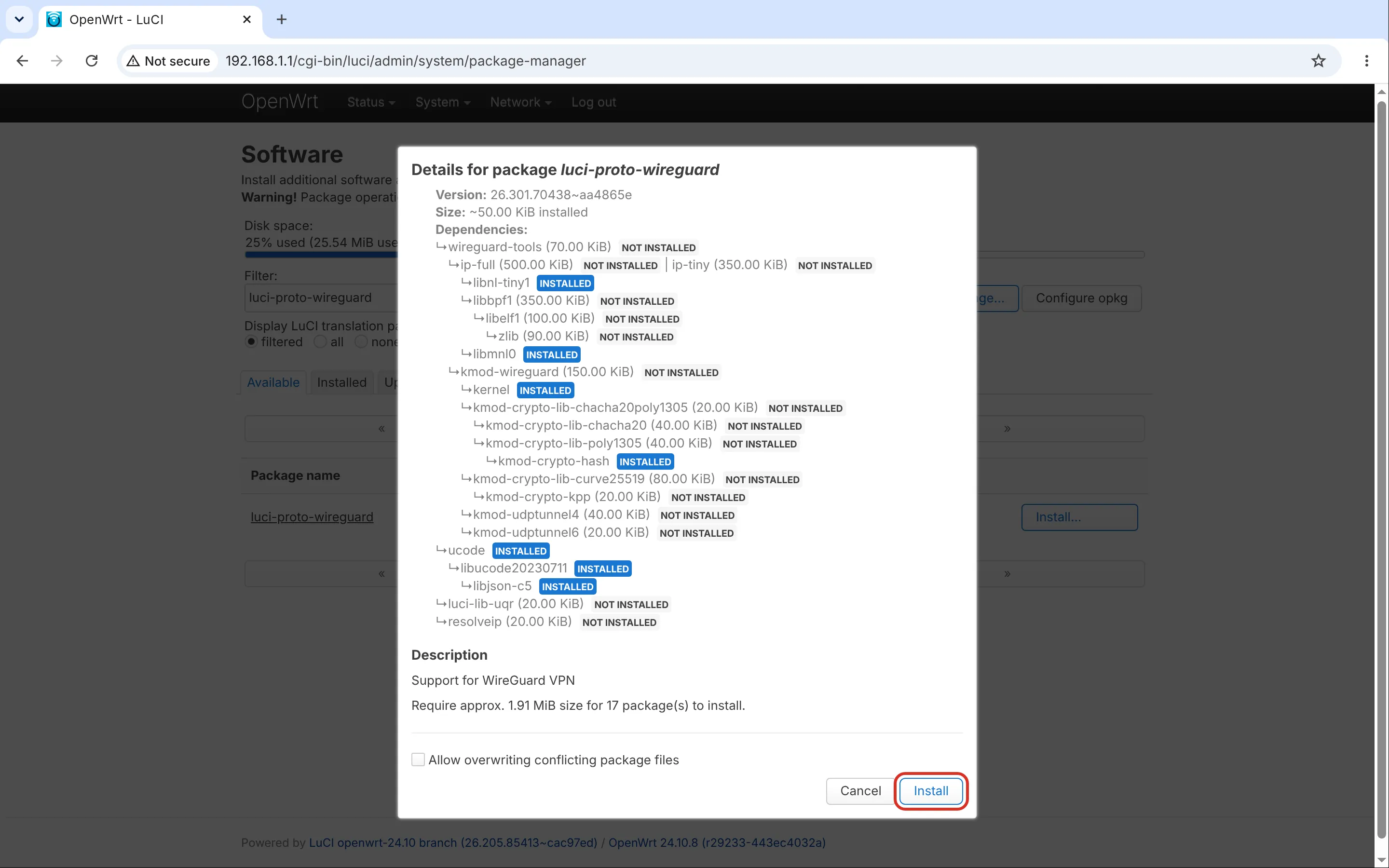
luci-proto-wireguardу полі Filter і натисніть Install поруч із пакетом.Підтвердьте, натиснувши Install.
Перезавантажте роутер
Відкрийте System, потім Reboot і натисніть Perform reboot. Після перезавантаження WireGuard VPN з’явиться у списку протоколів.
Створіть інтерфейс
Відкрийте Network, потім Interfaces і натисніть Add new interface. Введіть назву
gemiguard, виберіть протокол WireGuard VPN і натисніть Create interface.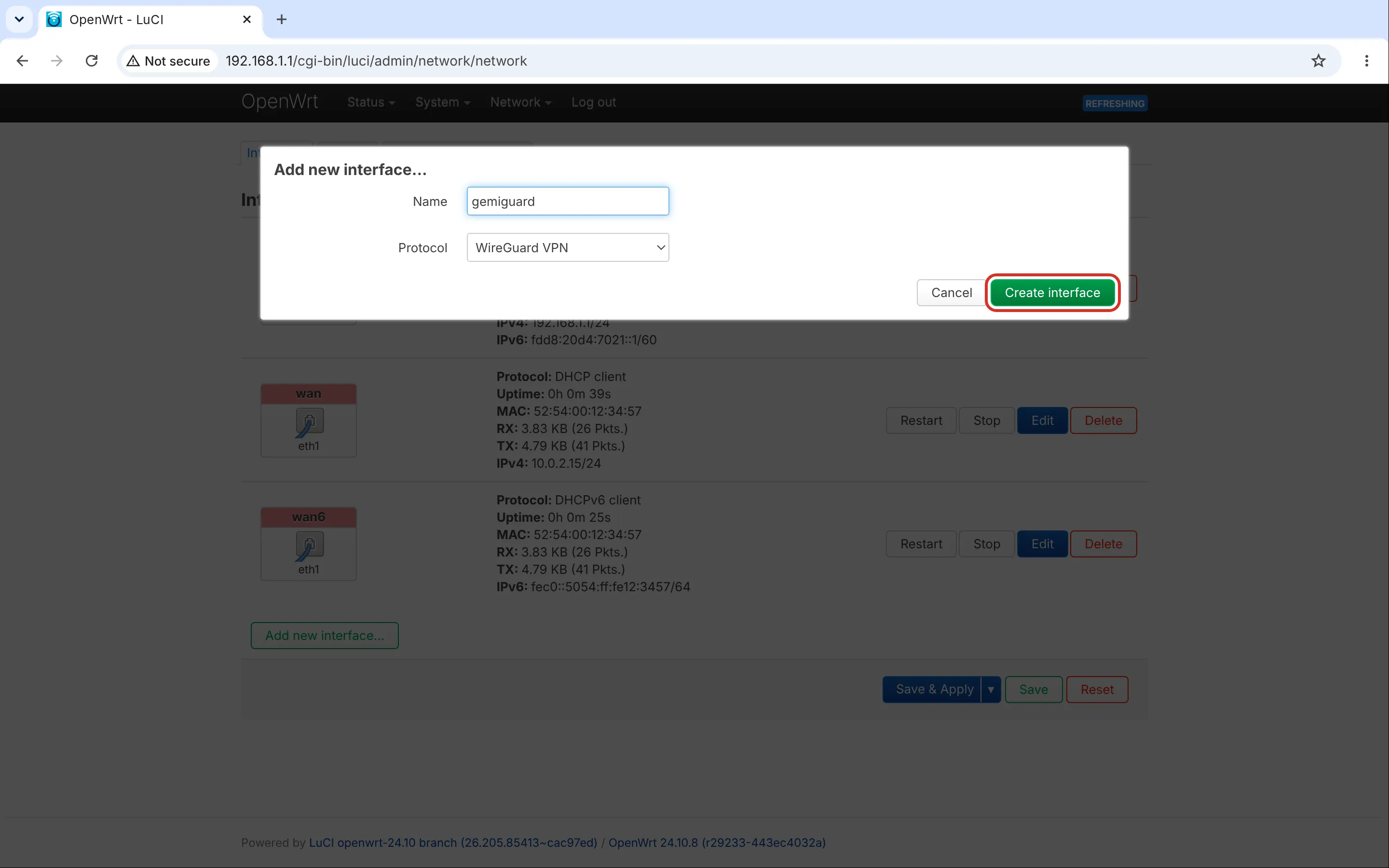
Імпортуйте конфігурацію
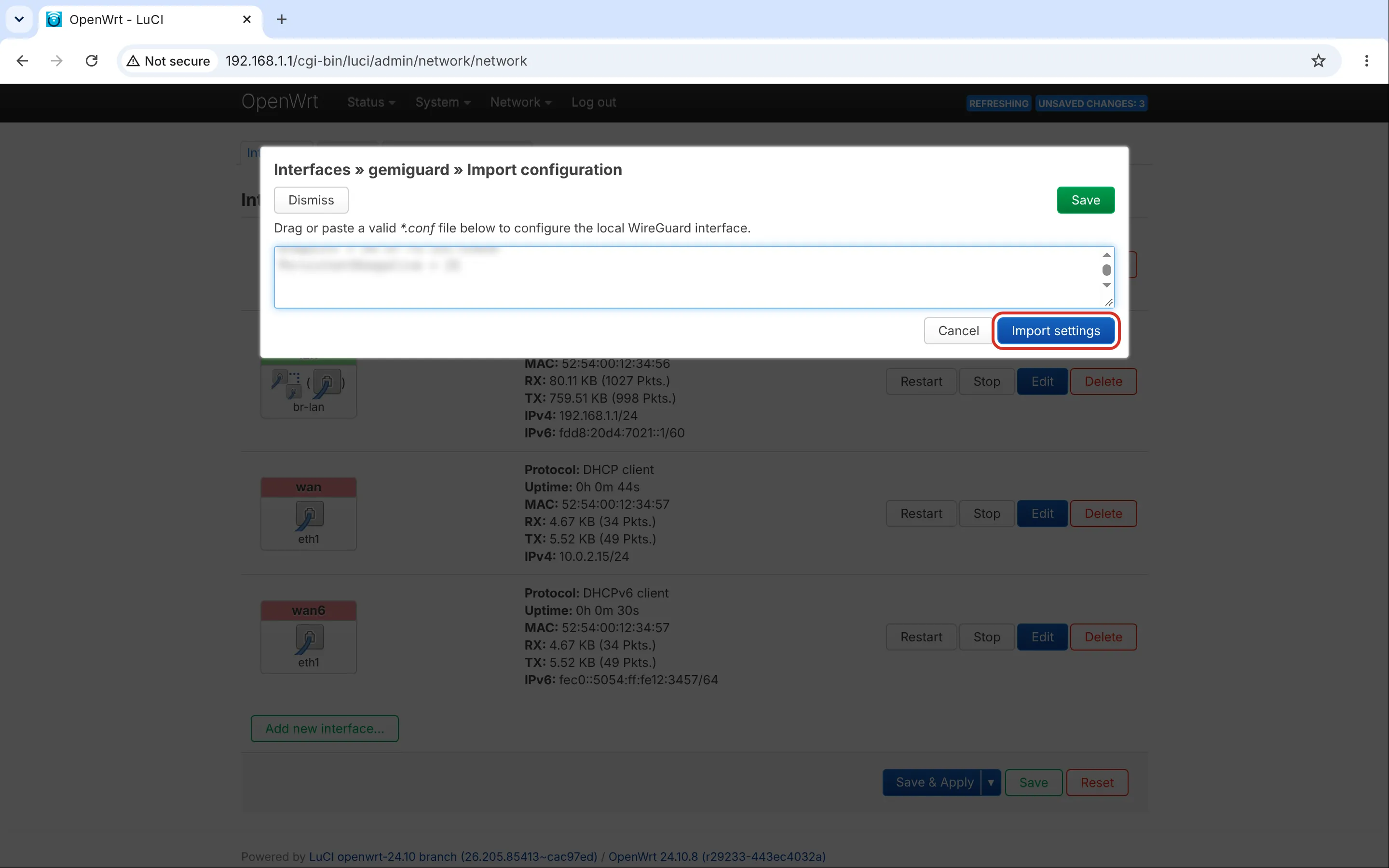
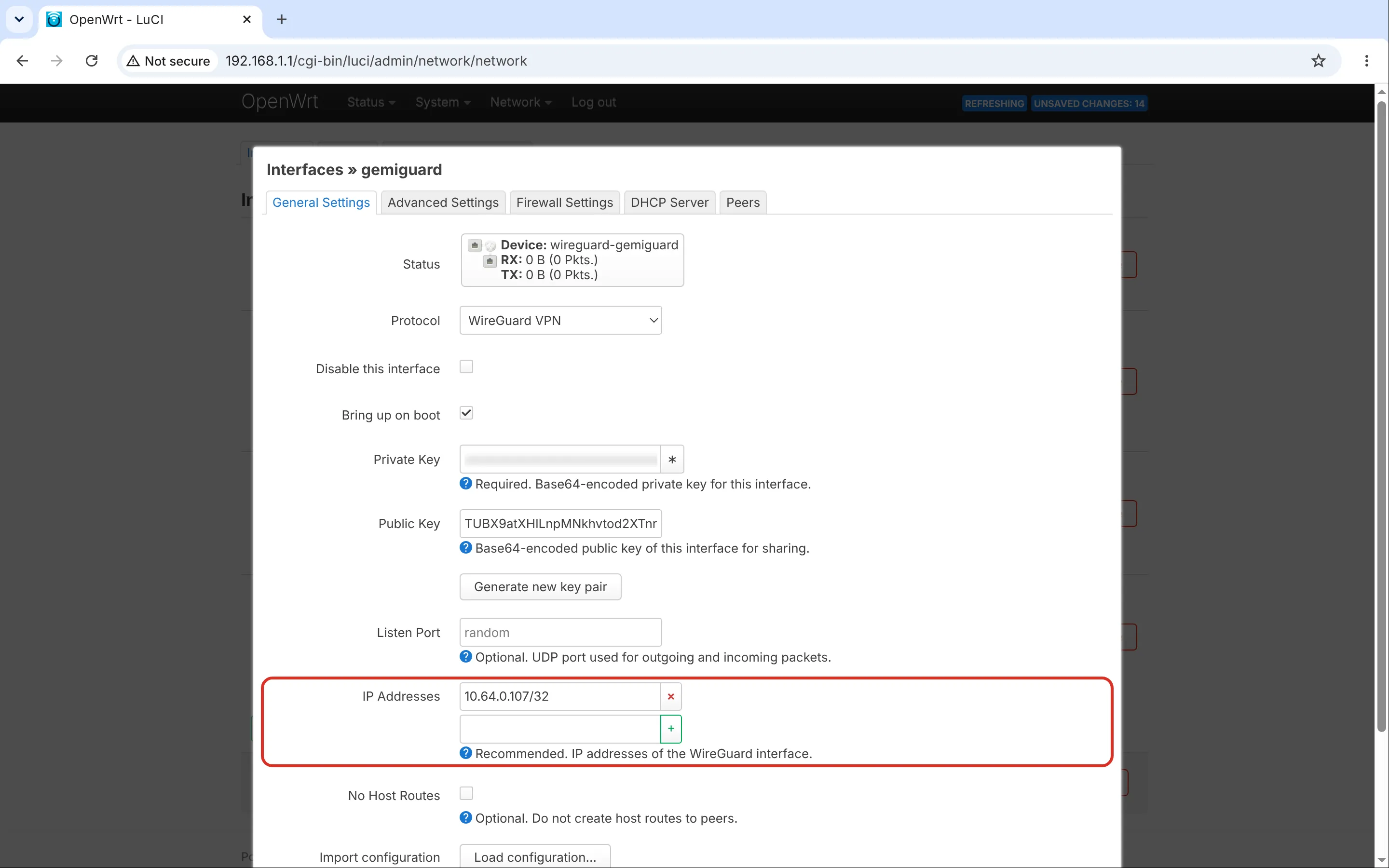
На вкладці General Settings натисніть Load configuration. Вставте весь вміст файлу
.confі натисніть Import settings.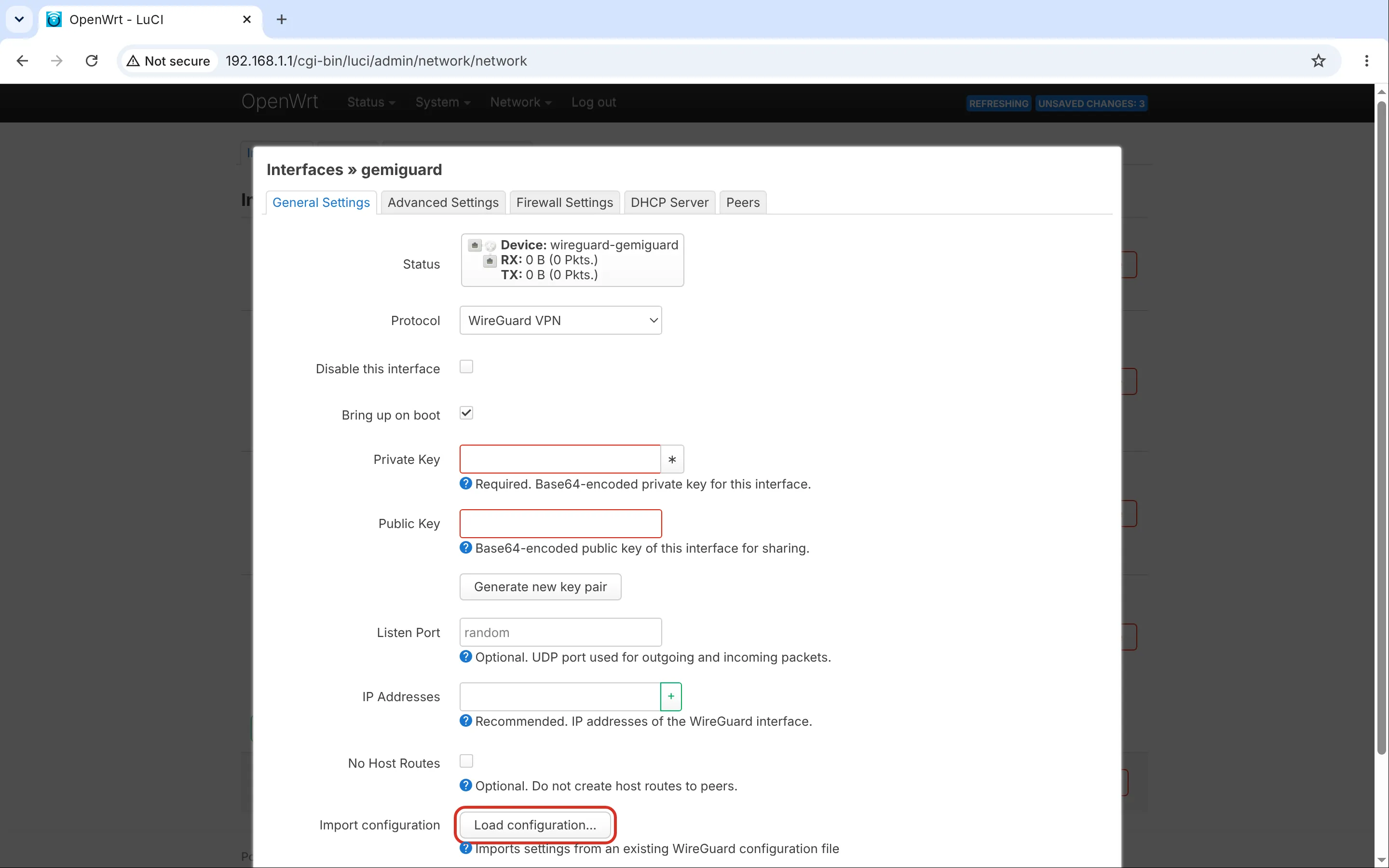
Спрямуйте весь трафік у тунель
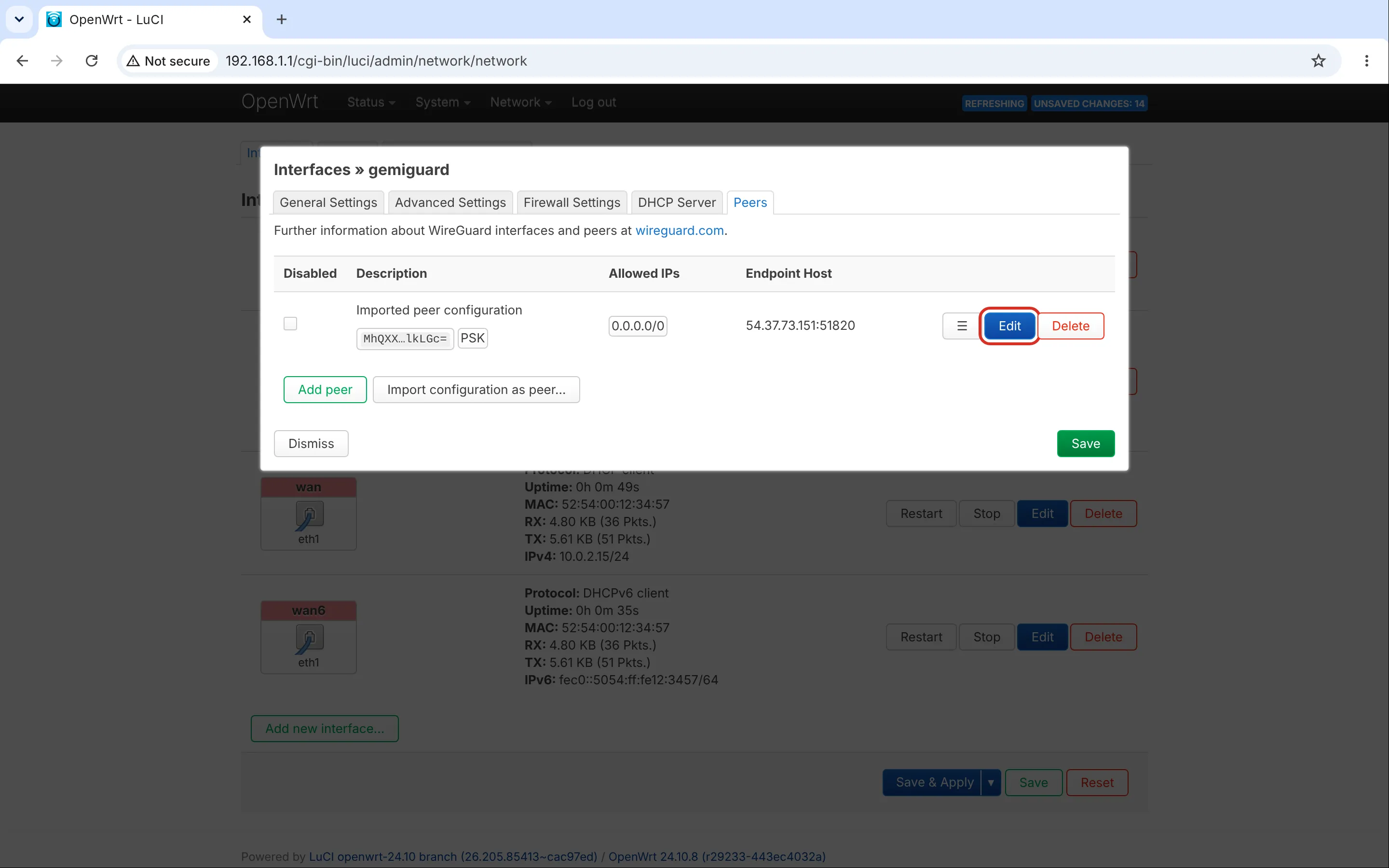
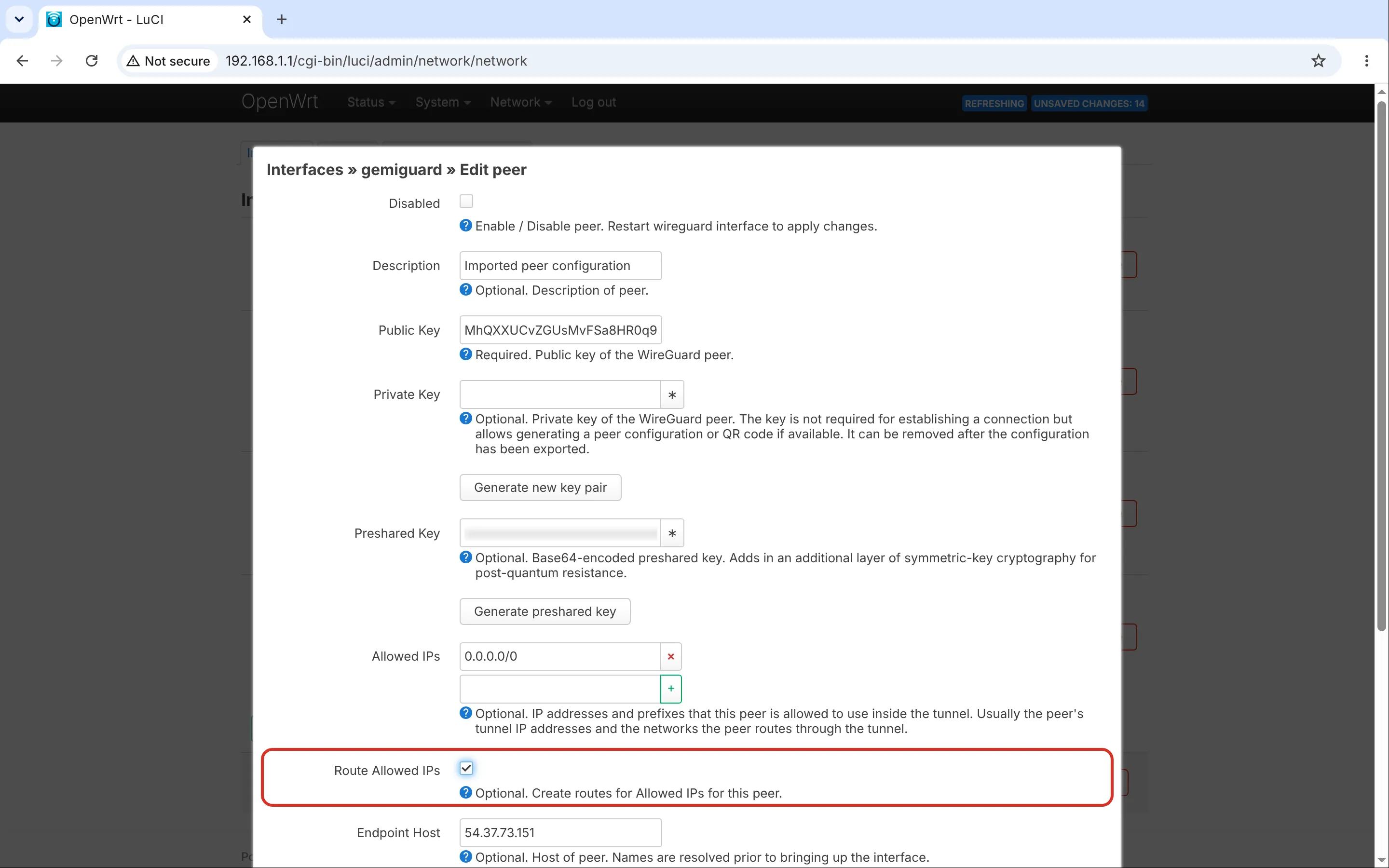
Відкрийте вкладку Peers і натисніть Edit біля Imported peer configuration. Позначте Route Allowed IPs і натисніть Save.
Додайте інтерфейс до зони wan
Відкрийте вкладку Firewall Settings, виберіть
wanу полі Create / Assign firewall-zone і натисніть Save.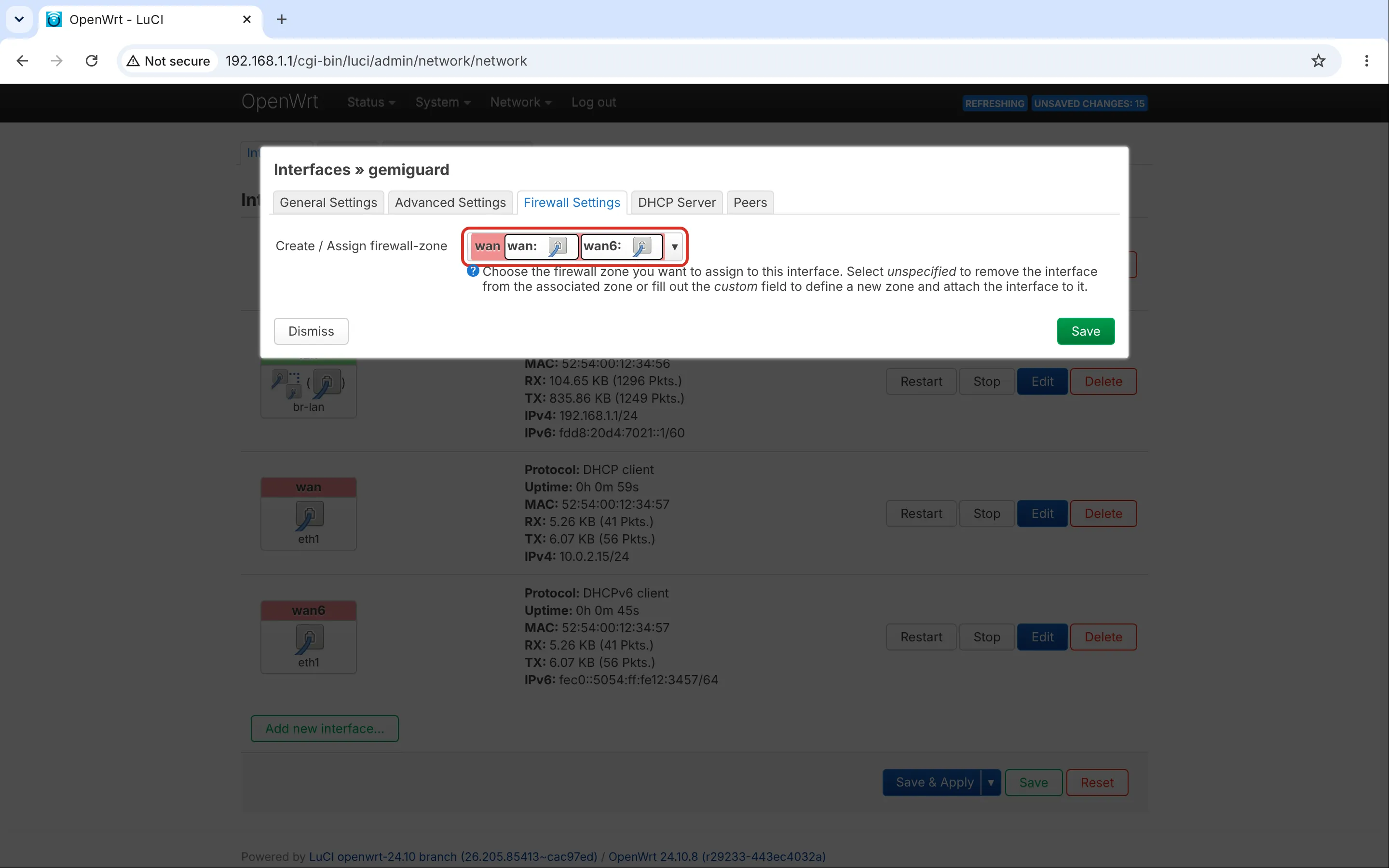
Збережіть і застосуйте
Натисніть Save & Apply. Інтерфейс
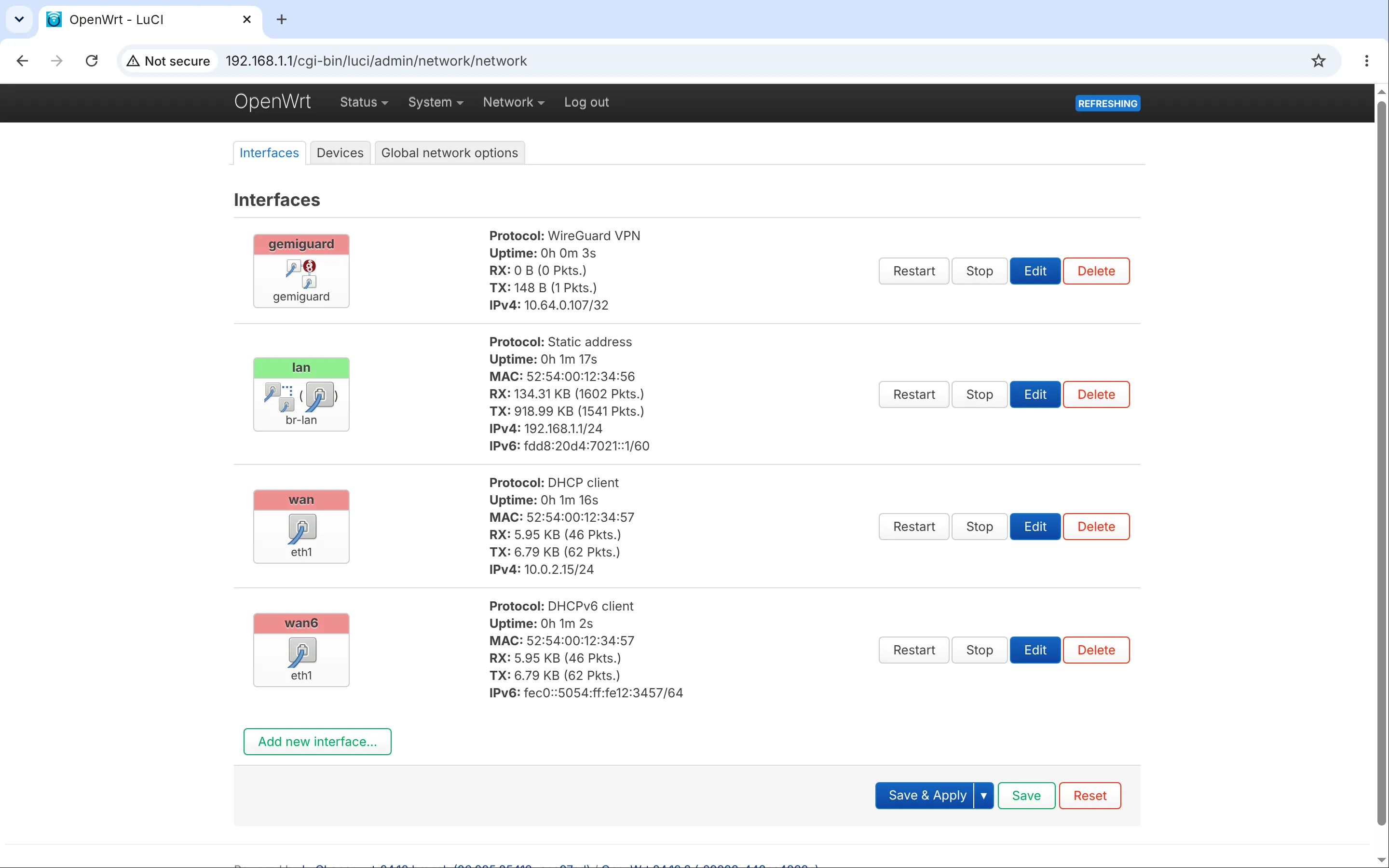
gemiguardз’явиться у списку й за кілька секунд підключиться.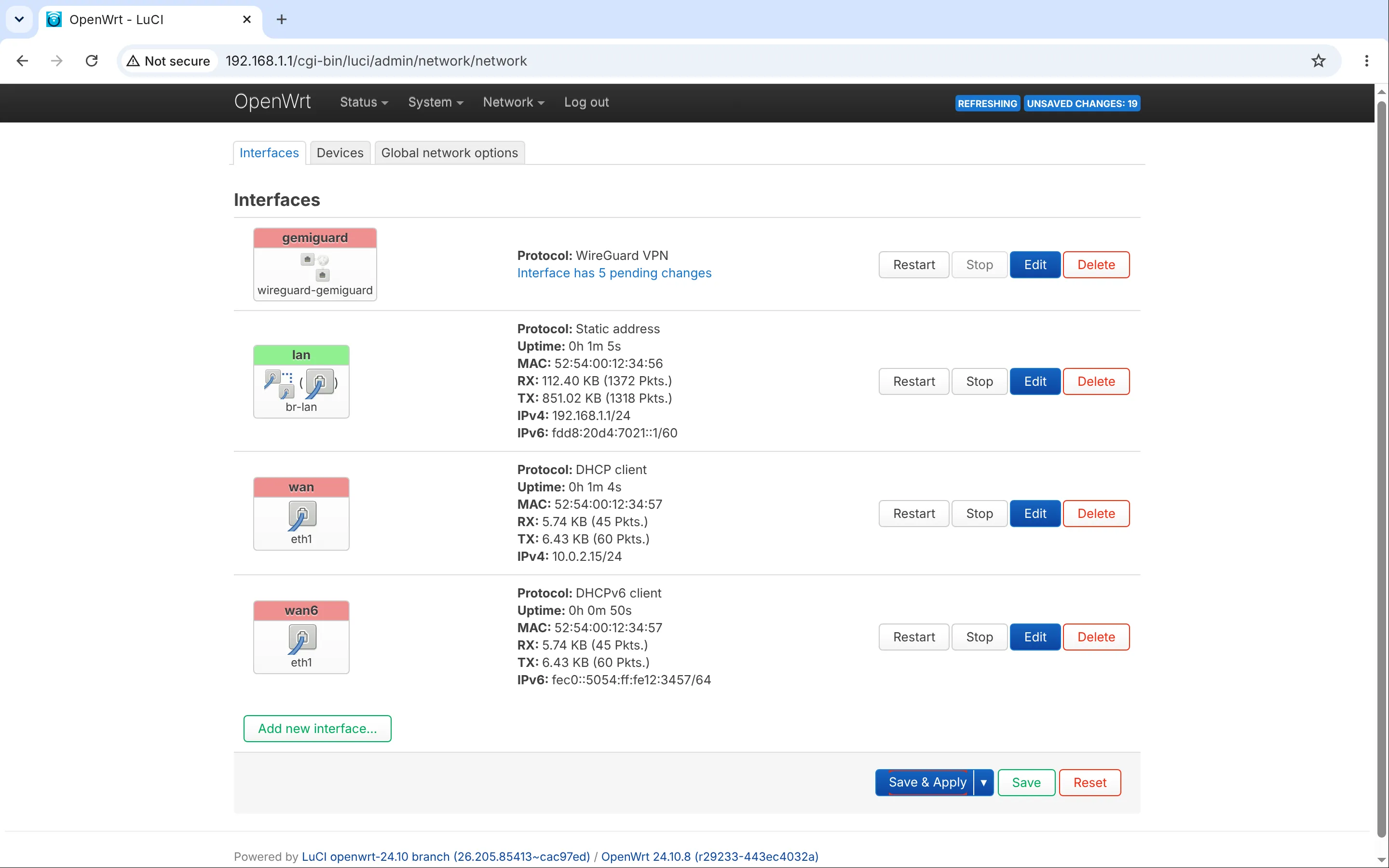
Як перевірити, що все працює
- В обліковому записі відкрийте Пристрої: в Останнє підключення для роутера має бути час останніх однієї-двох хвилин.
- На комп’ютері за роутером відкрийте ip.gemiguard.com: там буде ваша публічна IP-адреса, і це має бути адреса вибраного сервера.
DNS лише через VPN (необов’язково)
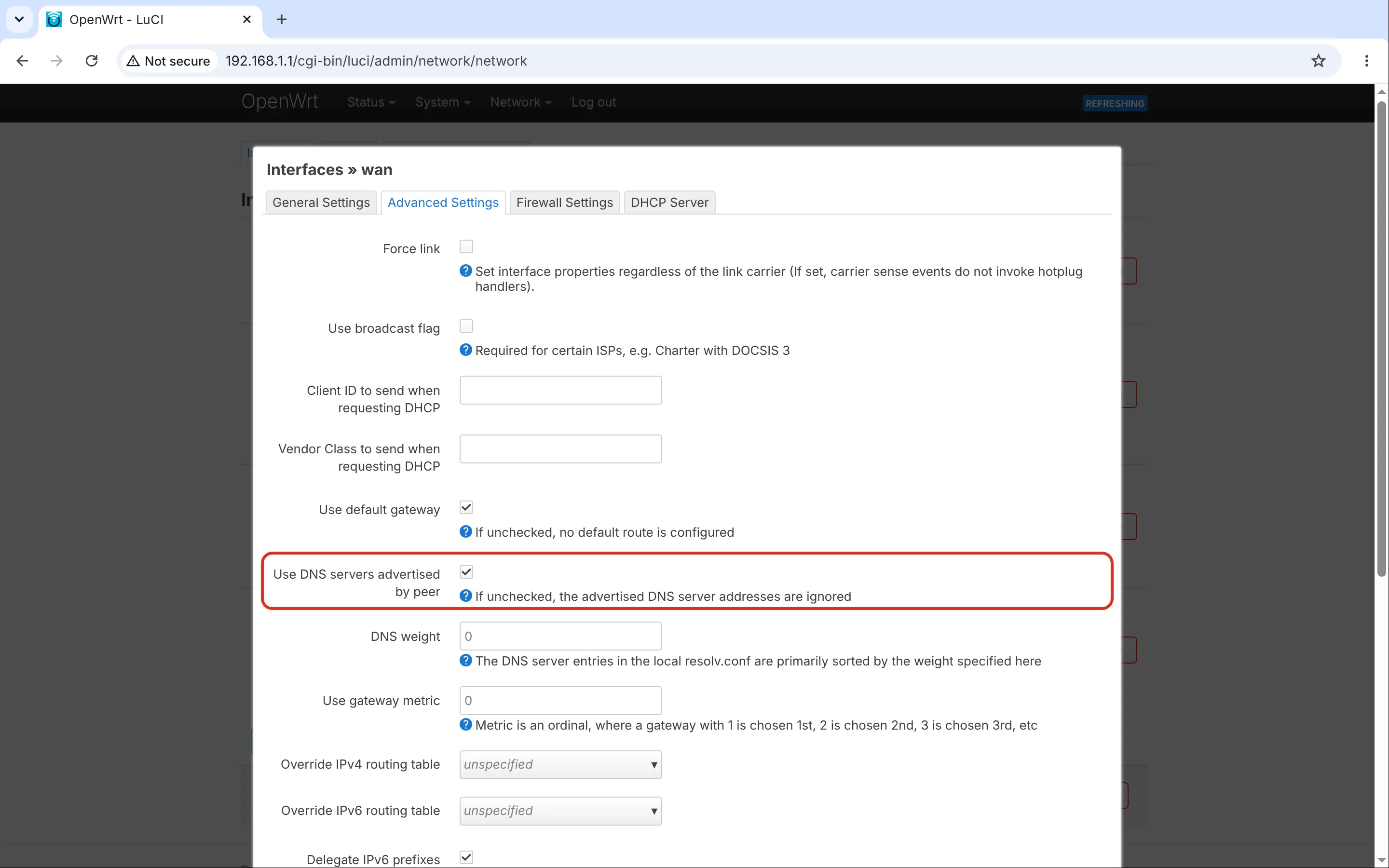
OpenWrt лишає DNS-сервери провайдера поруч із 1.1.1.1. Щоб використовувати тільки 1.1.1.1, відкрийте Network, Interfaces, натисніть Edit біля wan, відкрийте Advanced Settings, зніміть позначку Use DNS servers advertised by peer, а потім натисніть Save і Save & Apply.
Усунення несправностей
- У списку протоколів немає WireGuard VPN
- Перезавантажте роутер після встановлення
luci-proto-wireguard(крок 4). - Роутер підключився, але пристрої за ним без інтернету
- Перевірте, що для вузла позначено Route Allowed IPs, а інтерфейс додано до зони
wan, і знову натисніть Save & Apply. - Останнє підключення лишається порожнім
- Наші сервери відповідають на UDP-порту, указаному у вашій конфігурації, а деякі мережі його блокують. Спробуйте конфігурацію іншого сервера й перевірте, чи є інтернет на самому роутері.
- Хочу інший сервер
- Виберіть Новий ключ для пристрою в обліковому записі й завантажте конфігурацію цього сервера. Видаліть інтерфейс
gemiguard(Network, Interfaces, Delete, потім Save & Apply) і повторіть кроки 5–9 з новою конфігурацією.
Як вимкнути
Відкрийте Network, Interfaces і натисніть Stop біля gemiguard або Delete, щоб видалити його.
Отримайте конфігурацію для роутера
Одне місце для пристрою захищає всі пристрої за роутером. 6 місяців коштують 29 USDT, 12 місяців — 49 USDT, 24 місяці — 79 USDT.
Інструкції для інших роутерів
- MikroTik RouterOS 7
- Teltonika RutOS
- GL.iNet Mudi 7 (GL-E5800)
- GL.iNet Opal (GL-SFT1200)
- GL.iNet Flint 4 (GL-BE14000)
- GL.iNet Slate 7 Pro (GL-BE10000)
- GL.iNet Flint (GL-AX1800)
- GL.iNet Mango 2 (GL-MG1300)
- GL.iNet Mudi v2 (GL-E750V2)
- GL.iNet Puli (GL-XE300)
- GL.iNet Mango (GL-MT300N-V2)
- GL.iNet Shadow (GL-AR300M16)
- GL.iNet Flint 3e (GL-BE6500)
- GL.iNet Flint 3 (GL-BE9300)
- GL.iNet Beryl 7 (GL-MT3600BE)
- GL.iNet Flint 2 (GL-MT6000)
- GL.iNet Slate 7 (GL-BE3600)
- GL.iNet Beryl AX (GL-MT3000)
- GL.iNet Spitz AX (GL-X3000)
- GL.iNet Puli AX (GL-XE3000)
- GL.iNet Spitz Plus (GL-X2000)
- Усі інструкції для роутерів