
Настройте GemiGuard VPN на OpenWrt
Установите WireGuard в LuCI и импортируйте файл конфигурации — небольшой файл с настройками подключения — как новый интерфейс. После этого все устройства за роутером работают через GemiGuard VPN.
Проверено на OpenWrt 24.10.8 7 ноября 2026 года.
Что понадобится
- Роутер с OpenWrt 24.10, LuCI и рабочим подключением к интернету.
- Учетная запись GemiGuard VPN с оплаченным временем. Роутер занимает одно из пяти мест для устройств.
- Компьютер, подключенный к роутеру.
Шаги
Скачайте конфигурацию для роутера
В учетной записи откройте Устройства и выберите Добавить устройство. Назовите его, например,
Роутер OpenWrt, оставьте Создать ключ в этом браузере (скачать конфигурацию) и добавьте.Скачайте конфигурацию нужного сервера. Файл назван по серверу, например
frankfurt1.conf. Откройте его в текстовом редакторе: его содержимое понадобится на шаге 6.Обновите списки пакетов
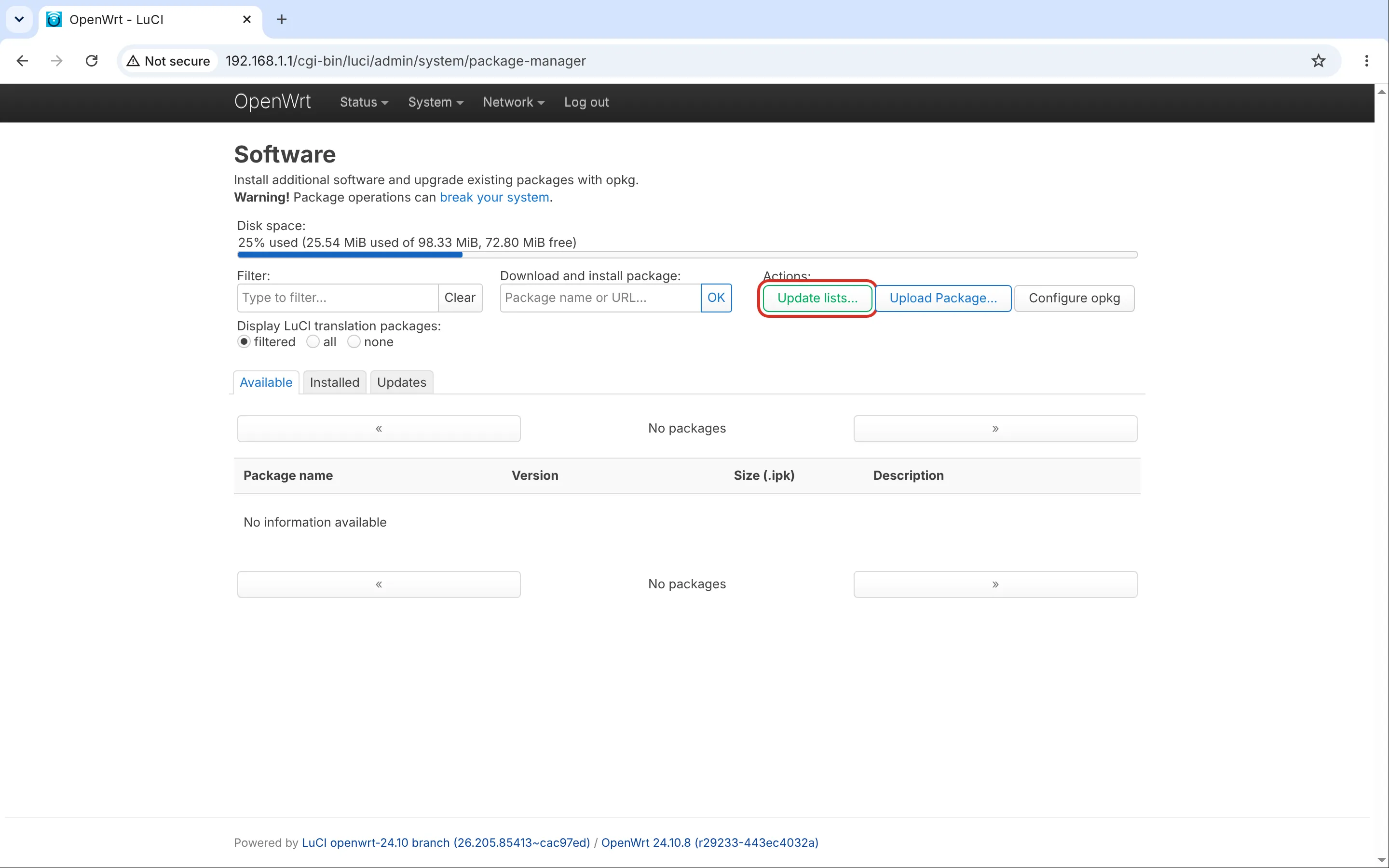
В LuCI откройте System, затем Software и нажмите Update lists. Дождитесь загрузки списка и закройте окно.
Установите поддержку WireGuard
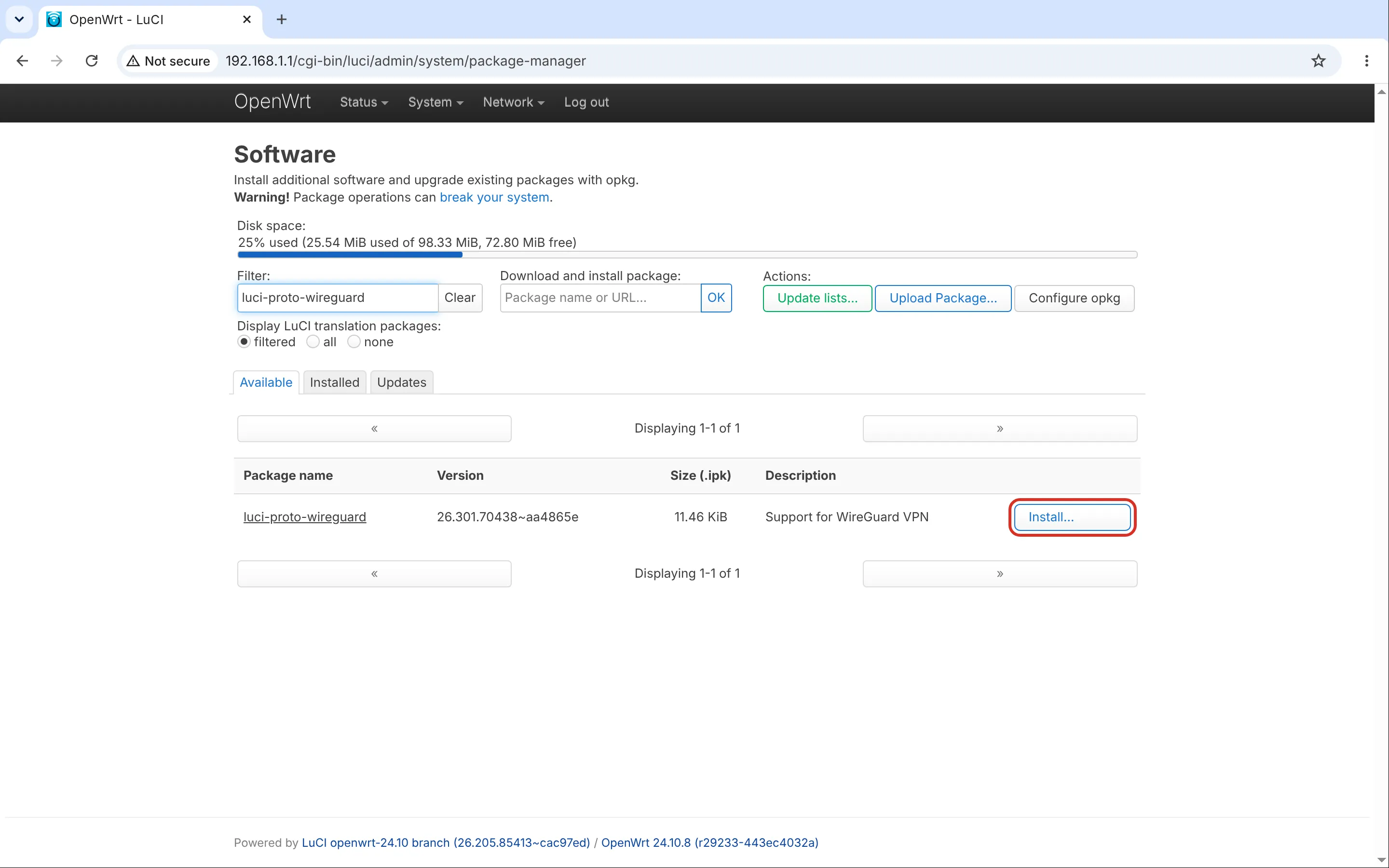
Введите
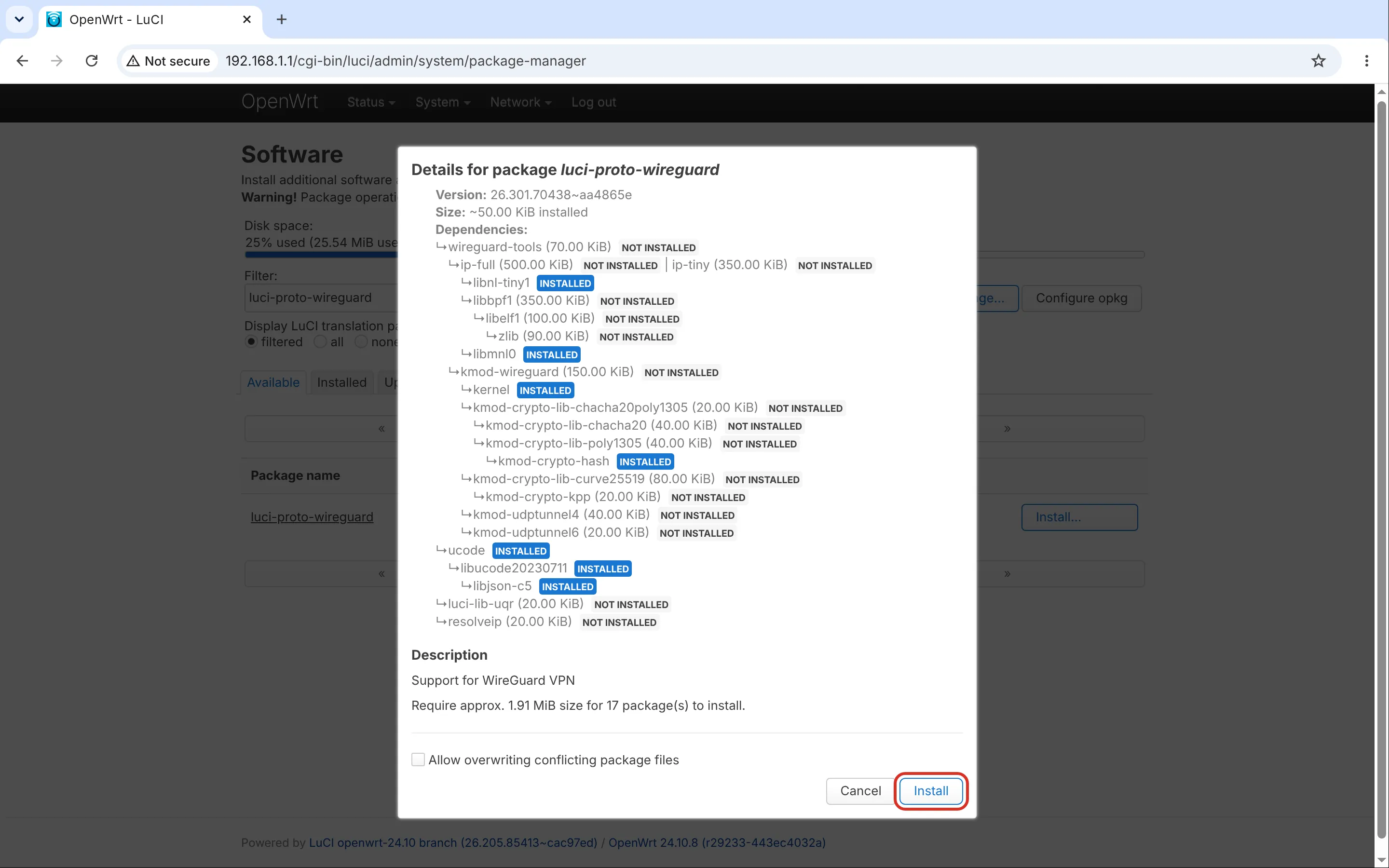
luci-proto-wireguardв поле Filter и нажмите Install рядом с пакетом.Подтвердите, нажав Install.
Перезагрузите роутер
Откройте System, затем Reboot и нажмите Perform reboot. После перезагрузки WireGuard VPN появится в списке протоколов.
Создайте интерфейс
Откройте Network, затем Interfaces и нажмите Add new interface. Введите имя
gemiguard, выберите протокол WireGuard VPN и нажмите Create interface.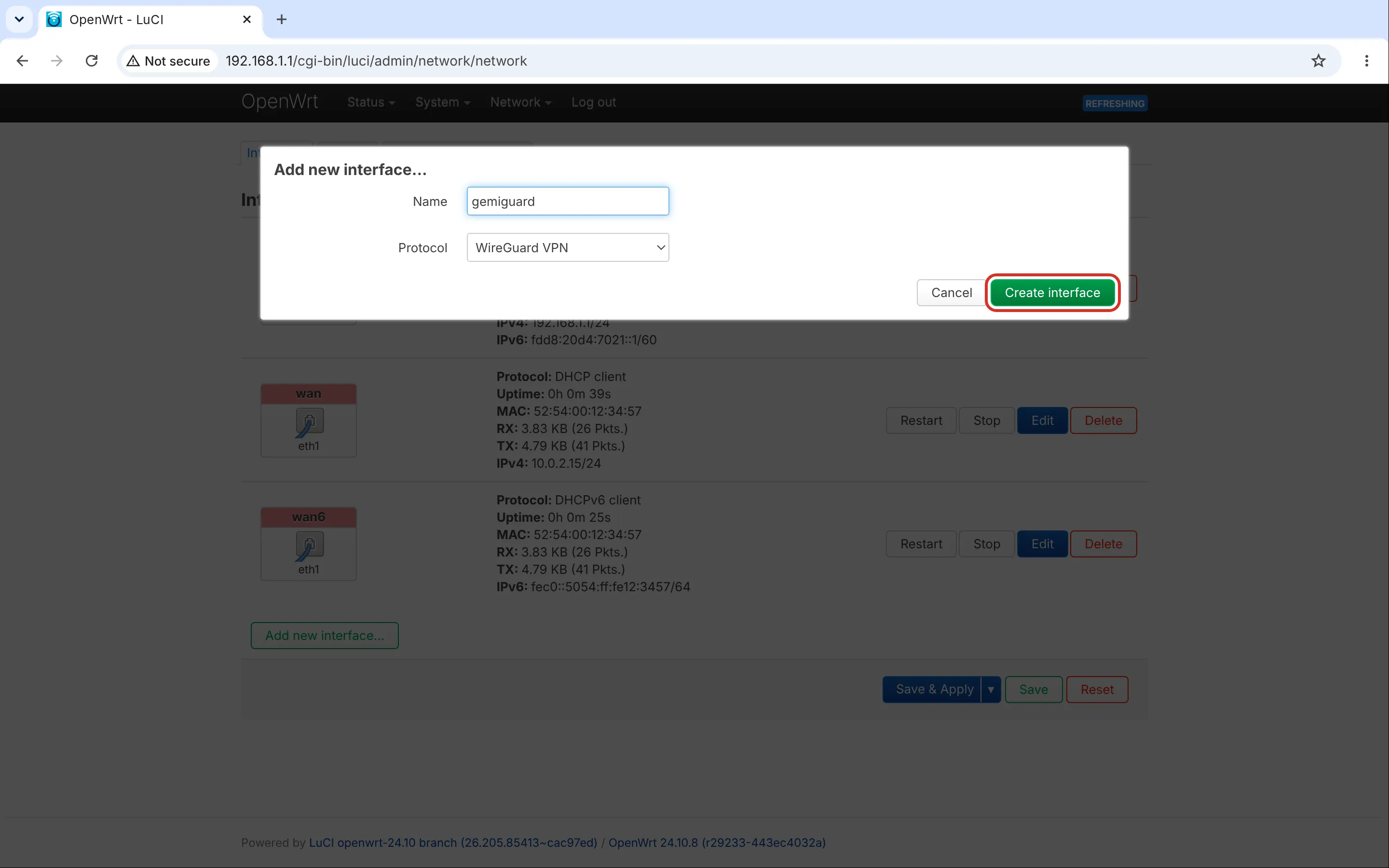
Импортируйте конфигурацию
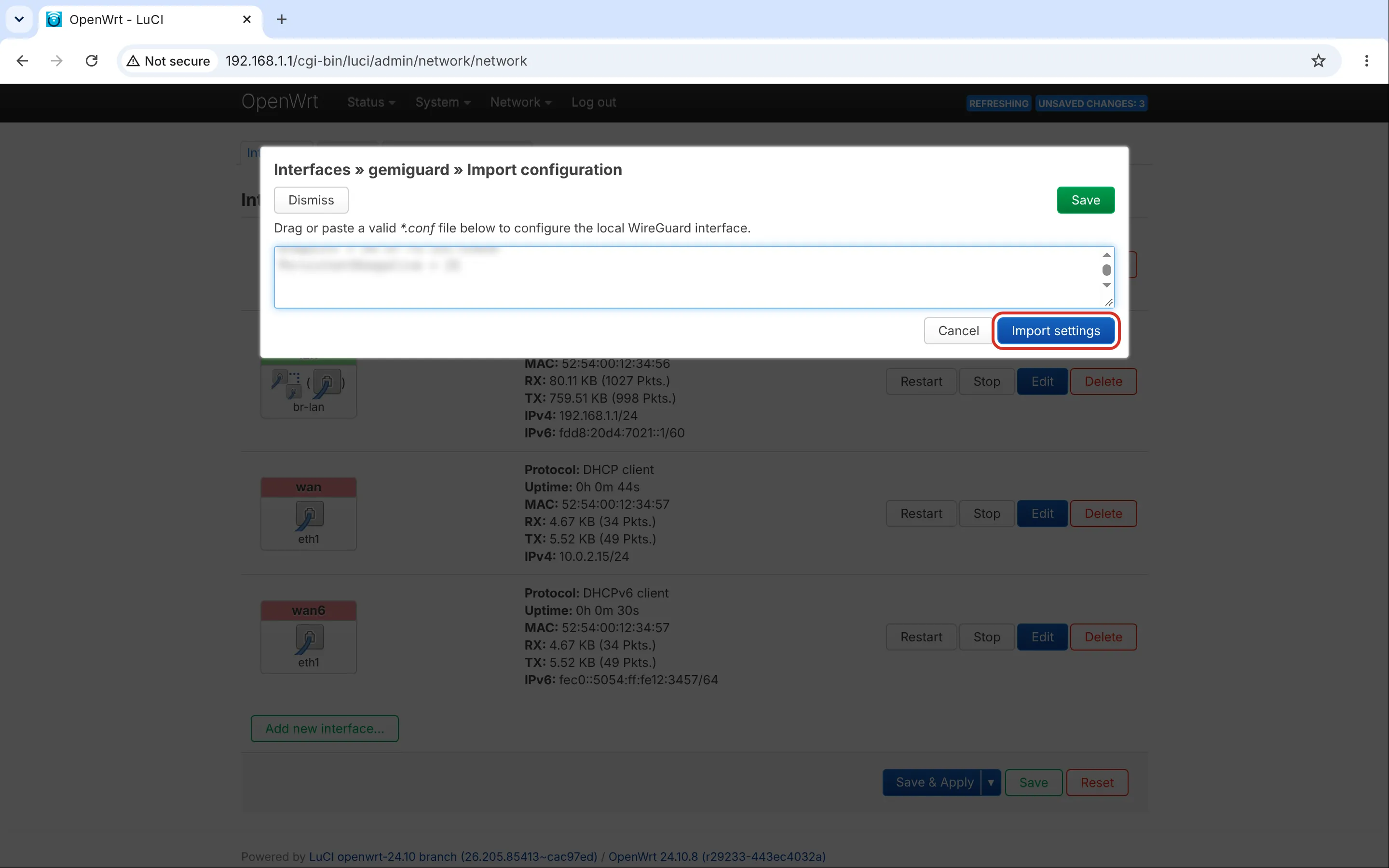
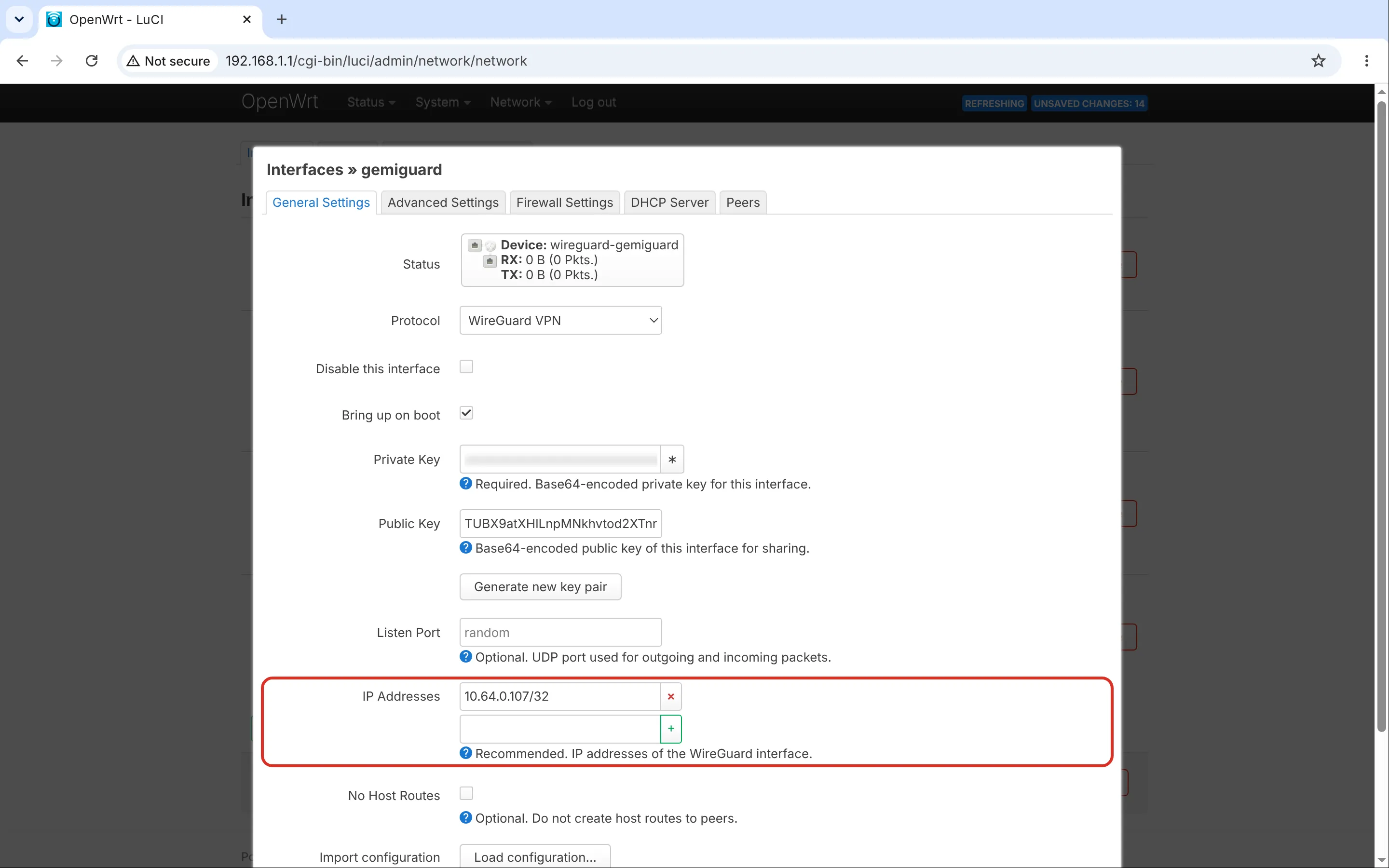
На вкладке General Settings нажмите Load configuration. Вставьте все содержимое файла
.confи нажмите Import settings.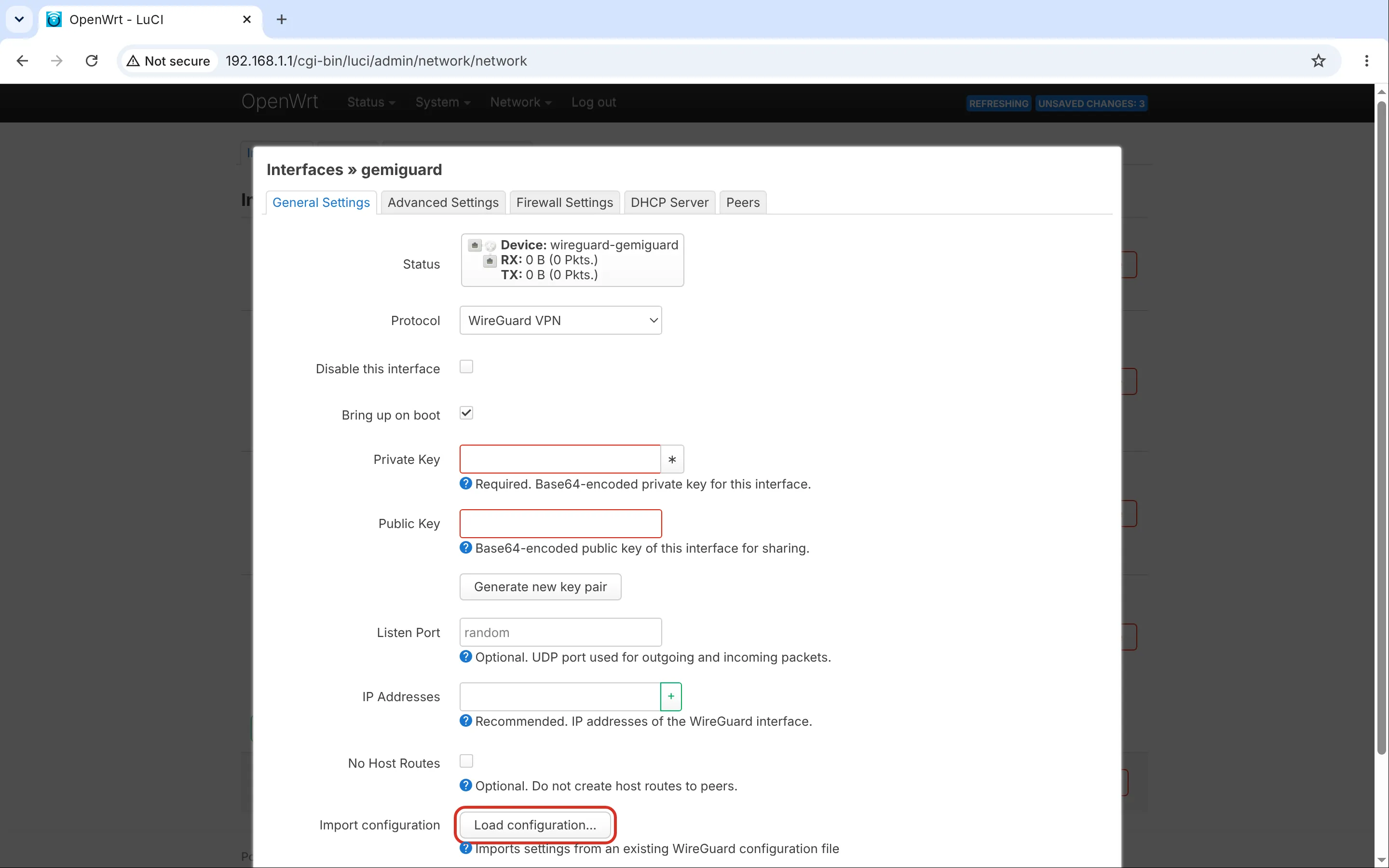
Направьте весь трафик в туннель
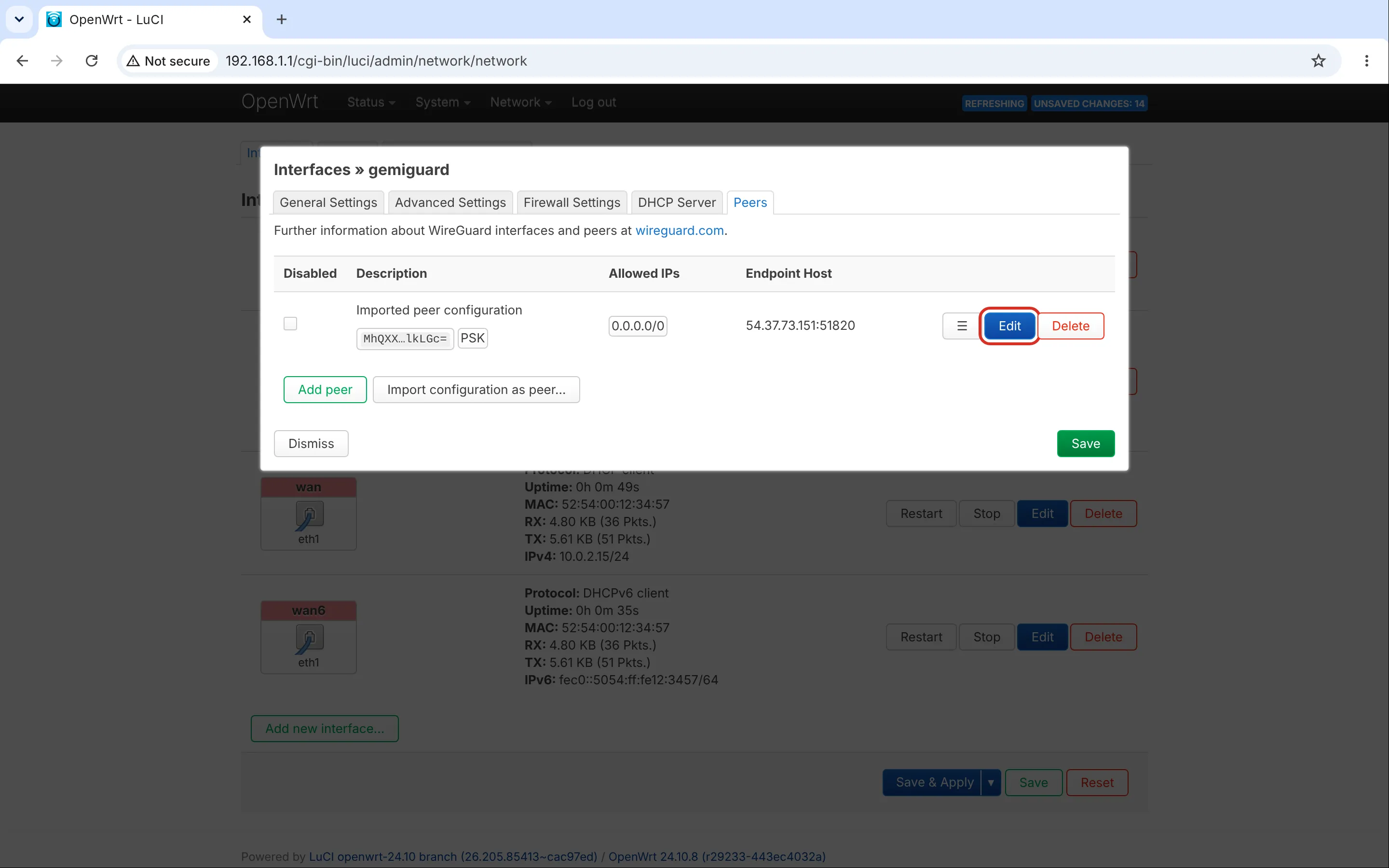
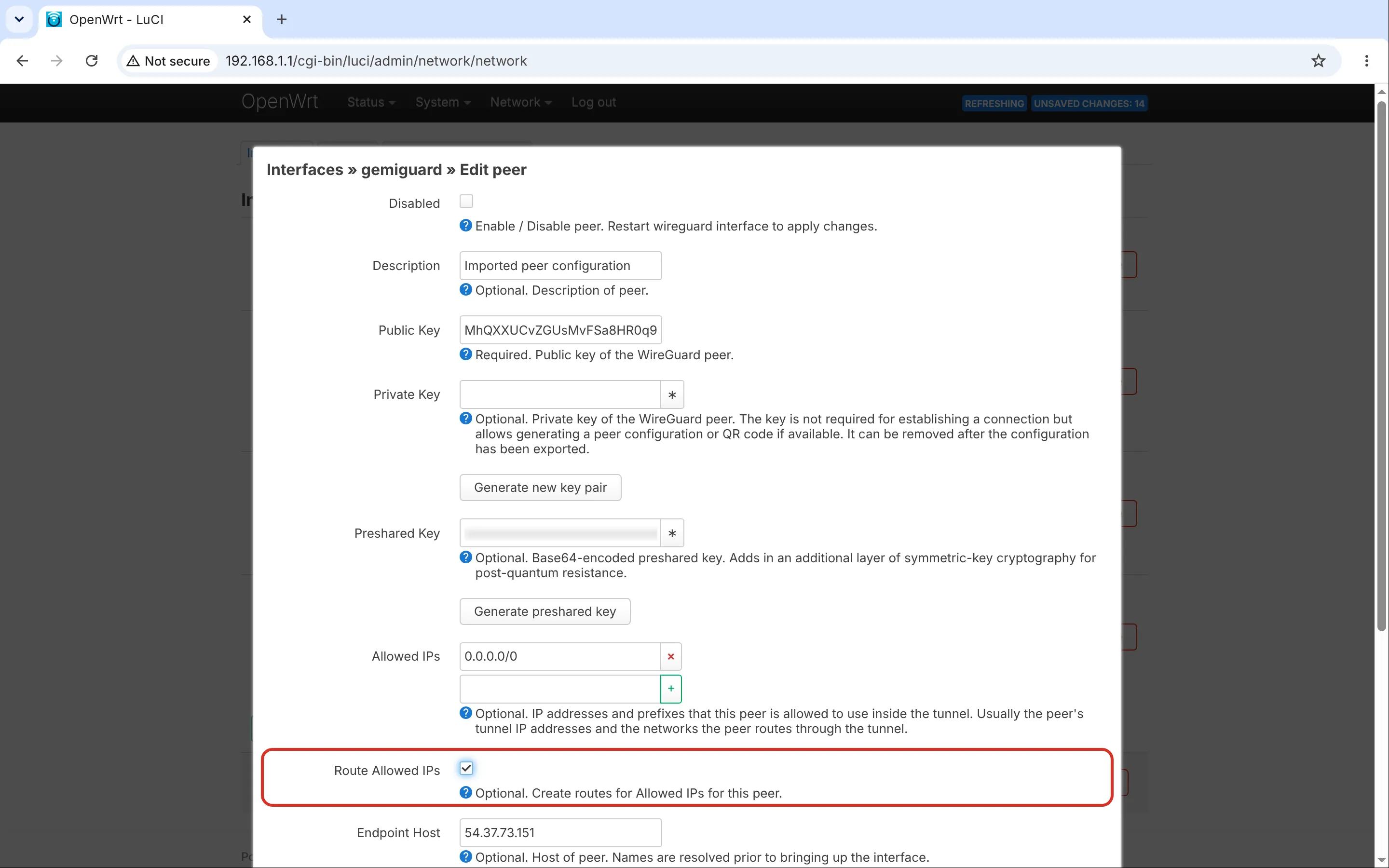
Откройте вкладку Peers и нажмите Edit у Imported peer configuration. Отметьте Route Allowed IPs и нажмите Save.
Добавьте интерфейс в зону wan
Откройте вкладку Firewall Settings, выберите
wanв поле Create / Assign firewall-zone и нажмите Save.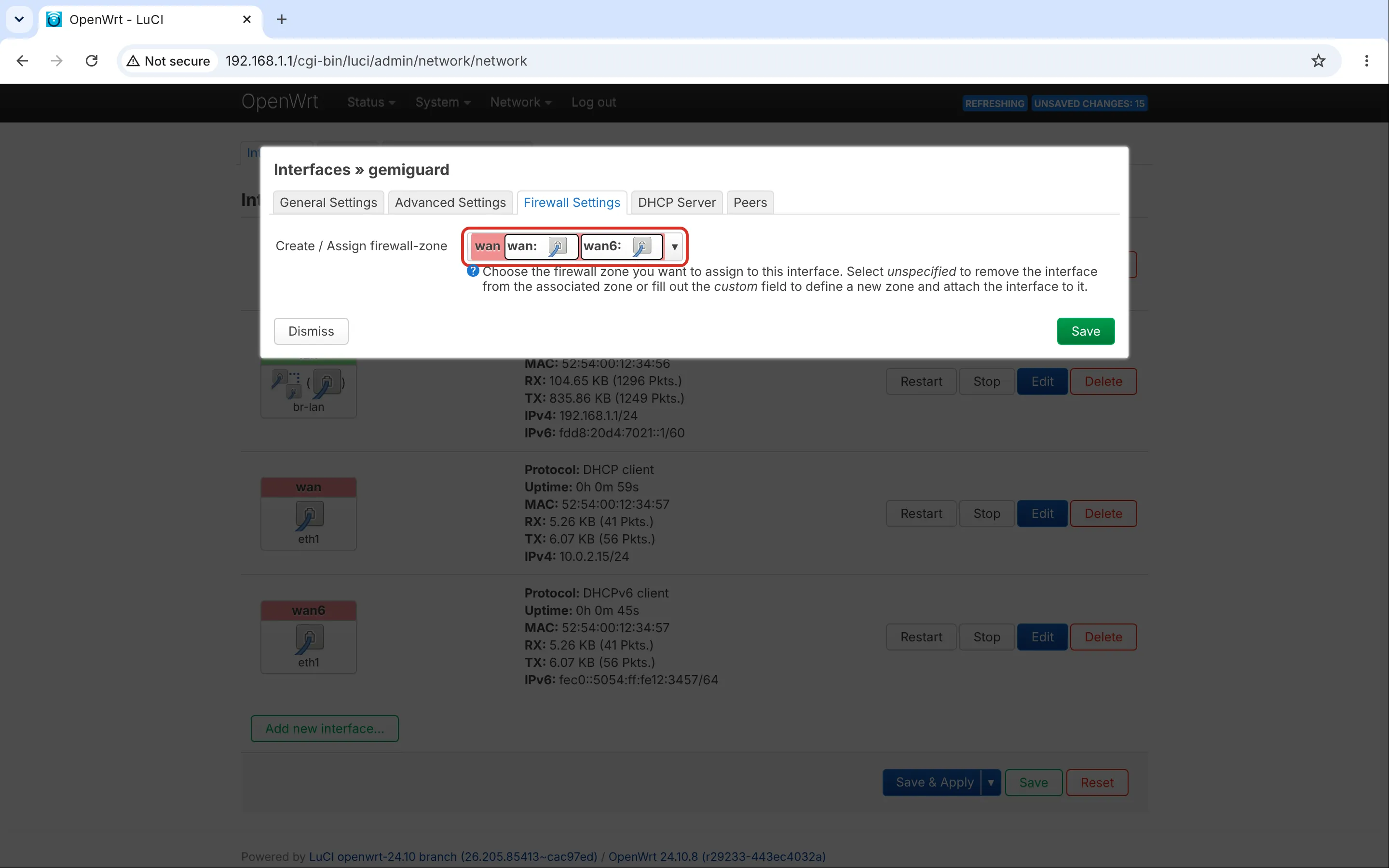
Сохраните и примените
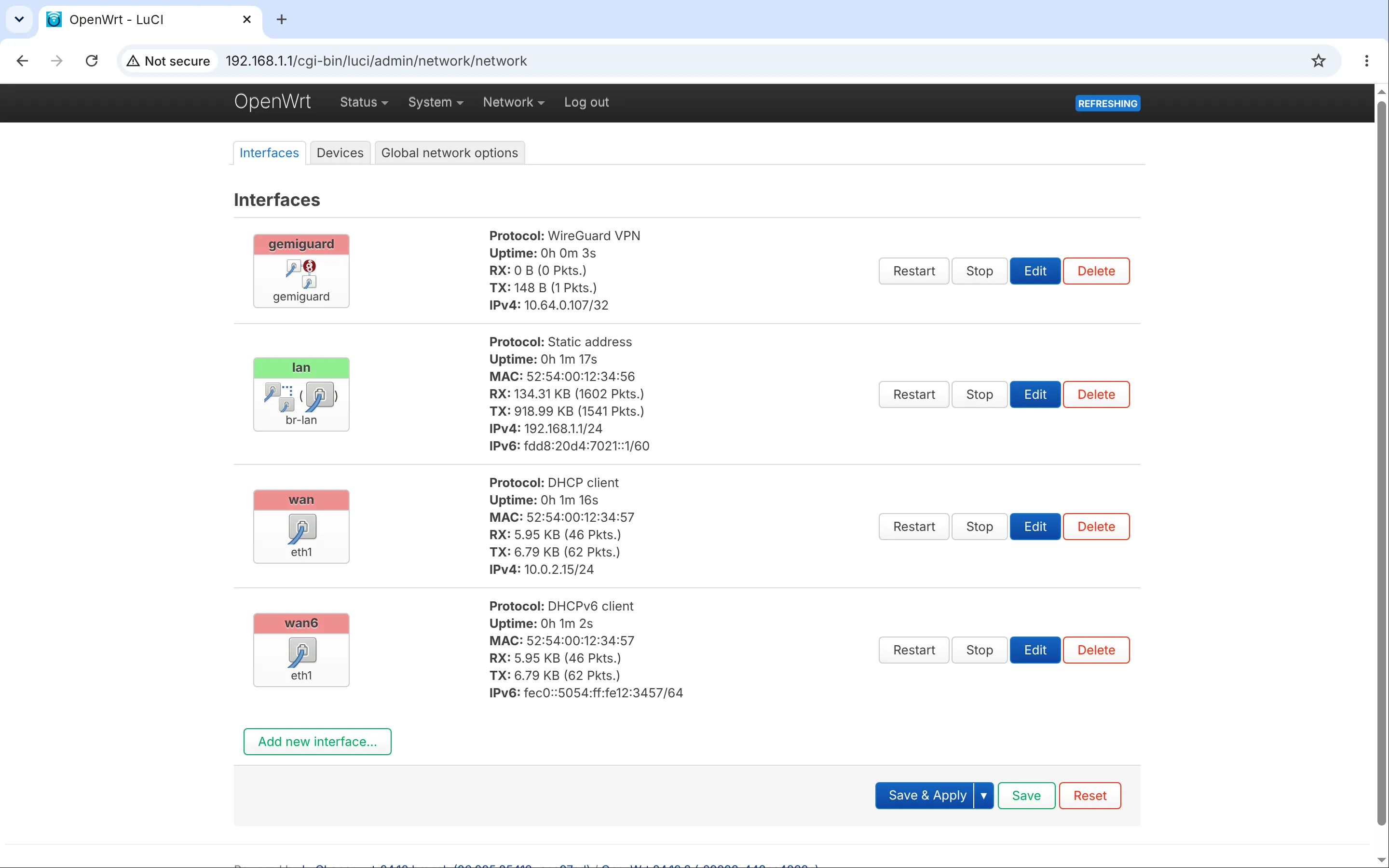
Нажмите Save & Apply. Интерфейс
gemiguardпоявится в списке и через несколько секунд подключится.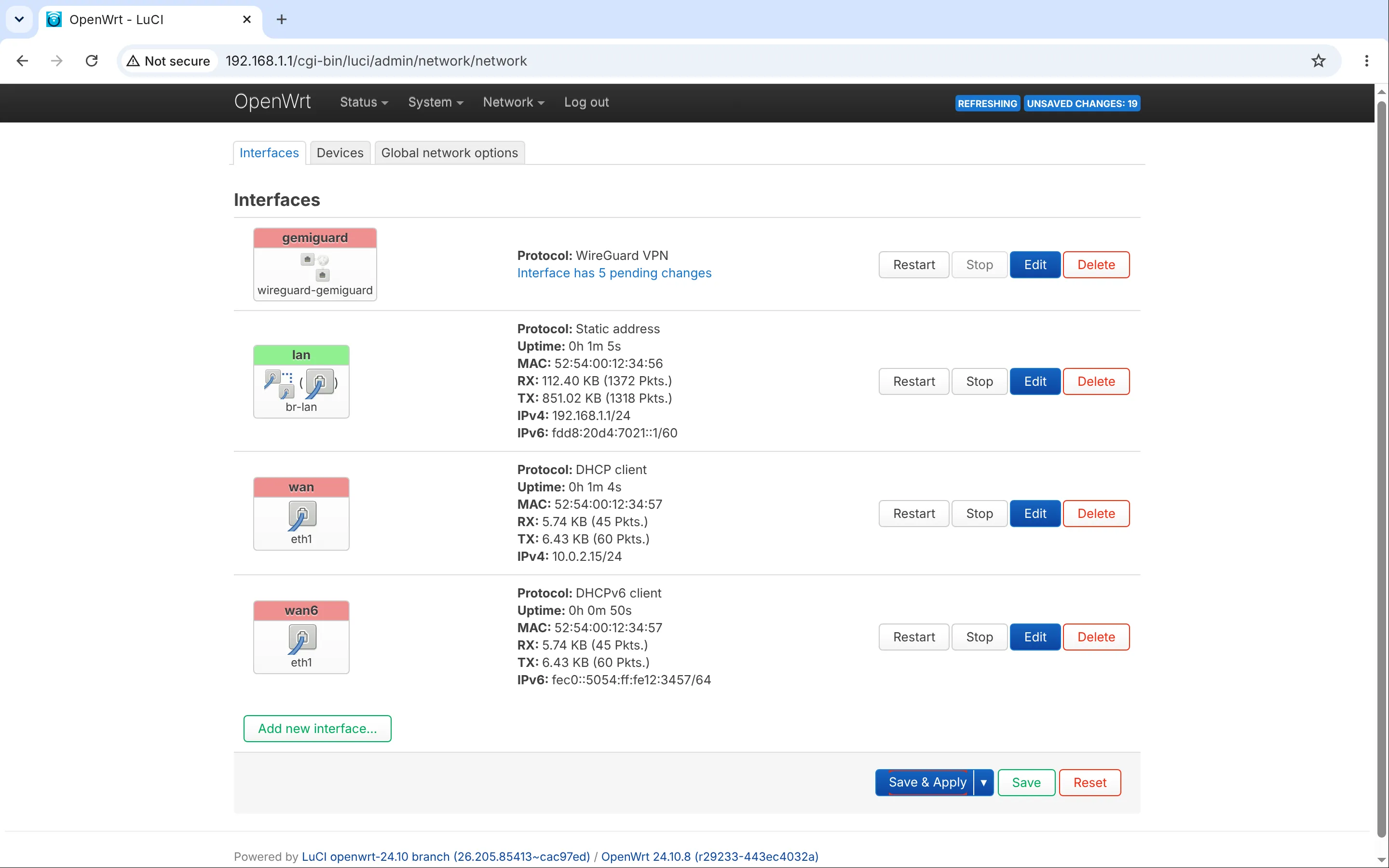
Как проверить, что все работает
- В учетной записи откройте Устройства: в Последнее подключение у роутера должно быть время последних одной-двух минут.
- На компьютере за роутером откройте ip.gemiguard.com: там будет ваш публичный IP-адрес, и это должен быть адрес выбранного сервера.
DNS только через VPN (необязательно)
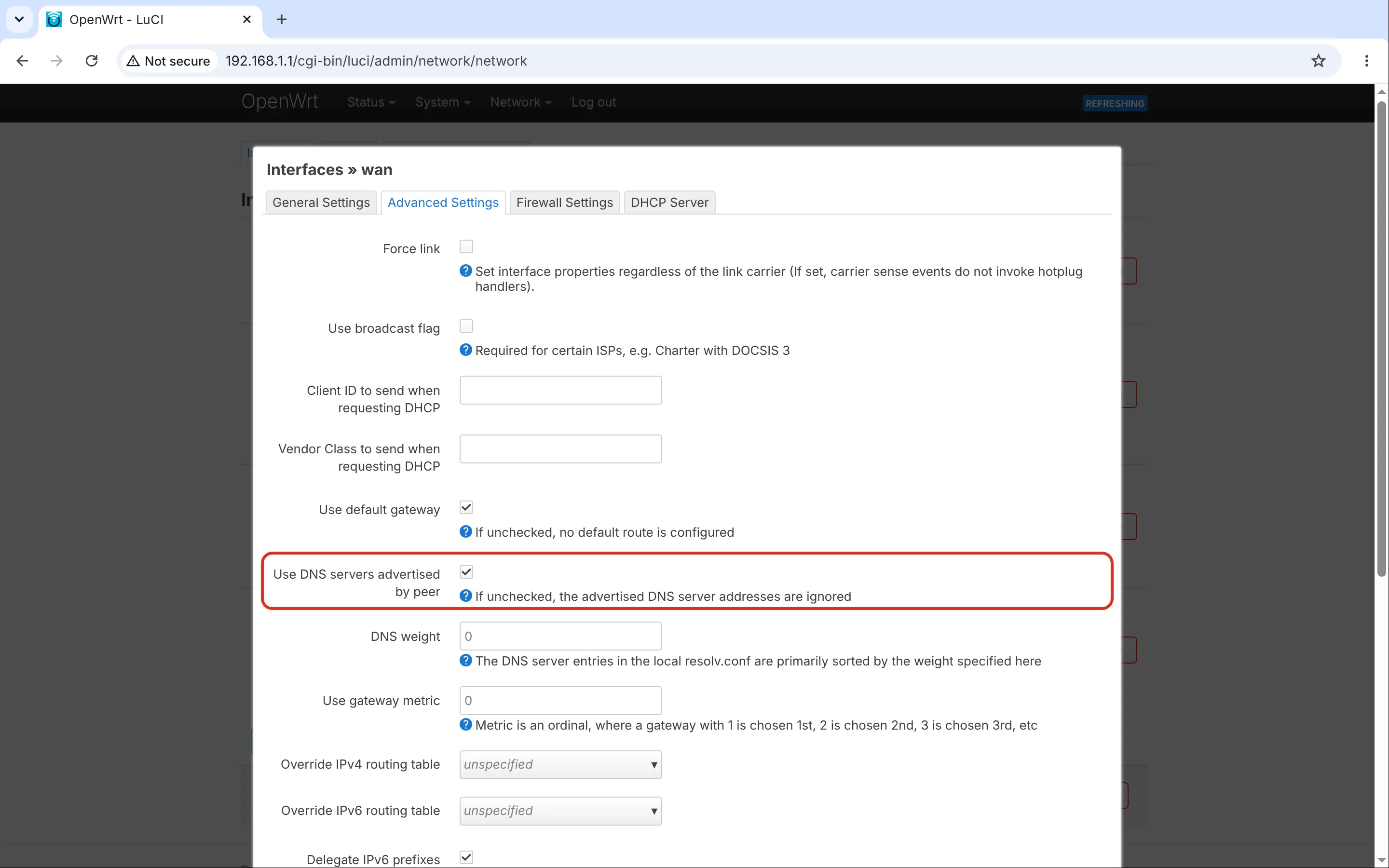
OpenWrt оставляет DNS-серверы провайдера рядом с 1.1.1.1. Чтобы использовать только 1.1.1.1, откройте Network, Interfaces, нажмите Edit у wan, откройте Advanced Settings, снимите флажок Use DNS servers advertised by peer, затем нажмите Save и Save & Apply.
Устранение неполадок
- В списке протоколов нет WireGuard VPN
- Перезагрузите роутер после установки
luci-proto-wireguard(шаг 4). - Роутер подключился, но у устройств за ним нет интернета
- Проверьте, что у узла отмечено Route Allowed IPs, а интерфейс добавлен в зону
wan, и снова нажмите Save & Apply. - Последнее подключение остается пустым
- Наши серверы отвечают на UDP-порту, указанном в вашей конфигурации, а некоторые сети его блокируют. Попробуйте конфигурацию другого сервера и проверьте, есть ли интернет на самом роутере.
- Нужен другой сервер
- Выберите Новый ключ у устройства в учетной записи и скачайте конфигурацию этого сервера. Удалите интерфейс
gemiguard(Network, Interfaces, Delete, затем Save & Apply) и повторите шаги 5–9 с новой конфигурацией.
Как отключить
Откройте Network, Interfaces и нажмите Stop у gemiguard или Delete, чтобы удалить его.
Получите конфигурацию для роутера
Одно место для устройства защищает все устройства за роутером. 6 месяцев стоят 29 USDT, 12 месяцев — 49 USDT, 24 месяца — 79 USDT.
Инструкции для других роутеров
- MikroTik RouterOS 7
- Teltonika RutOS
- GL.iNet Mudi 7 (GL-E5800)
- GL.iNet Opal (GL-SFT1200)
- GL.iNet Flint 4 (GL-BE14000)
- GL.iNet Slate 7 Pro (GL-BE10000)
- GL.iNet Flint (GL-AX1800)
- GL.iNet Mango 2 (GL-MG1300)
- GL.iNet Mudi v2 (GL-E750V2)
- GL.iNet Puli (GL-XE300)
- GL.iNet Mango (GL-MT300N-V2)
- GL.iNet Shadow (GL-AR300M16)
- GL.iNet Flint 3e (GL-BE6500)
- GL.iNet Flint 3 (GL-BE9300)
- GL.iNet Beryl 7 (GL-MT3600BE)
- GL.iNet Flint 2 (GL-MT6000)
- GL.iNet Slate 7 (GL-BE3600)
- GL.iNet Beryl AX (GL-MT3000)
- GL.iNet Spitz AX (GL-X3000)
- GL.iNet Puli AX (GL-XE3000)
- GL.iNet Spitz Plus (GL-X2000)
- Все инструкции для роутеров