
Настройте GemiGuard VPN на MikroTik RouterOS 7
Загрузите файл конфигурации — небольшой файл с настройками подключения — на роутер и импортируйте его. После этого все устройства за роутером работают через GemiGuard VPN.
Проверено на RouterOS 7.25.1 7 ноября 2026 года.
Что понадобится
- RouterOS 7.19 или новее для импорта конфигурации. Для более старых версий RouterOS 7 — ручная настройка ниже.
- Доступ к WebFig или WinBox и его терминалу.
- Стандартная конфигурация со списком интерфейсов WAN, как в домашних роутерах MikroTik с завода.
- Учетная запись GemiGuard VPN с оплаченным временем. Роутер занимает одно из пяти мест для устройств.
Шаги
Скачайте конфигурацию для роутера
В учетной записи откройте Устройства и выберите Добавить устройство. Назовите его, например,
MikroTik, оставьте Создать ключ в этом браузере (скачать конфигурацию) и добавьте.Скачайте конфигурацию нужного сервера. Файл назван по серверу, например
frankfurt1.conf.Загрузите файл на роутер
В WebFig откройте Files, нажмите Upload в разделе Actions и выберите файл
.conf. Загружайте только один файл.conf: следующая команда импортирует тот, который найдет.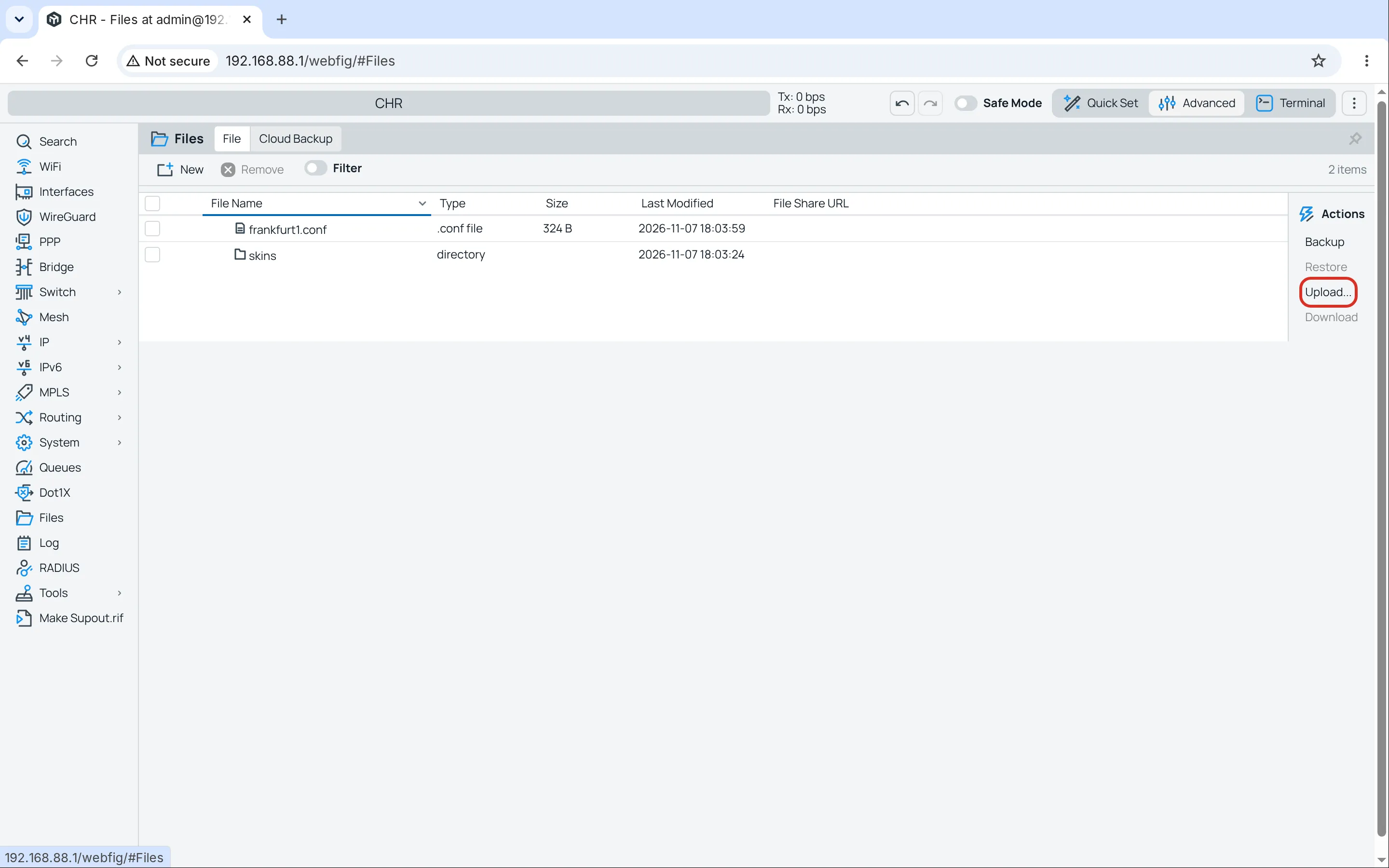
Импортируйте конфигурацию
Откройте Terminal и вставьте эту строку:
/interface/wireguard/wg-import config-file=[/file/get [find name~"\\.conf\$"] name]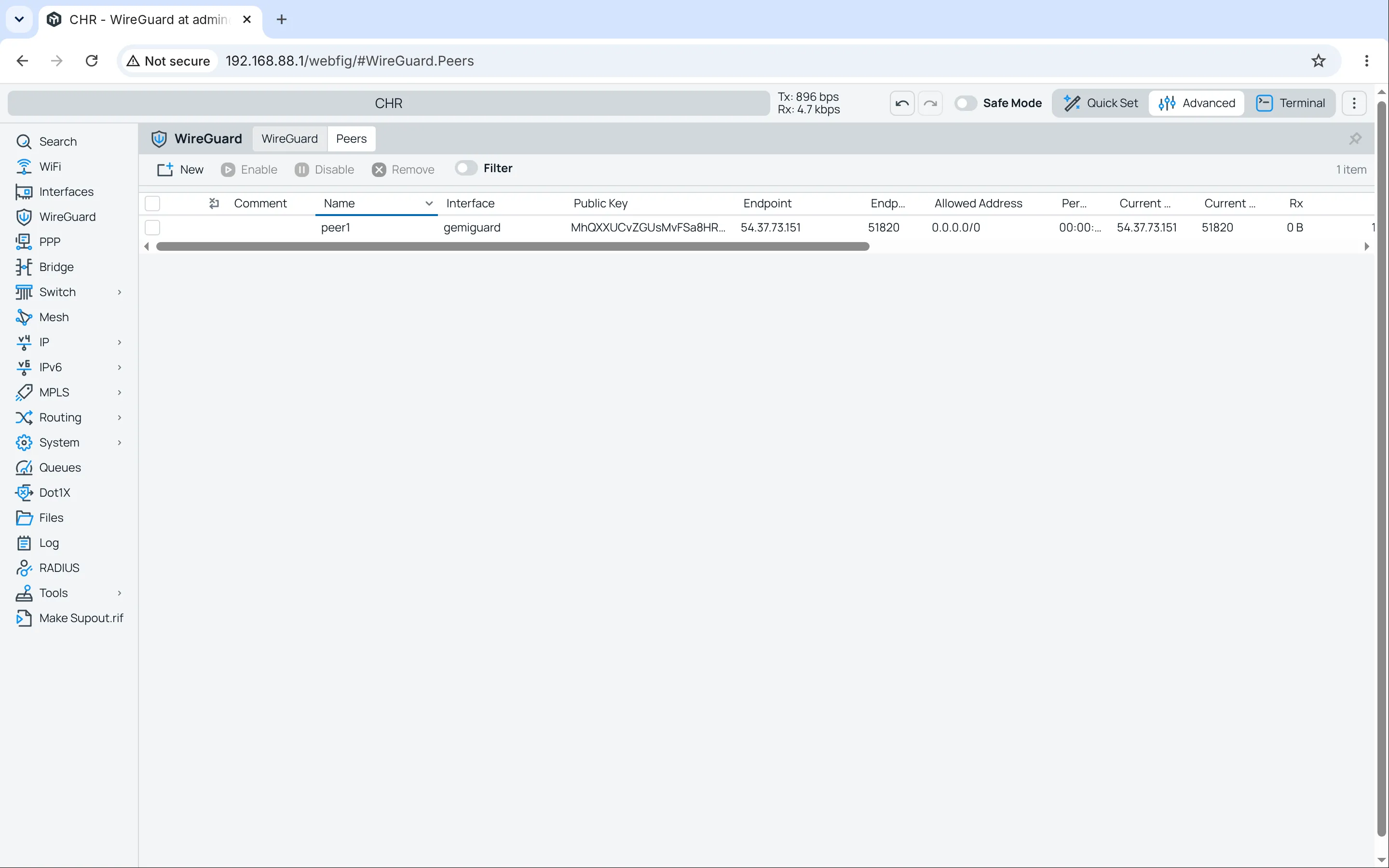
Переименуйте интерфейс
Эта команда переименовывает новый интерфейс в
gemiguard, чтобы следующие команды его нашли:/interface/wireguard/set [find name~"^wg[0-9]+\$"] name=gemiguardЕсли на роутере уже есть другие интерфейсы WireGuard, выполните
/interface/wireguard/printи переименуйте только новый.Направьте весь трафик в туннель
Вставьте эти три строки по очереди. Первая оставляет маршрут к нашему серверу через обычное подключение, используя адрес сервера из импорта и ваш текущий шлюз. Две другие направляют все остальное через
gemiguard./ip/route/add dst-address=[/interface/wireguard/peers/get [find interface=gemiguard] endpoint-address] gateway=[/ip/route/get [find dst-address=0.0.0.0/0 active] gateway] comment=gemiguard-server /ip/route/add dst-address=0.0.0.0/1 gateway=gemiguard comment=gemiguard /ip/route/add dst-address=128.0.0.0/1 gateway=gemiguard comment=gemiguard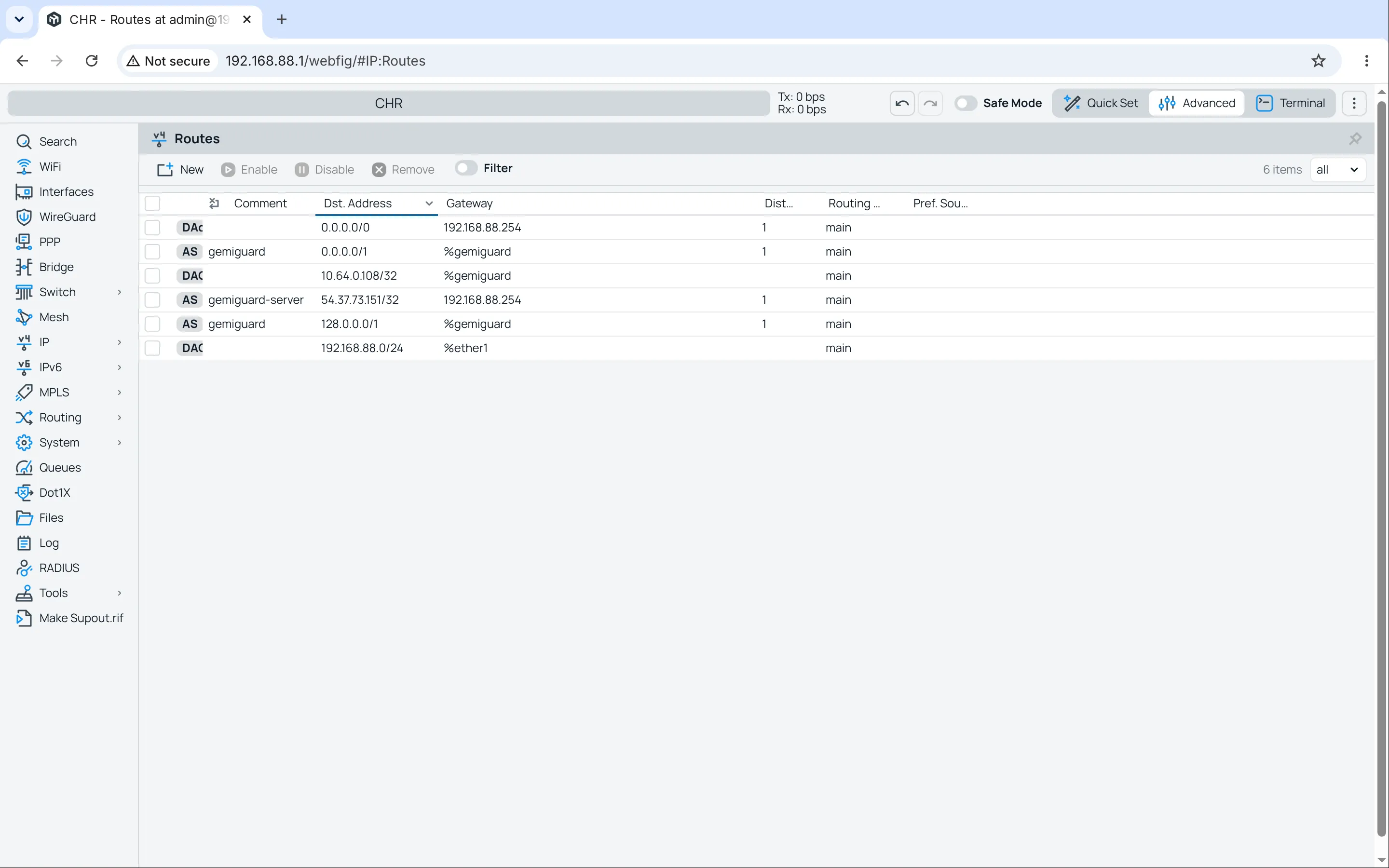
Добавьте туннель в WAN и задайте DNS
Первая строка добавляет
gemiguardв список WAN, поэтому на него действуют стандартные правила межсетевого экрана и маскарадинга. Вторая заставляет роутер использовать 1.1.1.1./interface/list/member/add list=WAN interface=gemiguard /ip/dns/set servers=1.1.1.1
Как проверить, что все работает
- В учетной записи откройте Устройства: в Последнее подключение у роутера должно быть время последних одной-двух минут.
- На компьютере за роутером откройте ip.gemiguard.com: там будет ваш публичный IP-адрес, и это должен быть адрес выбранного сервера.
- В терминале
/interface/wireguard/peers/print detailпоказывает, что счетчик rx растет.
Если туннель оборвался
Оба маршрута через gemiguard остаются на месте, пока туннель переподключается, поэтому весь трафик ждет VPN.
Ручная настройка для RouterOS старее 7.19
- Создайте интерфейс в терминале:
/interface/wireguard/add name=gemiguard mtu=1420 - Посмотрите его открытый ключ командой
/interface/wireguard/print. В учетной записи добавьте устройство, выберите Использовать открытый ключ устройства и вставьте ключ. - Откройте Данные сервера для ручной настройки для нужного сервера. В WebFig откройте WireGuard, Peers, New: интерфейс
gemiguard, открытый ключ сервера, общий ключ, адрес и порт endpoint из данных сервера, разрешенный адрес0.0.0.0/0и persistent keepalive25s. - Откройте IP, Addresses, New: адрес вашего устройства из учетной записи с /32, интерфейс
gemiguard. - Затем выполните шаги 5 и 6 выше.
Устранение неполадок
- Импорт отвечает
bad parameter file - В RouterOS 7.25 параметр называется
config-file, как на шаге 3. В более старой документации MikroTik указаноfile=. - RouterOS не знает
wg-import - Нужна RouterOS 7.19 или новее. Обновите систему или воспользуйтесь ручной настройкой выше.
- У устройств за роутером нет интернета
- Проверьте, что
gemiguardесть в списке WAN (/interface/list/member/print) и что существует стандартное правило маскарадинга (/ip/firewall/nat/printпоказываетout-interface-list=WAN). - Нужен другой сервер
- Удалите настройку командами ниже. Выберите Новый ключ у устройства в учетной записи, скачайте конфигурацию этого сервера и повторите шаги 2–6.
Как отключить
Вставьте эти строки, чтобы убрать все, что добавила инструкция:
/ip/route/remove [find comment~"gemiguard"]
/interface/list/member/remove [find interface=gemiguard]
/ip/address/remove [find interface=gemiguard]
/interface/wireguard/peers/remove [find interface=gemiguard]
/interface/wireguard/remove [find name=gemiguard]
/ip/dns/set servers=""Получите конфигурацию для роутера
Одно место для устройства защищает все устройства за роутером. 6 месяцев стоят 29 USDT, 12 месяцев — 49 USDT, 24 месяца — 79 USDT.
Инструкции для других роутеров
- OpenWrt
- Teltonika RutOS
- GL.iNet Mudi 7 (GL-E5800)
- GL.iNet Opal (GL-SFT1200)
- GL.iNet Flint 4 (GL-BE14000)
- GL.iNet Slate 7 Pro (GL-BE10000)
- GL.iNet Flint (GL-AX1800)
- GL.iNet Mango 2 (GL-MG1300)
- GL.iNet Mudi v2 (GL-E750V2)
- GL.iNet Puli (GL-XE300)
- GL.iNet Mango (GL-MT300N-V2)
- GL.iNet Shadow (GL-AR300M16)
- GL.iNet Flint 3e (GL-BE6500)
- GL.iNet Flint 3 (GL-BE9300)
- GL.iNet Beryl 7 (GL-MT3600BE)
- GL.iNet Flint 2 (GL-MT6000)
- GL.iNet Slate 7 (GL-BE3600)
- GL.iNet Beryl AX (GL-MT3000)
- GL.iNet Spitz AX (GL-X3000)
- GL.iNet Puli AX (GL-XE3000)
- GL.iNet Spitz Plus (GL-X2000)
- Все инструкции для роутеров