
Настройте GemiGuard VPN на GL.iNet Spitz Plus (GL-X2000)
Скачайте файл конфигурации — небольшой файл с настройками подключения — в учетной записи и загрузите его в панели администратора роутера. После этого все телефоны, ноутбуки и телевизоры, подключенные к Spitz Plus, работают через GemiGuard VPN.
Проверено на прошивке 4.7.13 8 ноября 2026 года.
Что понадобится
- GL.iNet Spitz Plus (GL-X2000) с прошивкой 4.7 и доступом в интернет.
- Учетная запись GemiGuard VPN с оплаченным временем. Роутер занимает одно из пяти мест для устройств.
- Компьютер или телефон, подключенный к Spitz Plus, с открытой панелью администратора (обычно по адресу 192.168.8.1).
Шаги
Скачайте конфигурацию для роутера
В учетной записи откройте Устройства и выберите Добавить устройство. Назовите его, например,
Spitz Plus, оставьте Создать ключ в этом браузере (скачать конфигурацию) и добавьте.Скачайте конфигурацию нужного сервера. Файл назван по серверу, например
frankfurt1.conf.Откройте WireGuard Client
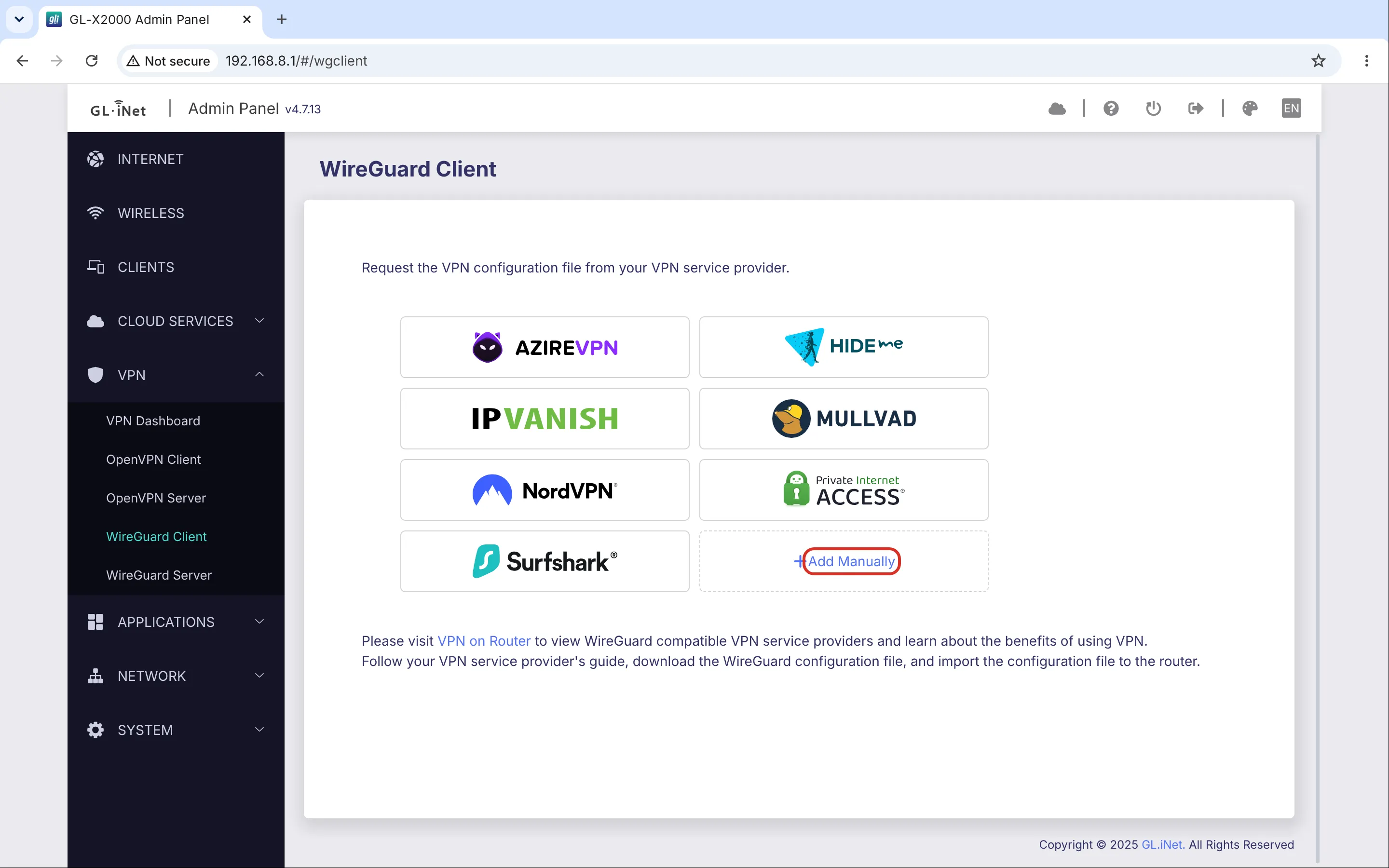
Откройте VPN, затем WireGuard Client, и нажмите Add Manually.
Назовите группу
Под списком провайдеров появится поле с названием New Provider. Замените название на
GemiGuard VPNи нажмите галочку.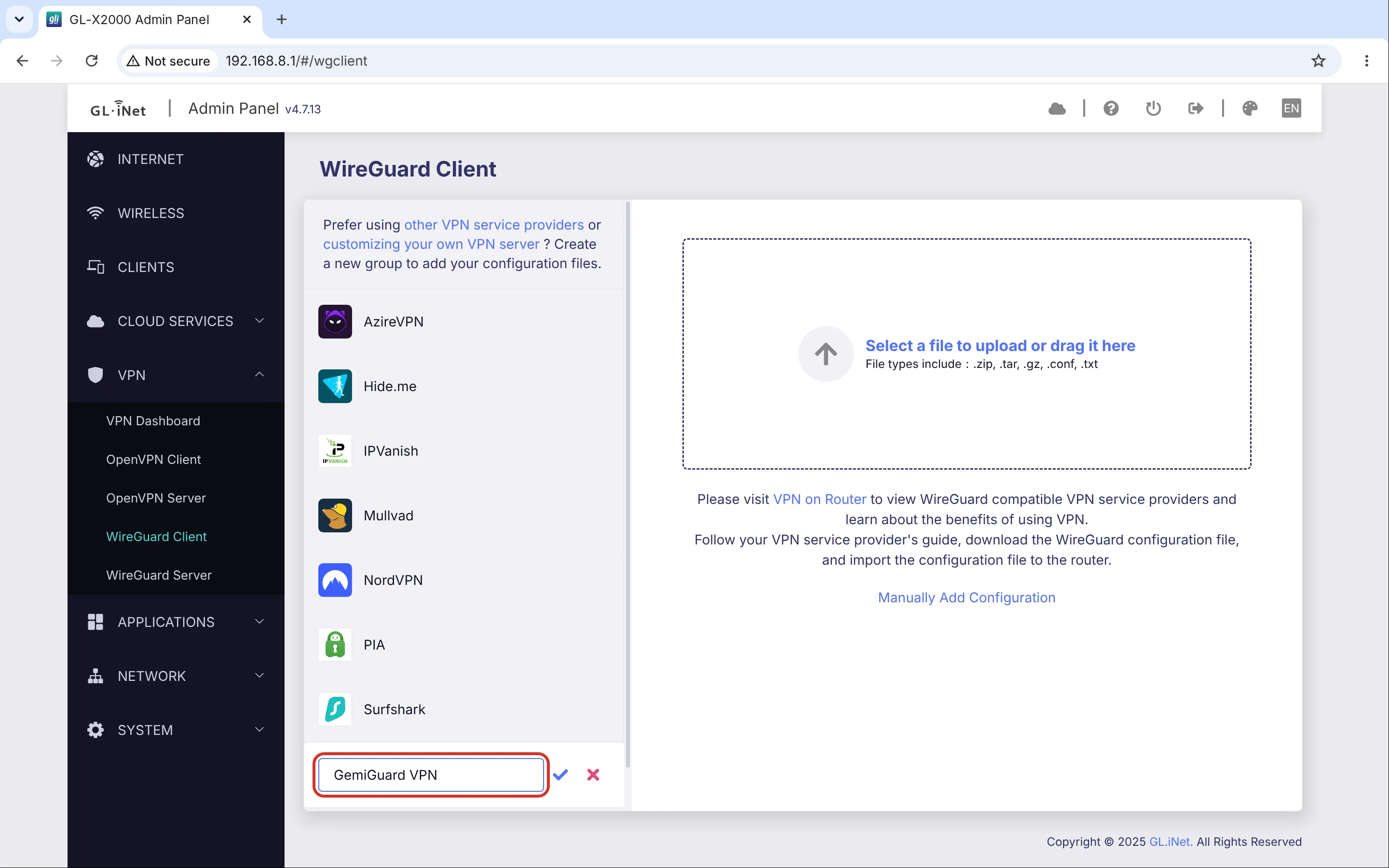
Загрузите конфигурацию на роутер
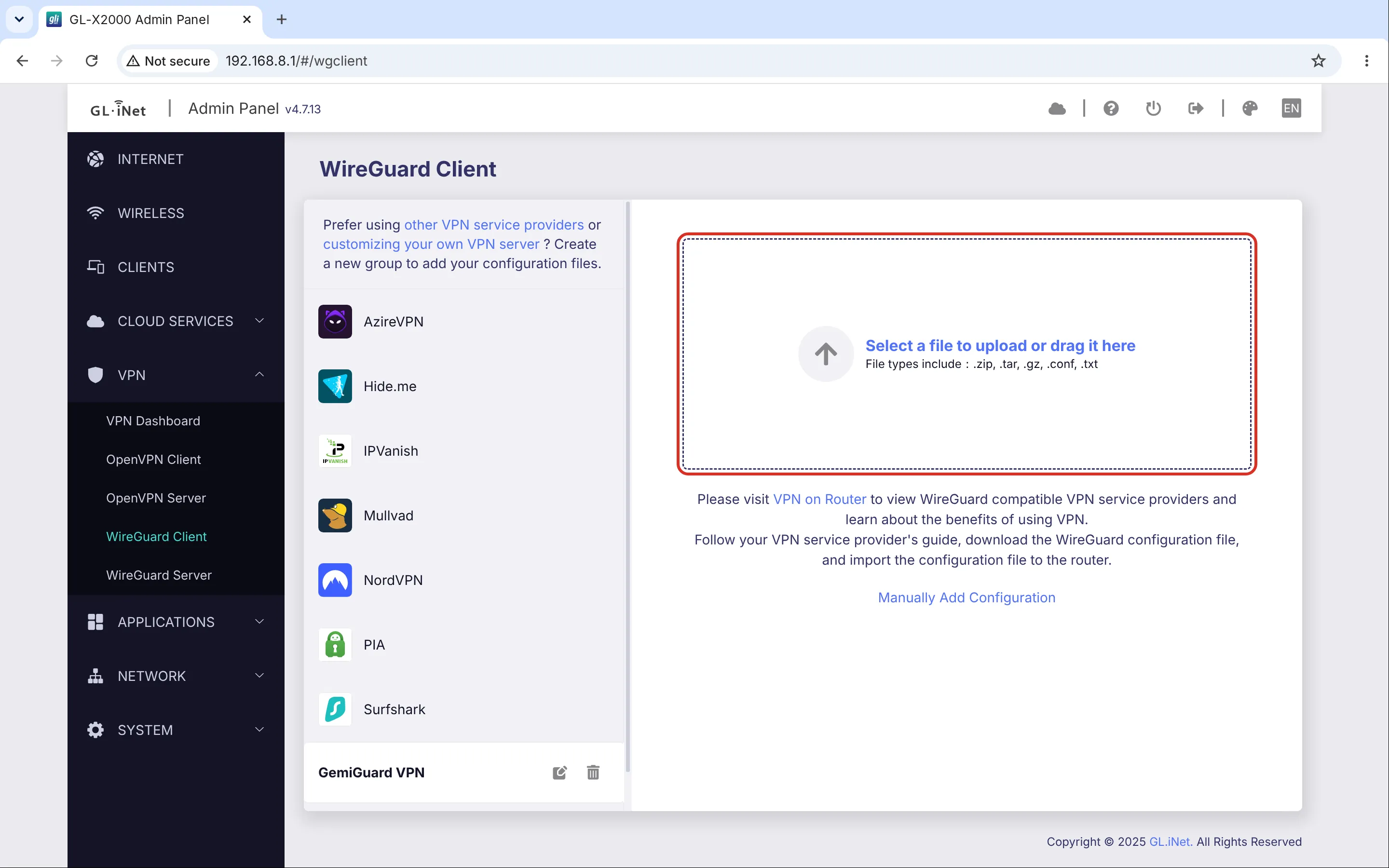
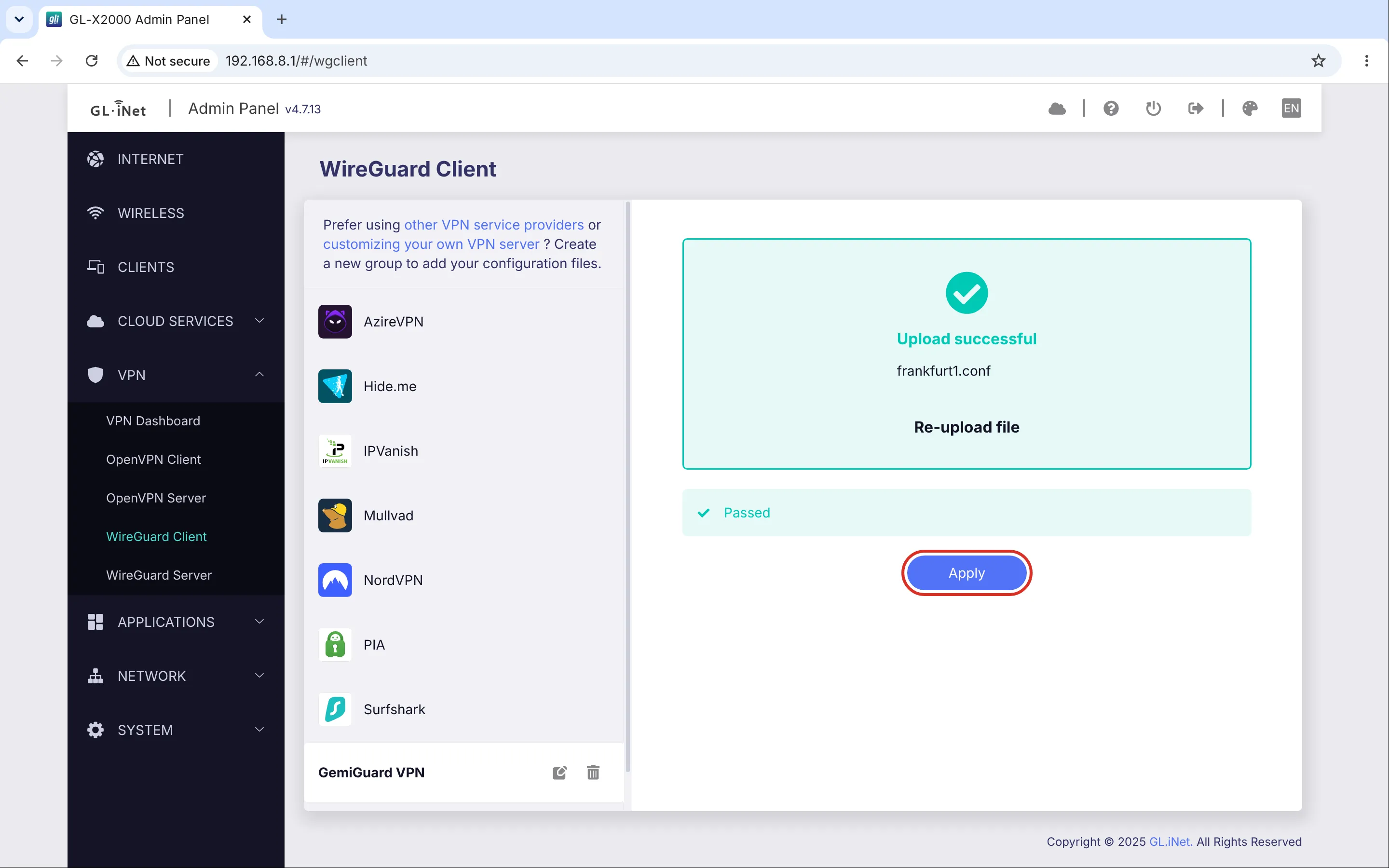
Выбрав группу, нажмите Select a file to upload or drag it here и выберите файл
.conf.Когда панель покажет Upload successful, а проверка GL.iNet — Passed, нажмите Apply.
Проверьте конфигурацию
Конфигурация появится в группе под названием
frankfurt1.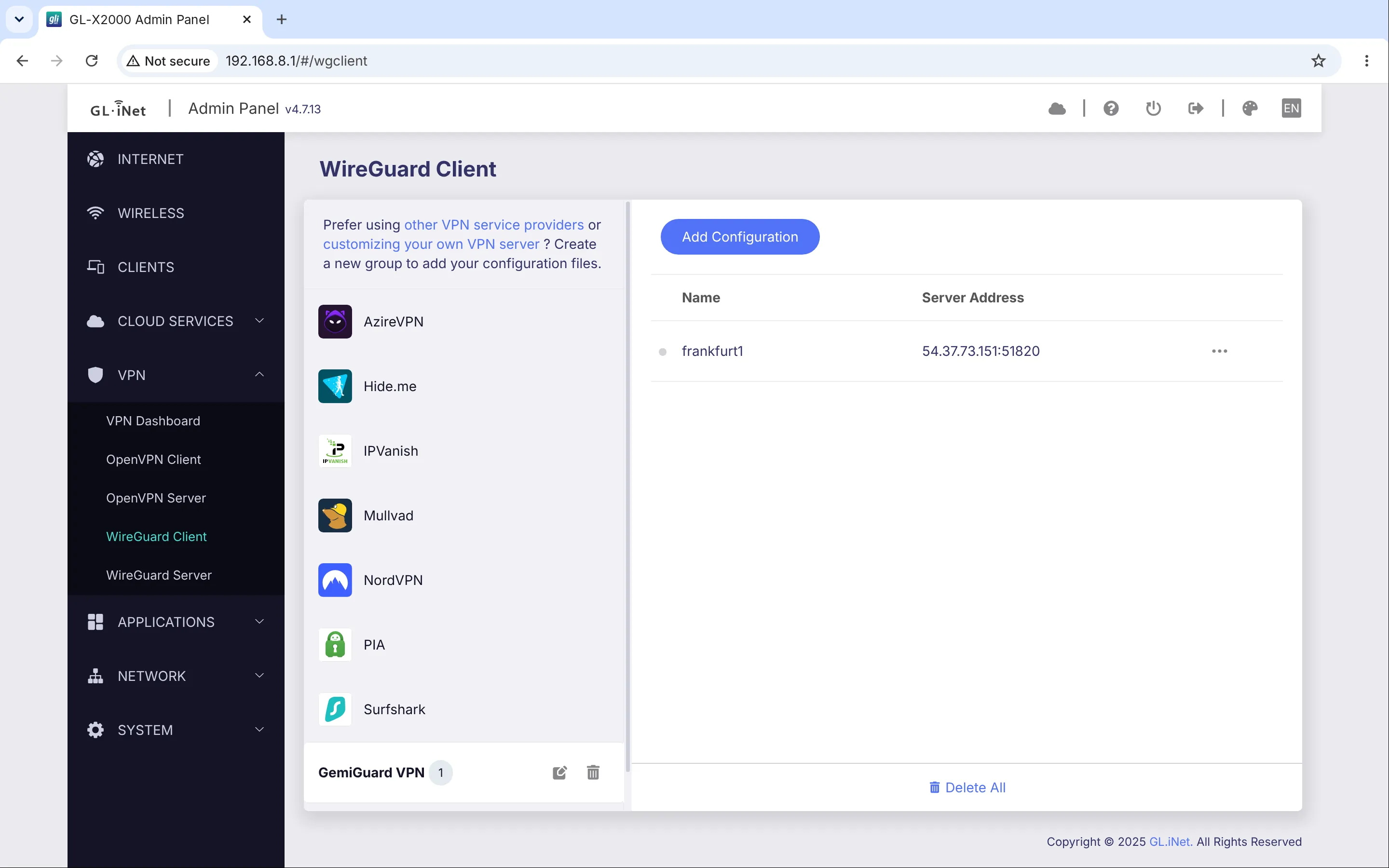
Запустите туннель
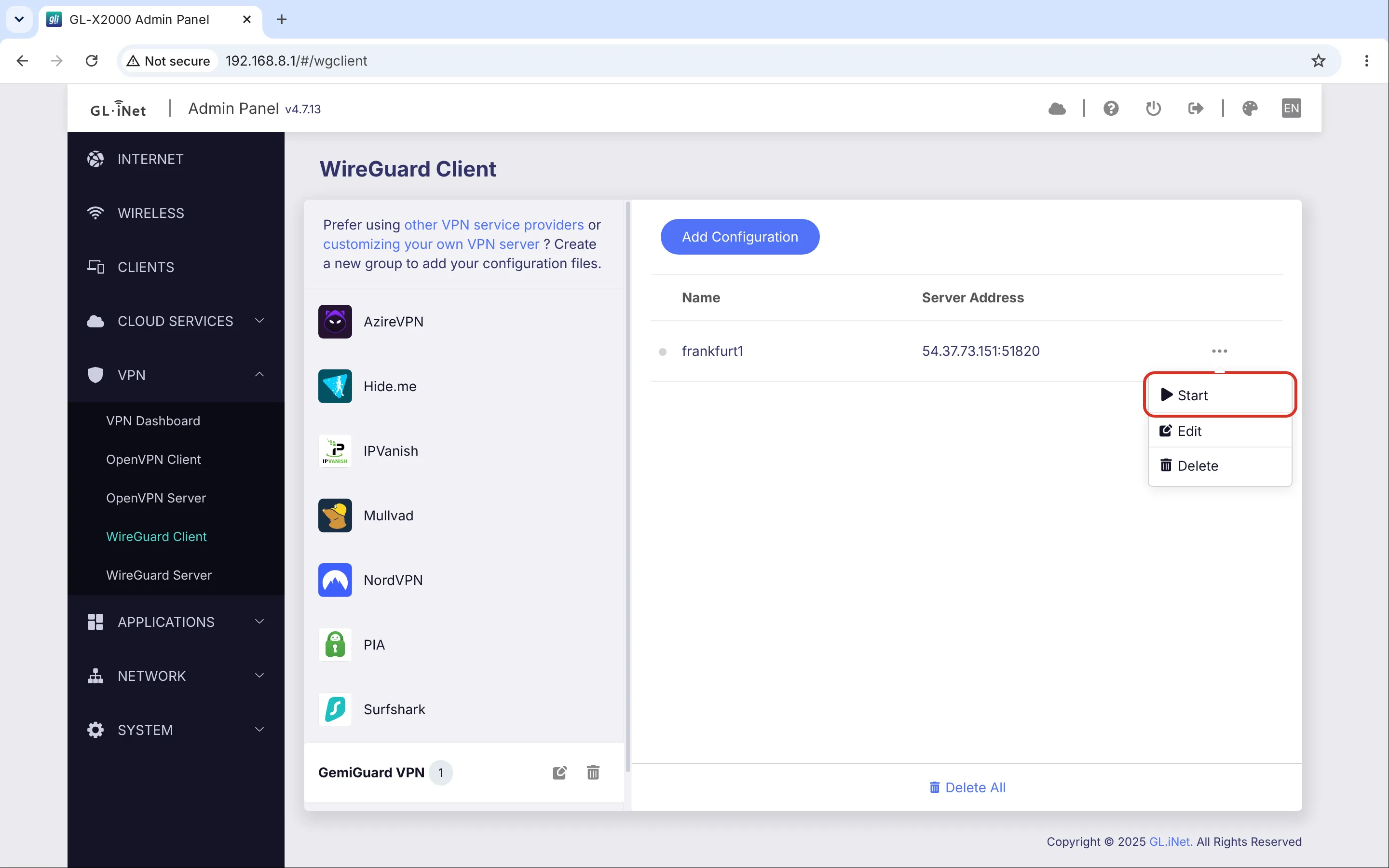
Нажмите ... в конце строки и выберите Start.
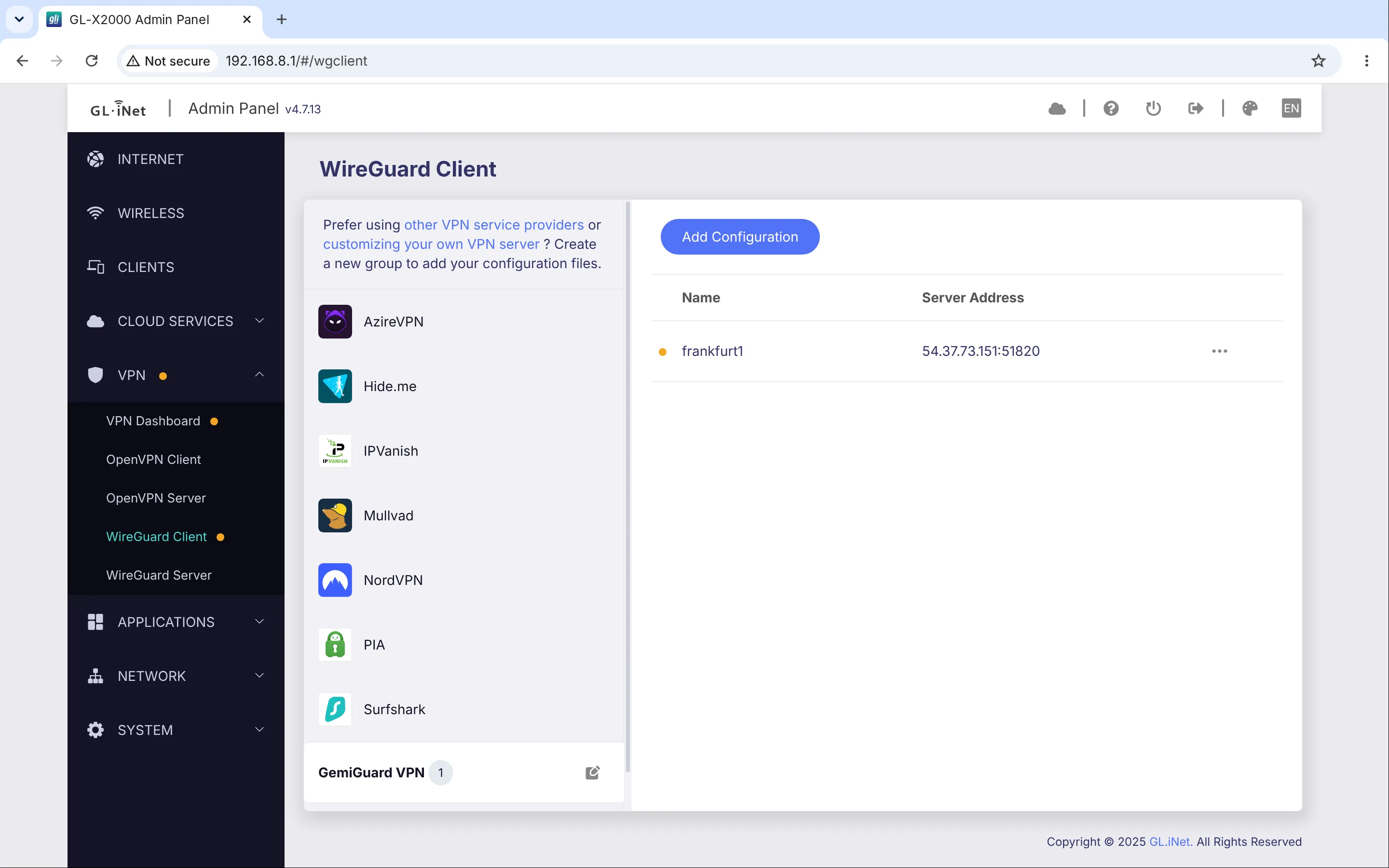
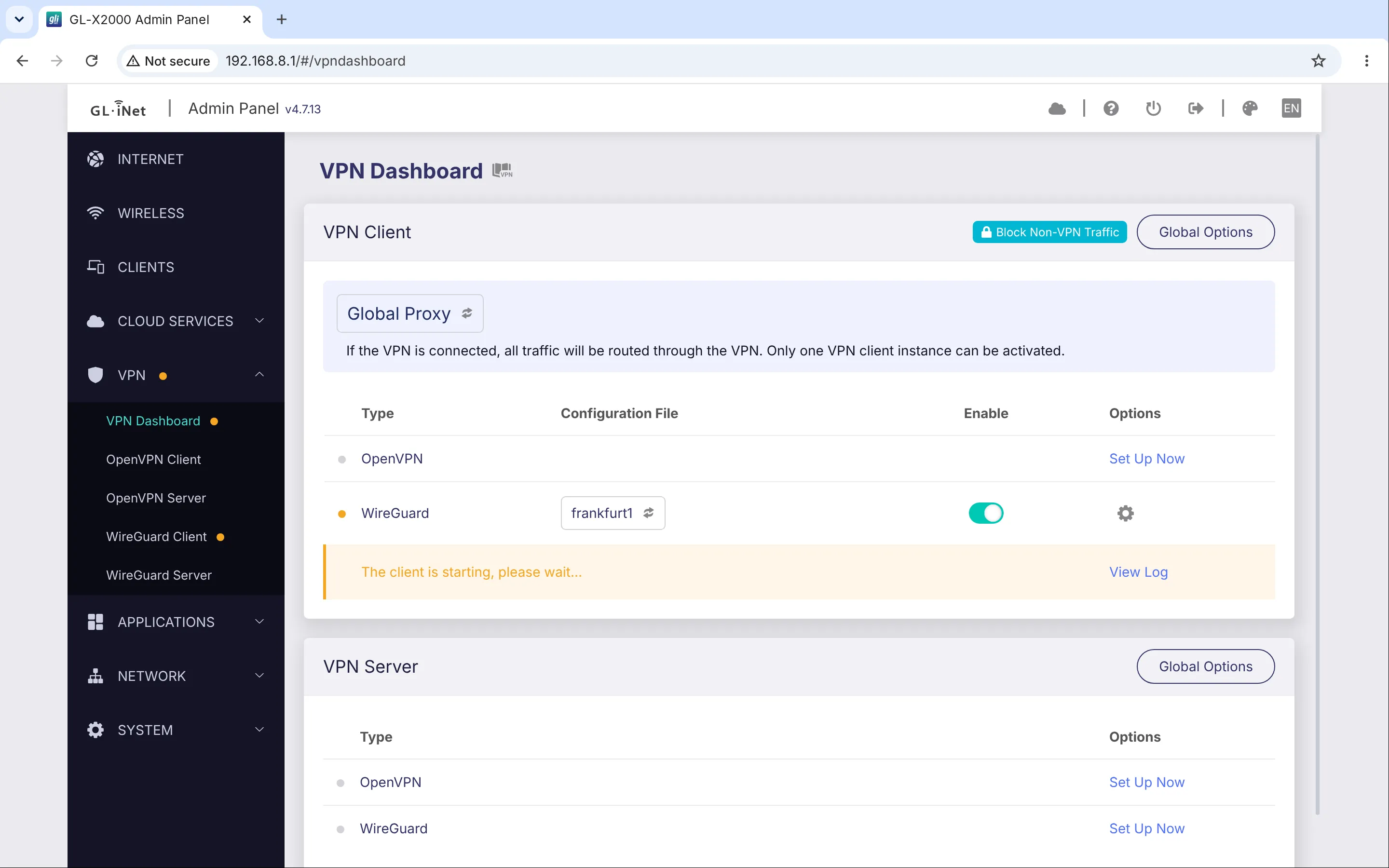
Точка рядом с названием отмечает используемую конфигурацию.
Включите Block Non-VPN Traffic
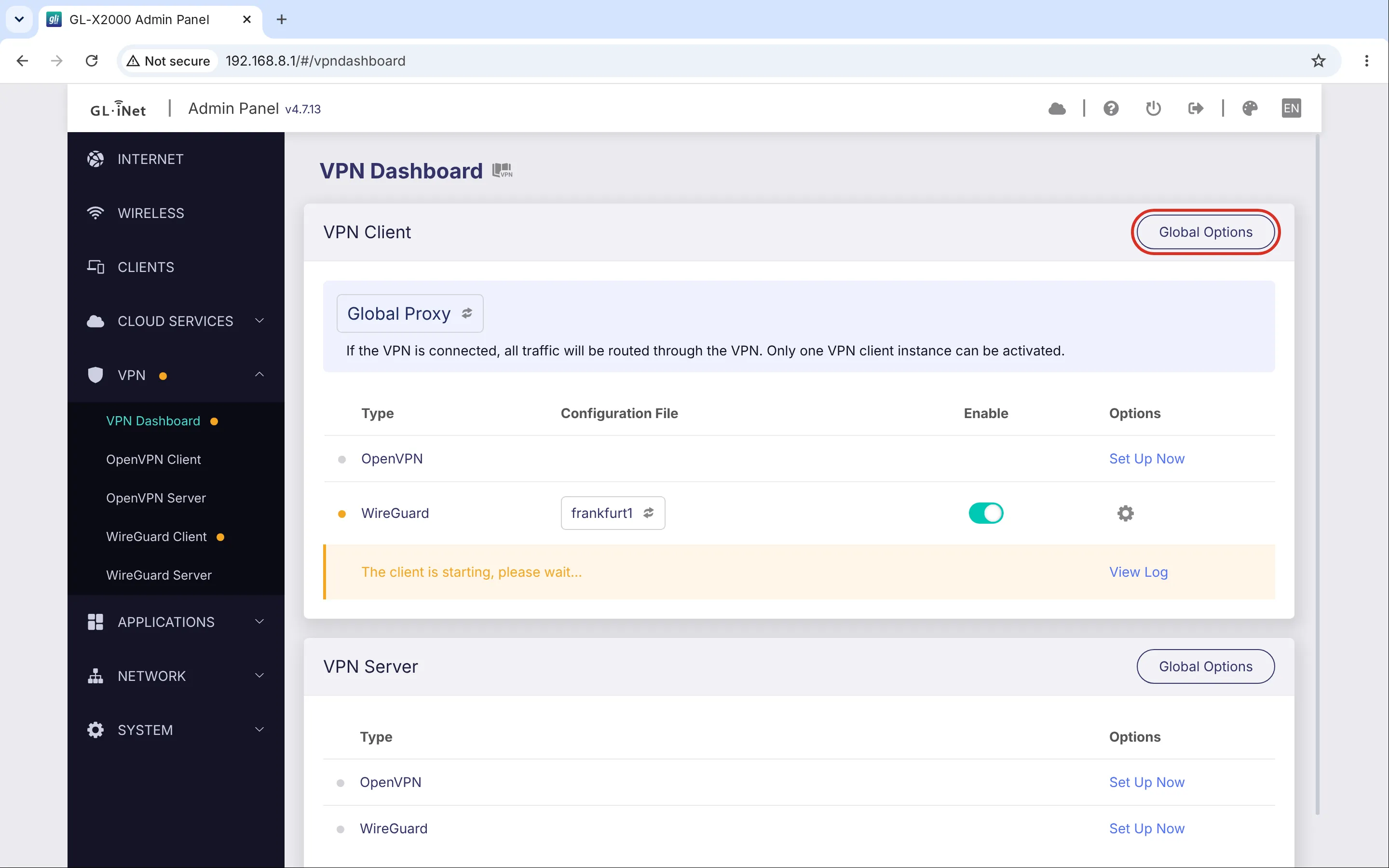
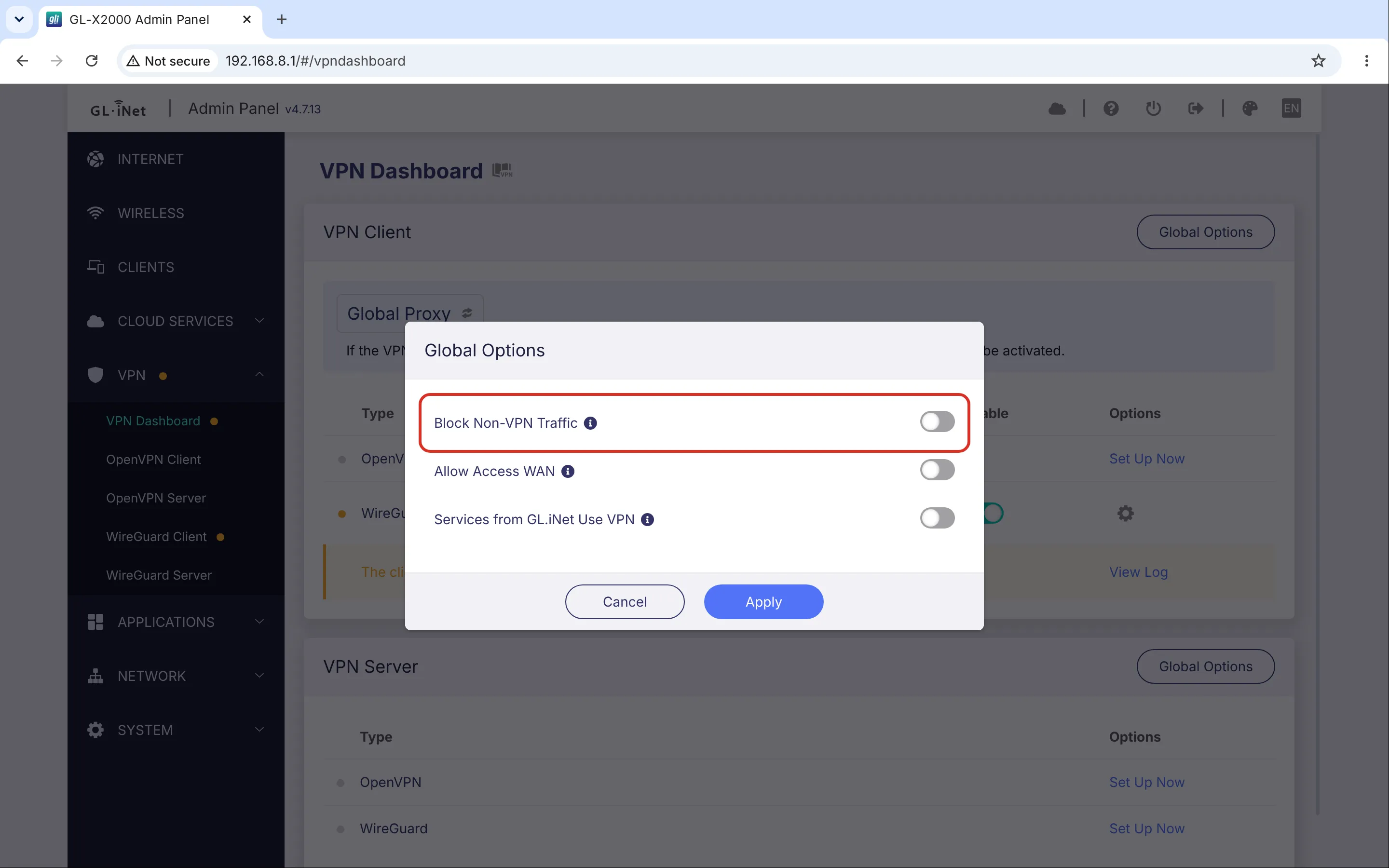
Откройте VPN Dashboard и нажмите Global Options.
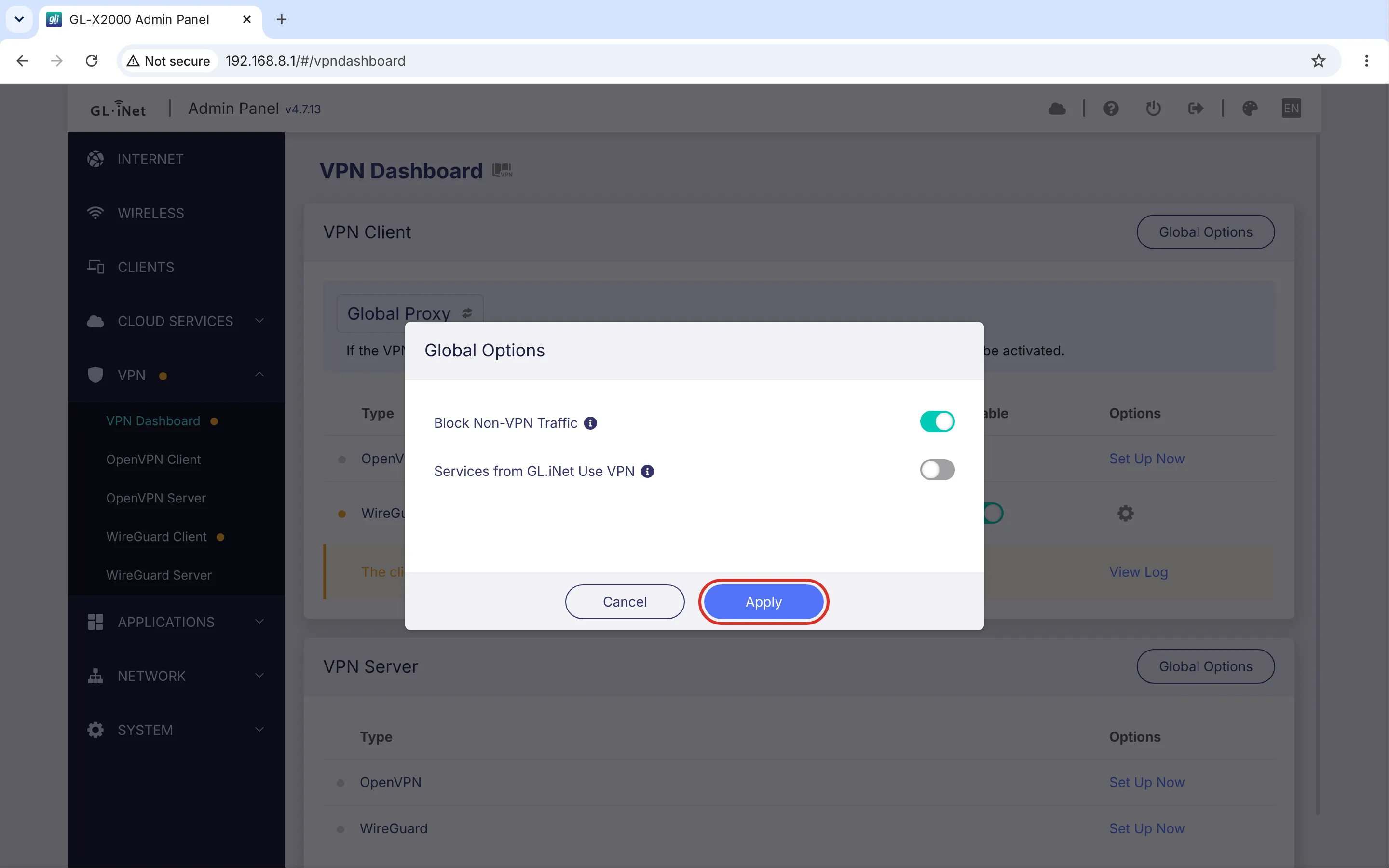
Включите Block Non-VPN Traffic и нажмите Apply. На панели появится отметка Block Non-VPN Traffic.
Как проверить, что все работает
- В учетной записи откройте Устройства: в Последнее подключение у роутера должно быть время последних одной-двух минут.
- На устройстве, подключенном к Spitz Plus, откройте ip.gemiguard.com: там будет ваш публичный IP-адрес, и это должен быть адрес выбранного сервера.
Устранение неполадок
- Последнее подключение остается пустым
- Наши серверы отвечают на UDP-порту, указанном в вашей конфигурации, а некоторые сети его блокируют. Попробуйте конфигурацию другого сервера и проверьте, есть ли интернет на самом роутере.
- Пока туннель подключается, у устройств нет интернета
- Block Non-VPN Traffic задерживает трафик, пока туннель не подключится. Проверьте Последнее подключение в учетной записи или попробуйте другой сервер.
- Нужен другой сервер
- Выберите Новый ключ у устройства в учетной записи, скачайте конфигурацию этого сервера, загрузите ее в ту же группу (шаг 4) и выберите Start в меню ее строки.
Как отключить
В VPN Dashboard выключите переключатель Enable в строке WireGuard, а в Global Options выключите Block Non-VPN Traffic.
Получите конфигурацию для роутера
Одно место для устройства защищает все устройства за роутером. 6 месяцев стоят 29 USDT, 12 месяцев — 49 USDT, 24 месяца — 79 USDT.
Инструкции для других роутеров
- OpenWrt
- MikroTik RouterOS 7
- Teltonika RutOS
- GL.iNet Mudi 7 (GL-E5800)
- GL.iNet Opal (GL-SFT1200)
- GL.iNet Flint 4 (GL-BE14000)
- GL.iNet Slate 7 Pro (GL-BE10000)
- GL.iNet Flint (GL-AX1800)
- GL.iNet Mango 2 (GL-MG1300)
- GL.iNet Mudi v2 (GL-E750V2)
- GL.iNet Puli (GL-XE300)
- GL.iNet Mango (GL-MT300N-V2)
- GL.iNet Shadow (GL-AR300M16)
- GL.iNet Flint 3e (GL-BE6500)
- GL.iNet Flint 3 (GL-BE9300)
- GL.iNet Beryl 7 (GL-MT3600BE)
- GL.iNet Flint 2 (GL-MT6000)
- GL.iNet Slate 7 (GL-BE3600)
- GL.iNet Beryl AX (GL-MT3000)
- GL.iNet Spitz AX (GL-X3000)
- GL.iNet Puli AX (GL-XE3000)
- Все инструкции для роутеров