
Настройте GemiGuard VPN на GL.iNet Flint 2 (GL-MT6000)
Скачайте файл конфигурации — небольшой файл с настройками подключения — в учетной записи и загрузите его в панели администратора роутера. После этого все телефоны, ноутбуки и телевизоры, подключенные к Flint 2, работают через GemiGuard VPN.
Проверено на прошивке 4.11.0 7 ноября 2026 года.
Что понадобится
- GL.iNet Flint 2 (GL-MT6000) с прошивкой 4.11.0 и доступом в интернет.
- Учетная запись GemiGuard VPN с оплаченным временем. Роутер занимает одно из пяти мест для устройств.
- Компьютер или телефон, подключенный к Flint 2, с открытой панелью администратора (обычно по адресу 192.168.8.1).
Шаги
Скачайте конфигурацию для роутера
В учетной записи откройте Устройства и выберите Добавить устройство. Назовите его, например,
Flint 2, оставьте Создать ключ в этом браузере (скачать конфигурацию) и добавьте.Скачайте конфигурацию нужного сервера. Файл назван по серверу, например
frankfurt1.conf.Добавьте группу WireGuard
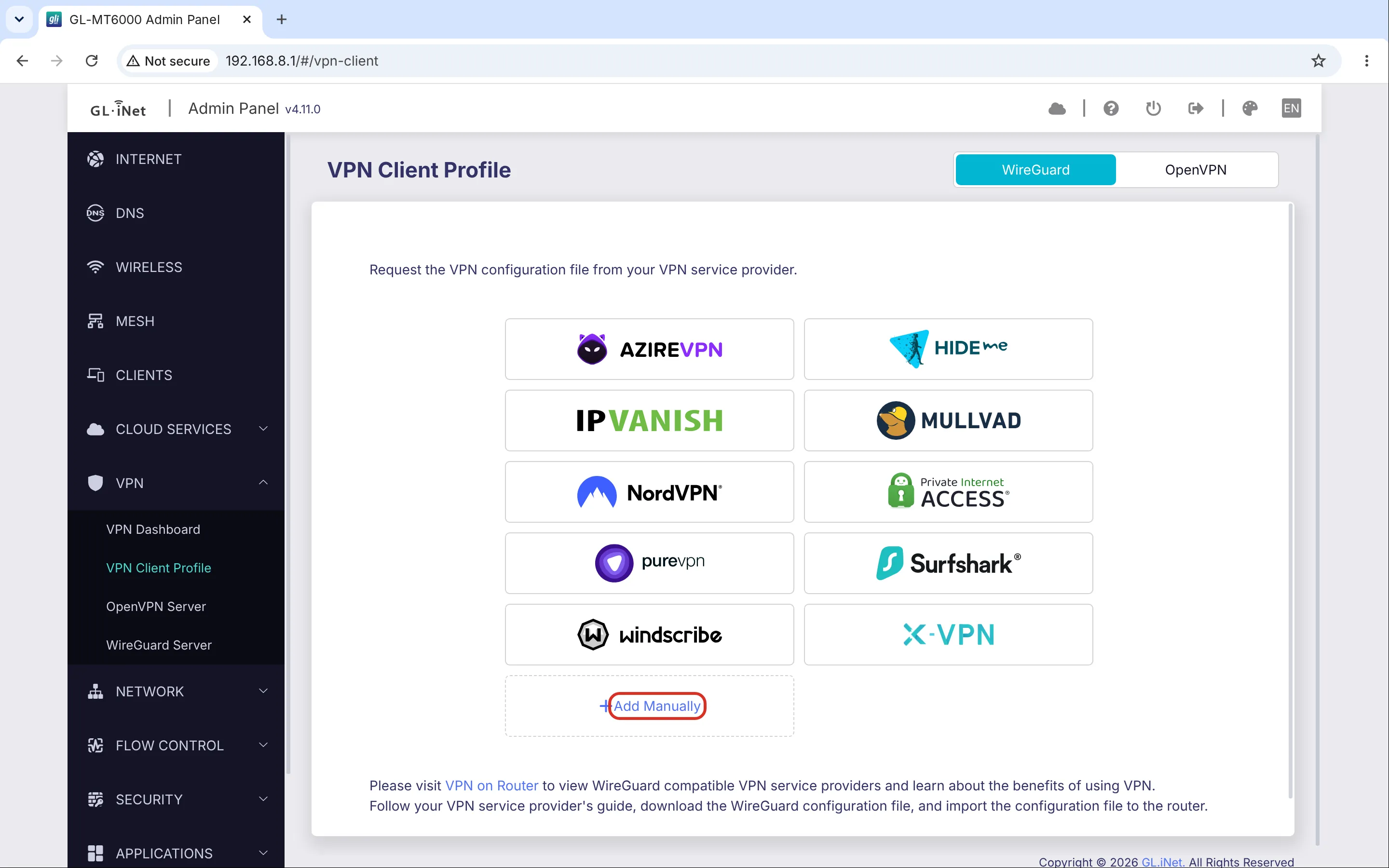
Откройте VPN, затем VPN Client Profile. На вкладке WireGuard нажмите Add Manually.
Появится группа New Provider.
Переименуйте группу (необязательно)
Нажмите значок карандаша рядом с New Provider, введите
GemiGuard VPNи нажмите галочку.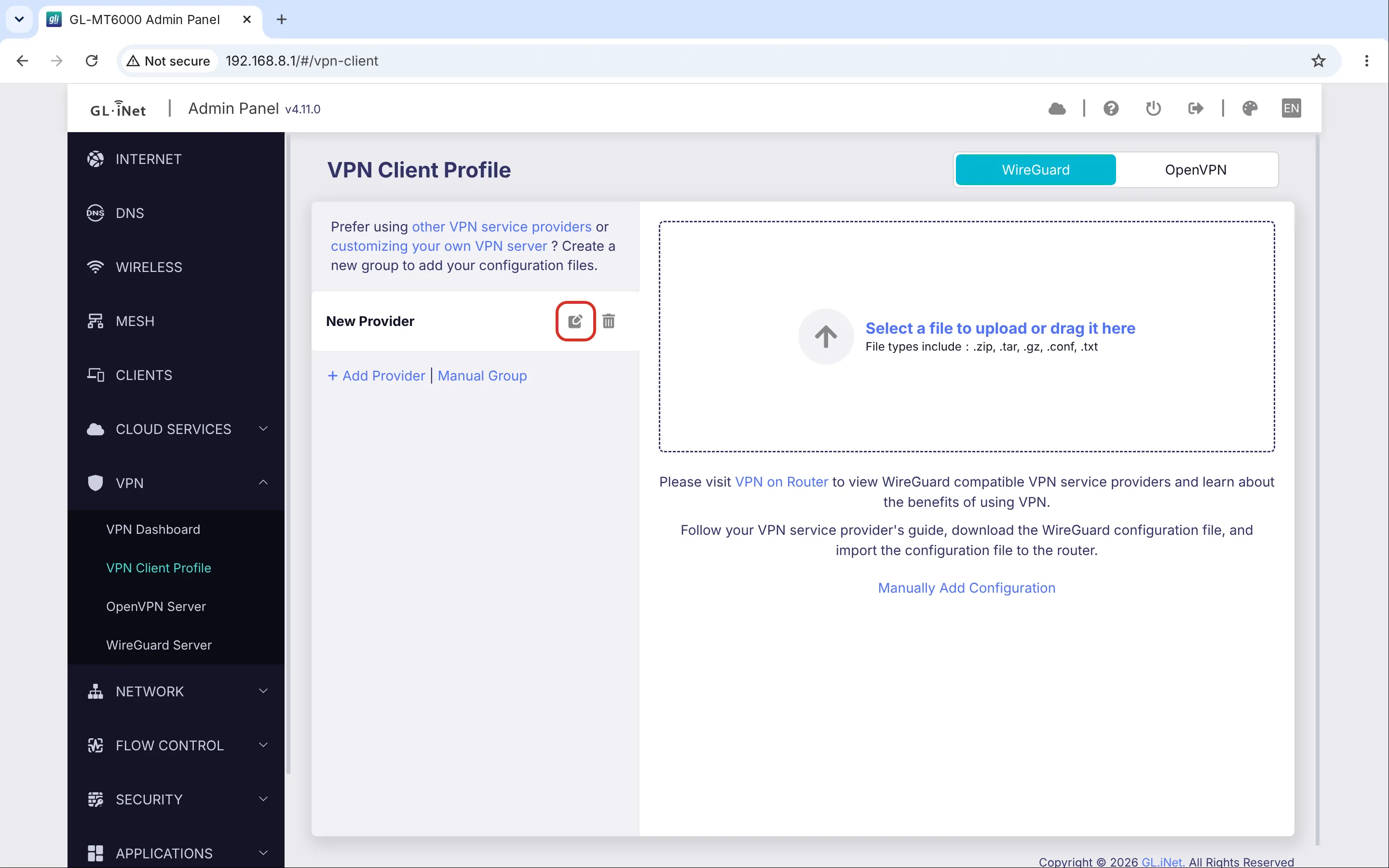
Загрузите конфигурацию на роутер
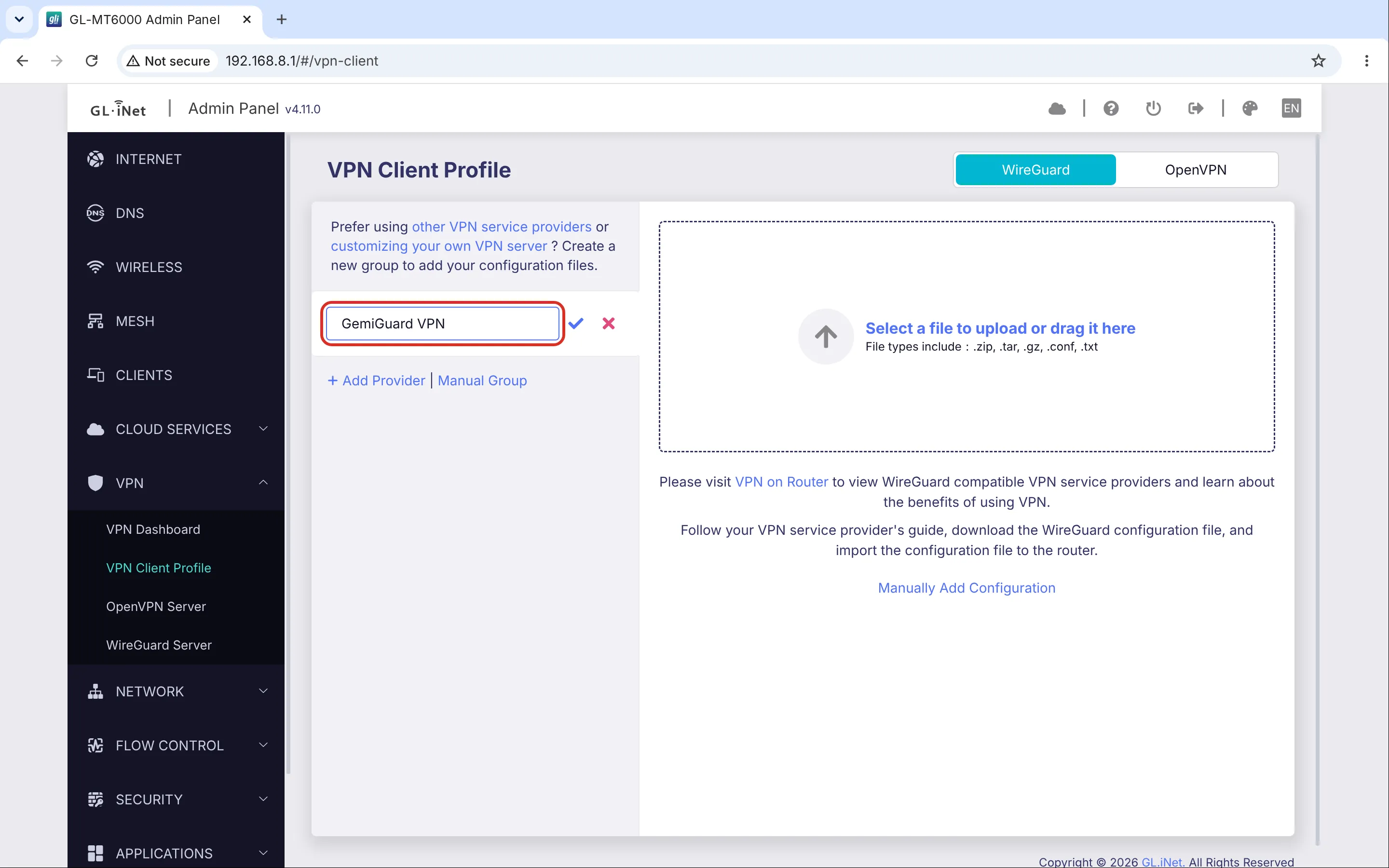
Выбрав группу, нажмите Select a file to upload or drag it here и выберите файл
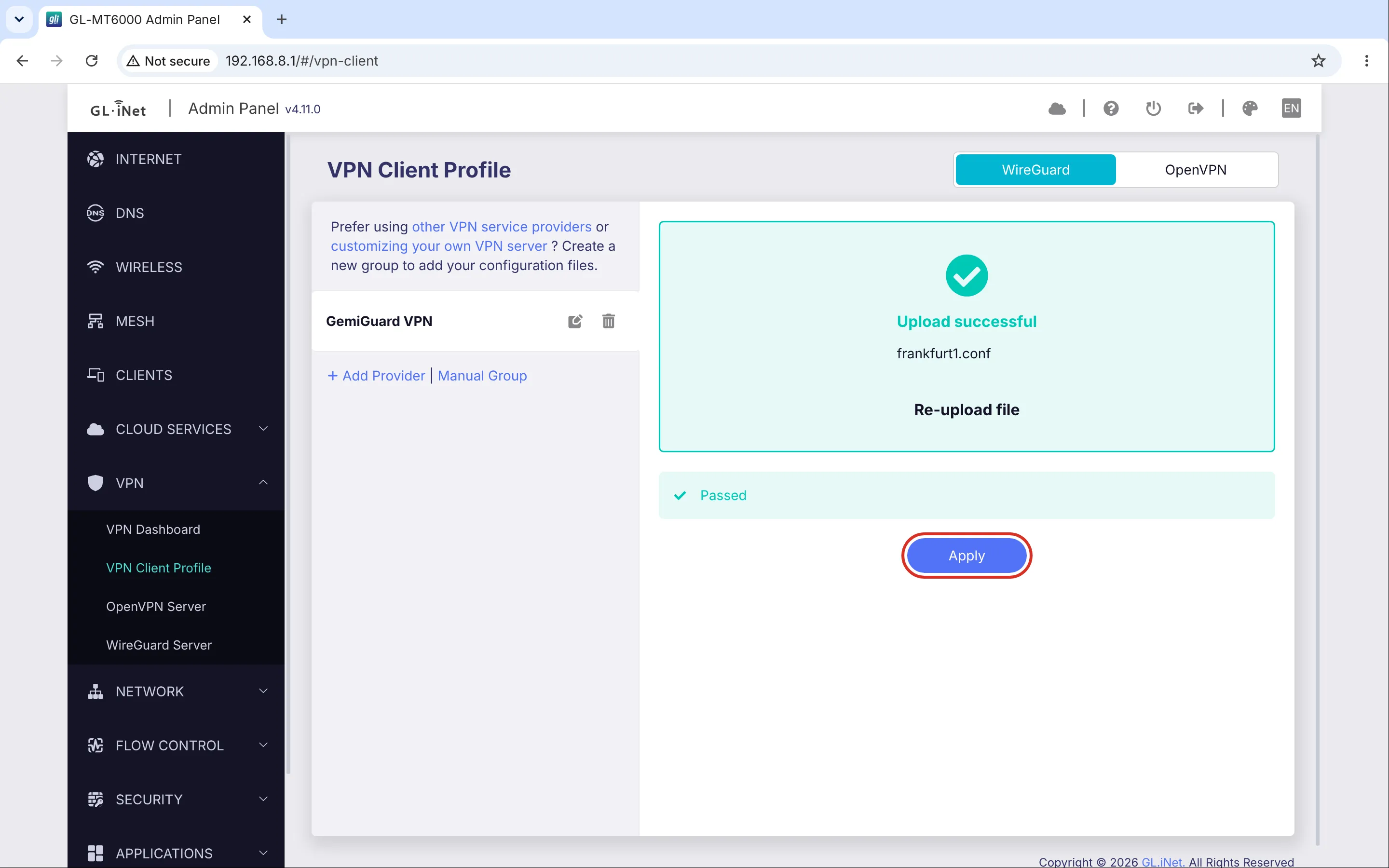
.conf.Когда панель покажет Upload successful, а проверка GL.iNet — Passed, нажмите Apply.
Перейдите на панель VPN
Конфигурация появится под названием
frankfurt1. Нажмите Go to Dashboard.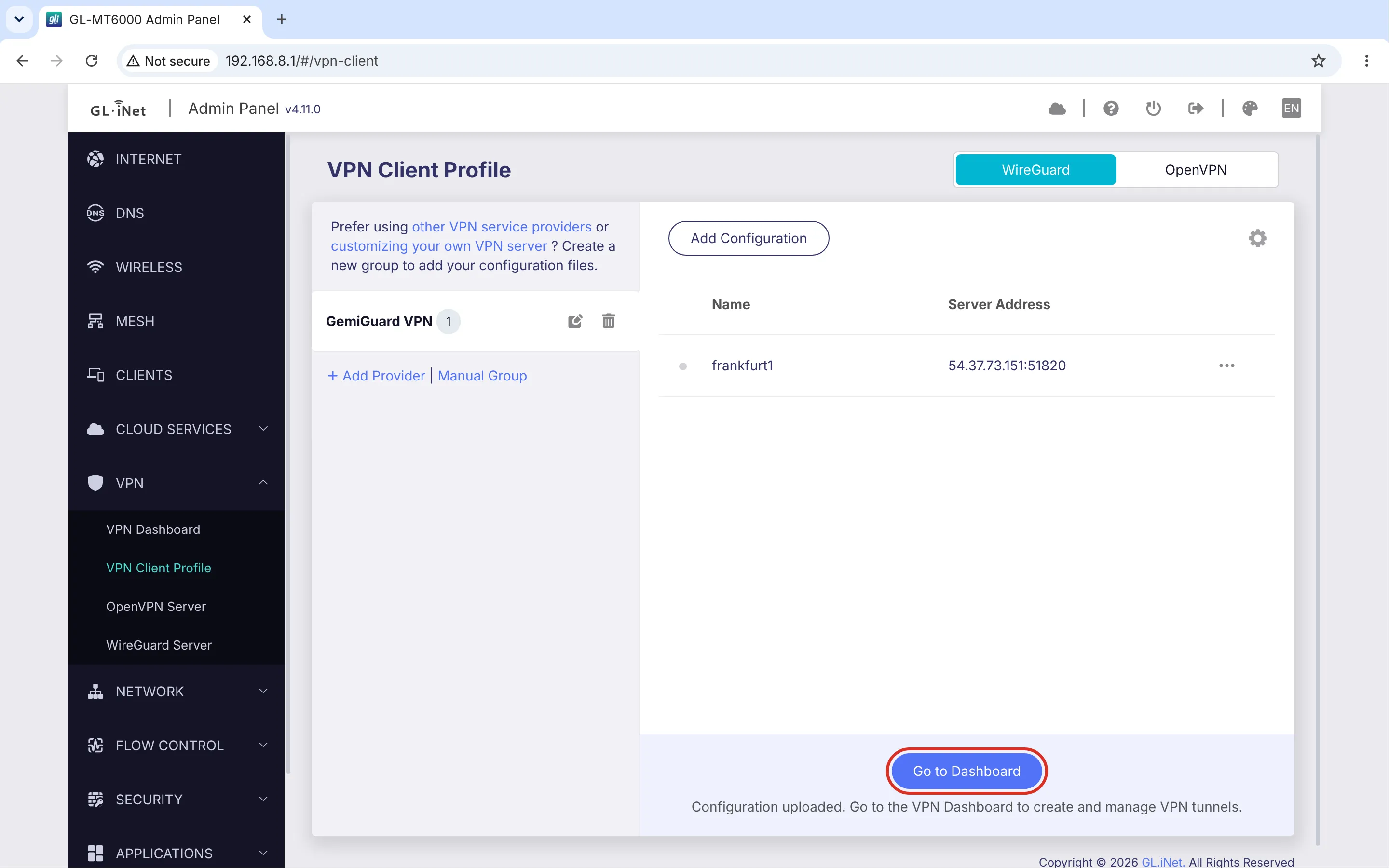
Добавьте туннель
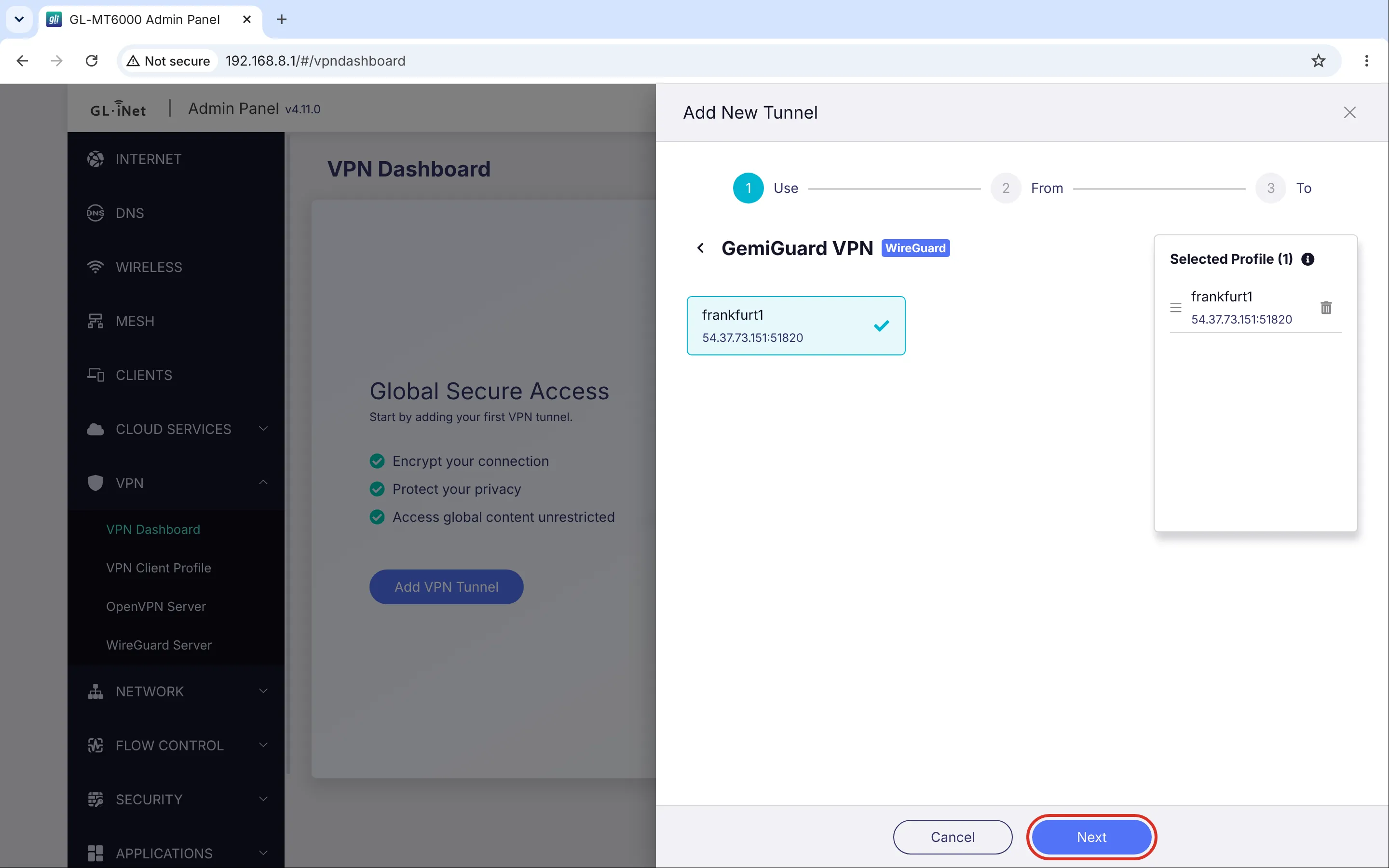
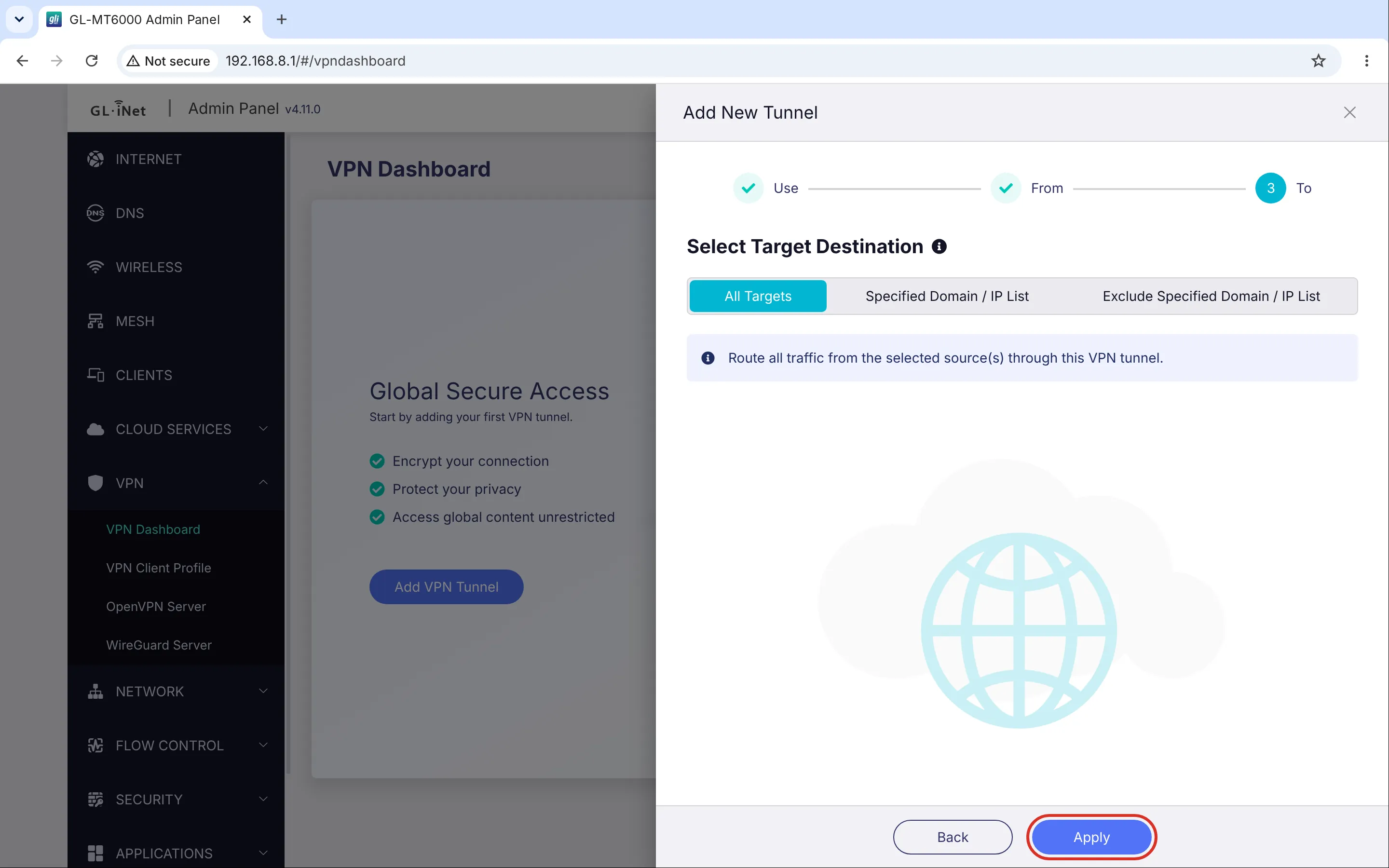
Окно Add New Tunnel состоит из трех шагов. На шаге Use ваша конфигурация уже отмечена: нажмите Next.
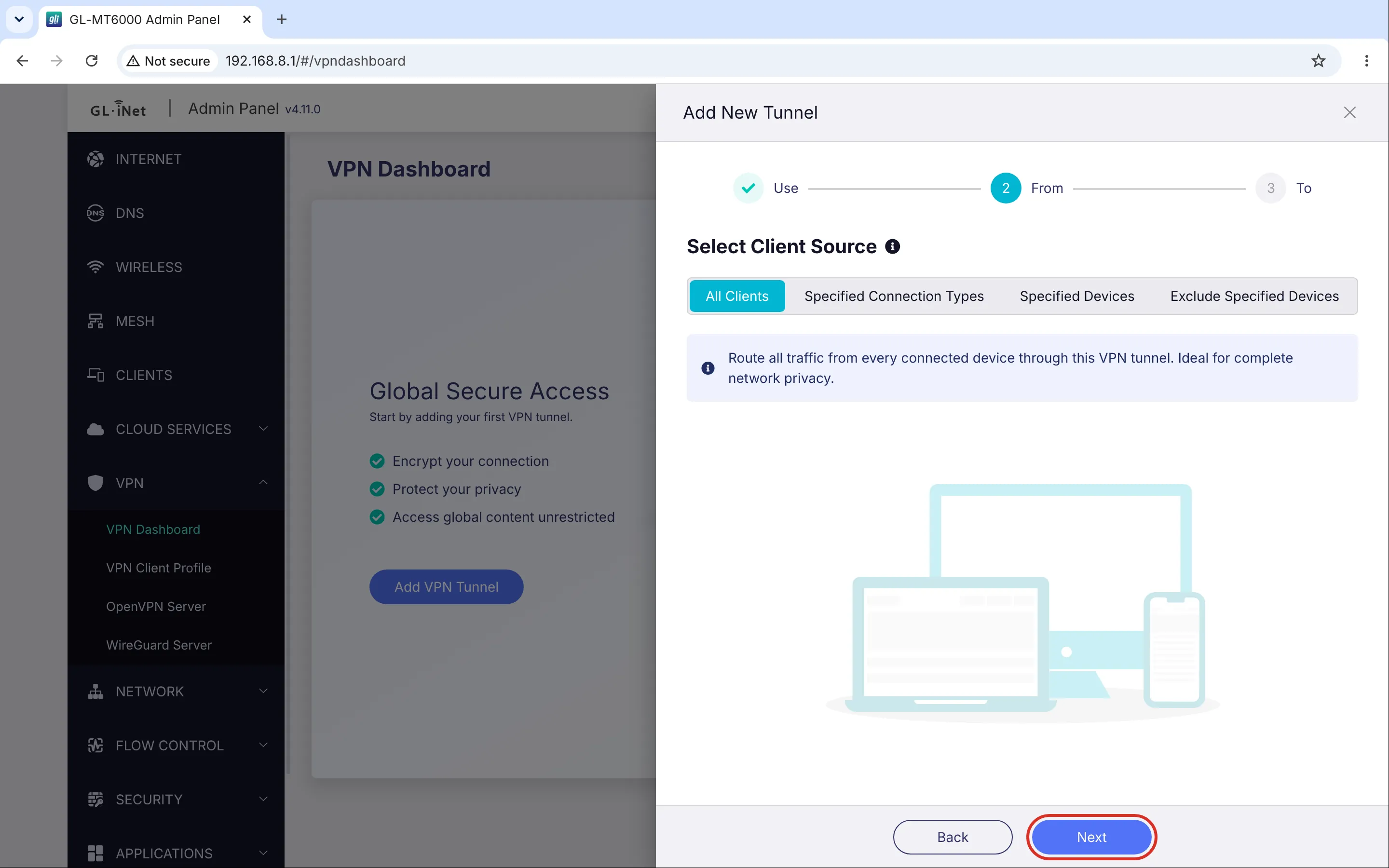
На шаге From оставьте All Clients и нажмите Next. На шаге To оставьте All Targets и нажмите Apply.
Запустите туннель
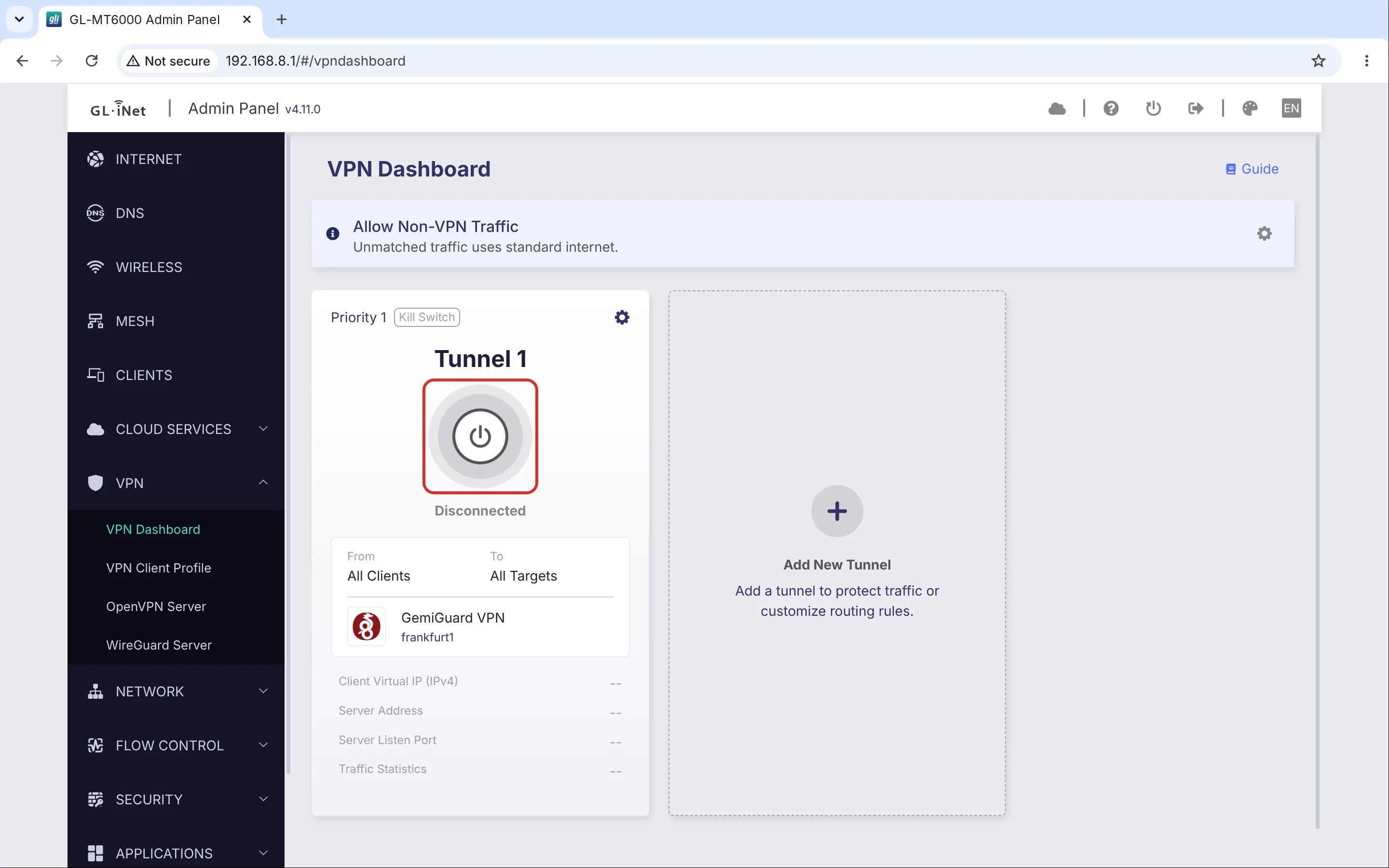
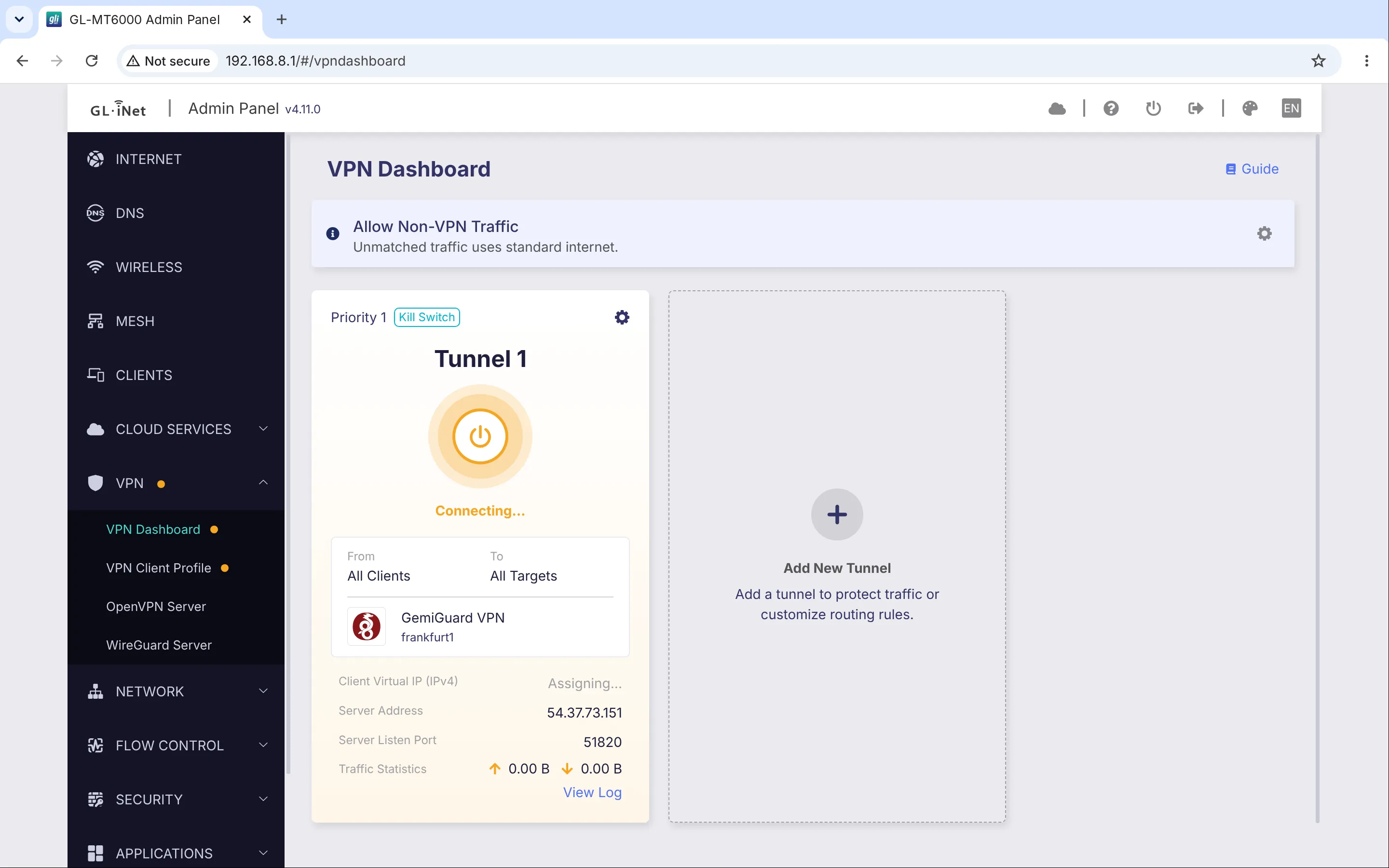
Нажмите кнопку питания на карточке Tunnel 1.
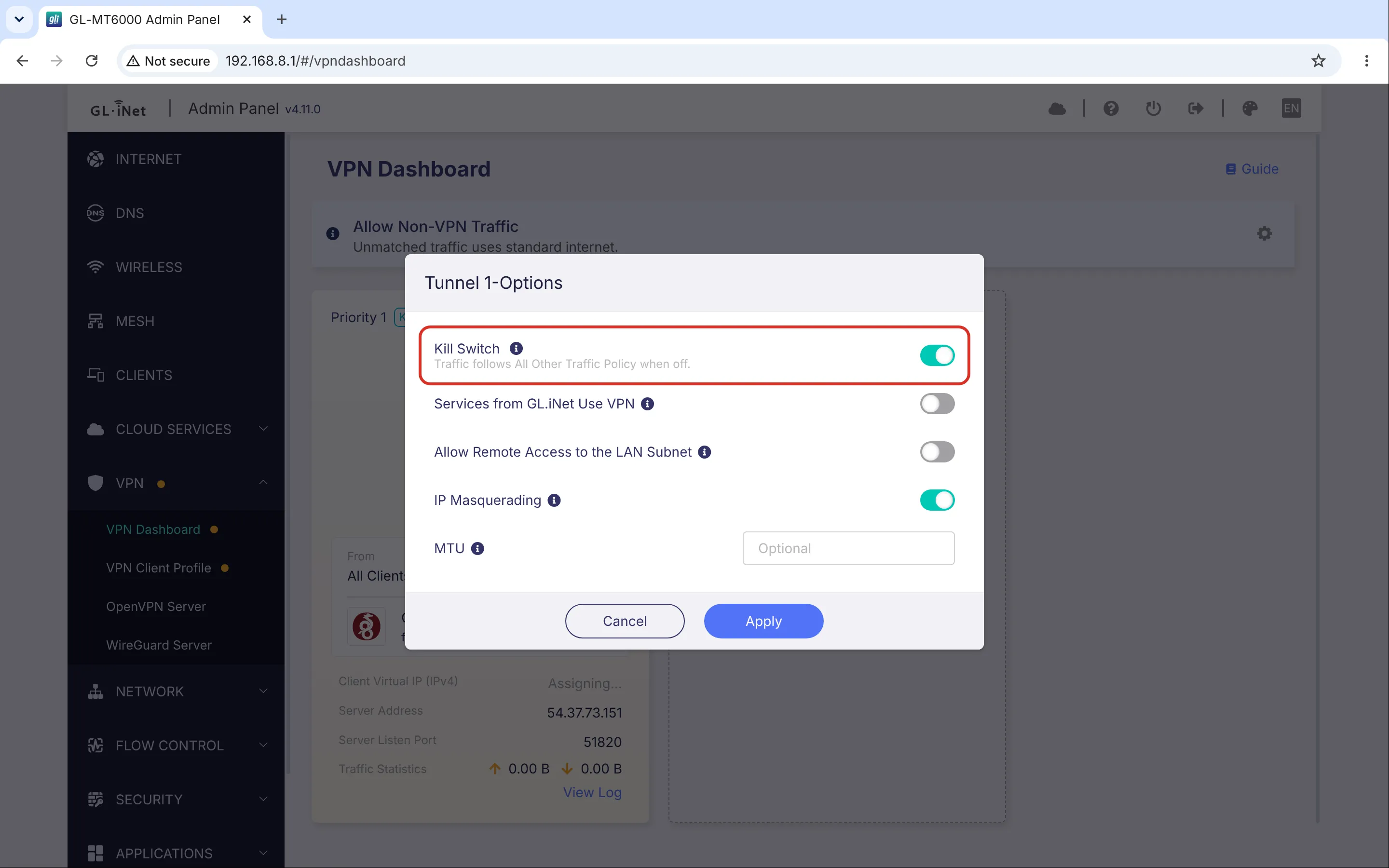
Оставьте аварийное отключение включенным
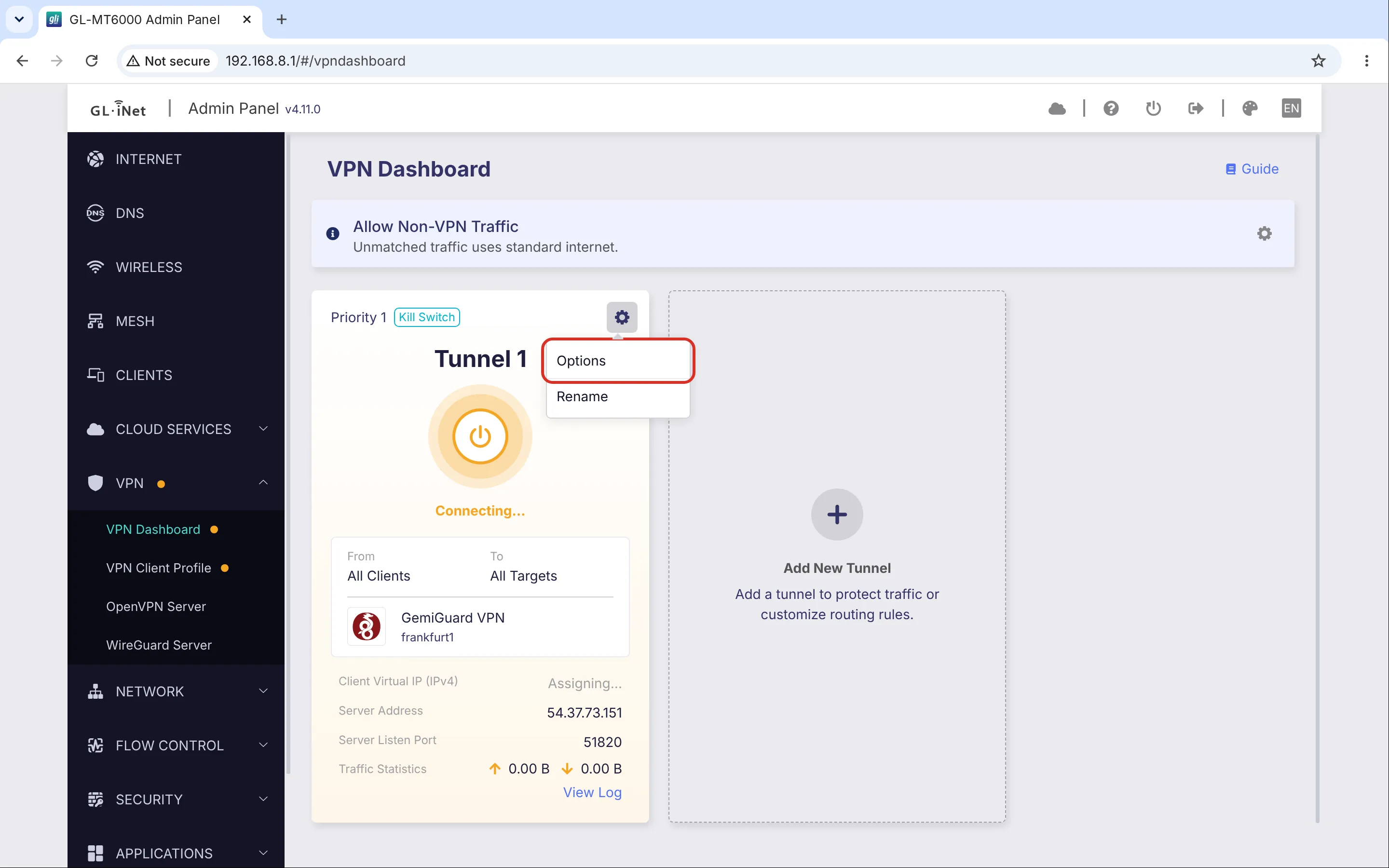
Нажмите значок шестеренки на карточке туннеля и выберите Options.
Kill Switch включен по умолчанию: оставьте так и нажмите Cancel.
Как проверить, что все работает
- В учетной записи откройте Устройства: в Последнее подключение у роутера должно быть время последних одной-двух минут.
- На устройстве, подключенном к Flint 2, откройте ip.gemiguard.com: там будет ваш публичный IP-адрес, и это должен быть адрес выбранного сервера.
Устранение неполадок
- Последнее подключение остается пустым
- Наши серверы отвечают на UDP-порту, указанном в вашей конфигурации, а некоторые сети его блокируют. Попробуйте конфигурацию другого сервера и проверьте, есть ли интернет на самом роутере.
- Пока туннель подключается, у устройств нет интернета
- Аварийное отключение задерживает трафик, пока туннель не подключится. Проверьте Последнее подключение в учетной записи или попробуйте другой сервер.
- Нужен другой сервер
- Выберите Новый ключ у устройства в учетной записи, скачайте конфигурацию этого сервера и загрузите ее в ту же группу (шаг 4). На панели VPN удалите Tunnel 1 через меню шестеренки и добавьте новый туннель с новой конфигурацией.
Как отключить
На панели VPN откройте меню шестеренки на карточке туннеля и выберите Delete.
Получите конфигурацию для роутера
Одно место для устройства защищает все устройства за роутером. 6 месяцев стоят 29 USDT, 12 месяцев — 49 USDT, 24 месяца — 79 USDT.
Инструкции для других роутеров
- OpenWrt
- MikroTik RouterOS 7
- Teltonika RutOS
- GL.iNet Mudi 7 (GL-E5800)
- GL.iNet Opal (GL-SFT1200)
- GL.iNet Flint 4 (GL-BE14000)
- GL.iNet Slate 7 Pro (GL-BE10000)
- GL.iNet Flint (GL-AX1800)
- GL.iNet Mango 2 (GL-MG1300)
- GL.iNet Mudi v2 (GL-E750V2)
- GL.iNet Puli (GL-XE300)
- GL.iNet Mango (GL-MT300N-V2)
- GL.iNet Shadow (GL-AR300M16)
- GL.iNet Flint 3e (GL-BE6500)
- GL.iNet Flint 3 (GL-BE9300)
- GL.iNet Beryl 7 (GL-MT3600BE)
- GL.iNet Slate 7 (GL-BE3600)
- GL.iNet Beryl AX (GL-MT3000)
- GL.iNet Spitz AX (GL-X3000)
- GL.iNet Puli AX (GL-XE3000)
- GL.iNet Spitz Plus (GL-X2000)
- Все инструкции для роутеров