
Настройте GemiGuard VPN на Teltonika RutOS
Создайте экземпляр WireGuard в RutOS, добавьте роутер в учетной записи по его открытому ключу и укажите наш сервер как узел. После этого все устройства за роутером работают через GemiGuard VPN, а закрытый ключ остается на роутере.
Проверено на RutOS 7.26.1 8 ноября 2026 года. Teltonika описывает ту же страницу WireGuard для роутеров RUT, RUTX и RUTM.
Что понадобится
- Роутер Teltonika с RutOS 7 и доступом в интернет.
- Учетная запись GemiGuard VPN с оплаченным временем. Роутер занимает одно из пяти мест для устройств.
- Компьютер, подключенный к роутеру, с открытым веб-интерфейсом (обычно по адресу https://192.168.1.1). У роутера собственный сертификат, поэтому при первом входе браузер предупредит о соединении: перейдите на страницу роутера.
Шаги
Создайте экземпляр WireGuard
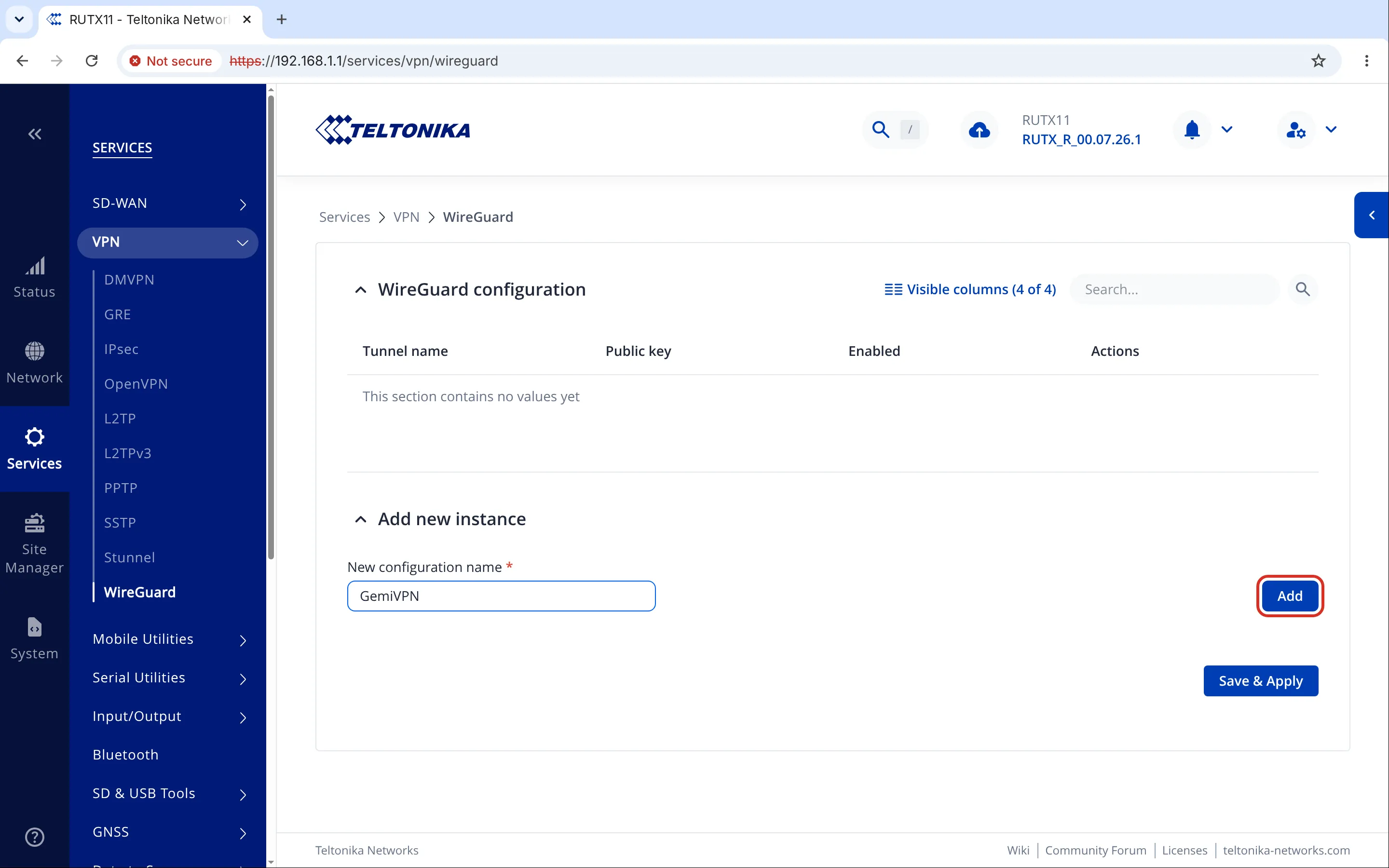
Откройте Services, затем VPN, затем WireGuard. В поле New configuration name введите
GemiVPNи нажмите Add.Название — до 8 символов: латинские буквы, цифры и подчеркивание.
Скопируйте открытый ключ роутера
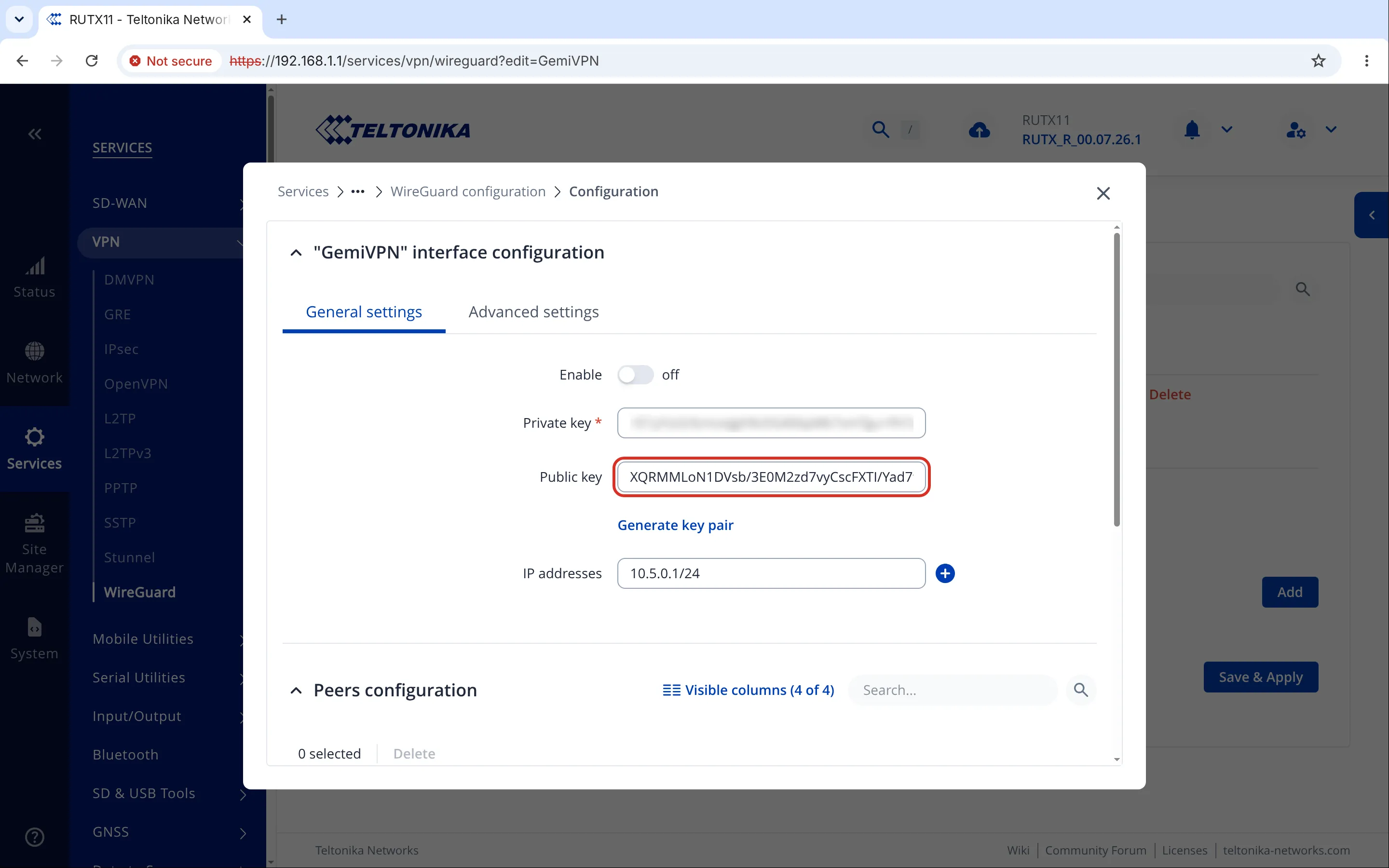
Экземпляр откроется на вкладке General settings с новой парой ключей. Скопируйте значение Public key.
Добавьте роутер в учетной записи
В учетной записи откройте Устройства и выберите Добавить устройство. Назовите его, например,
RUTX11, выберите Использовать открытый ключ устройства, вставьте ключ в поле Открытый ключ устройства и нажмите Добавить устройство.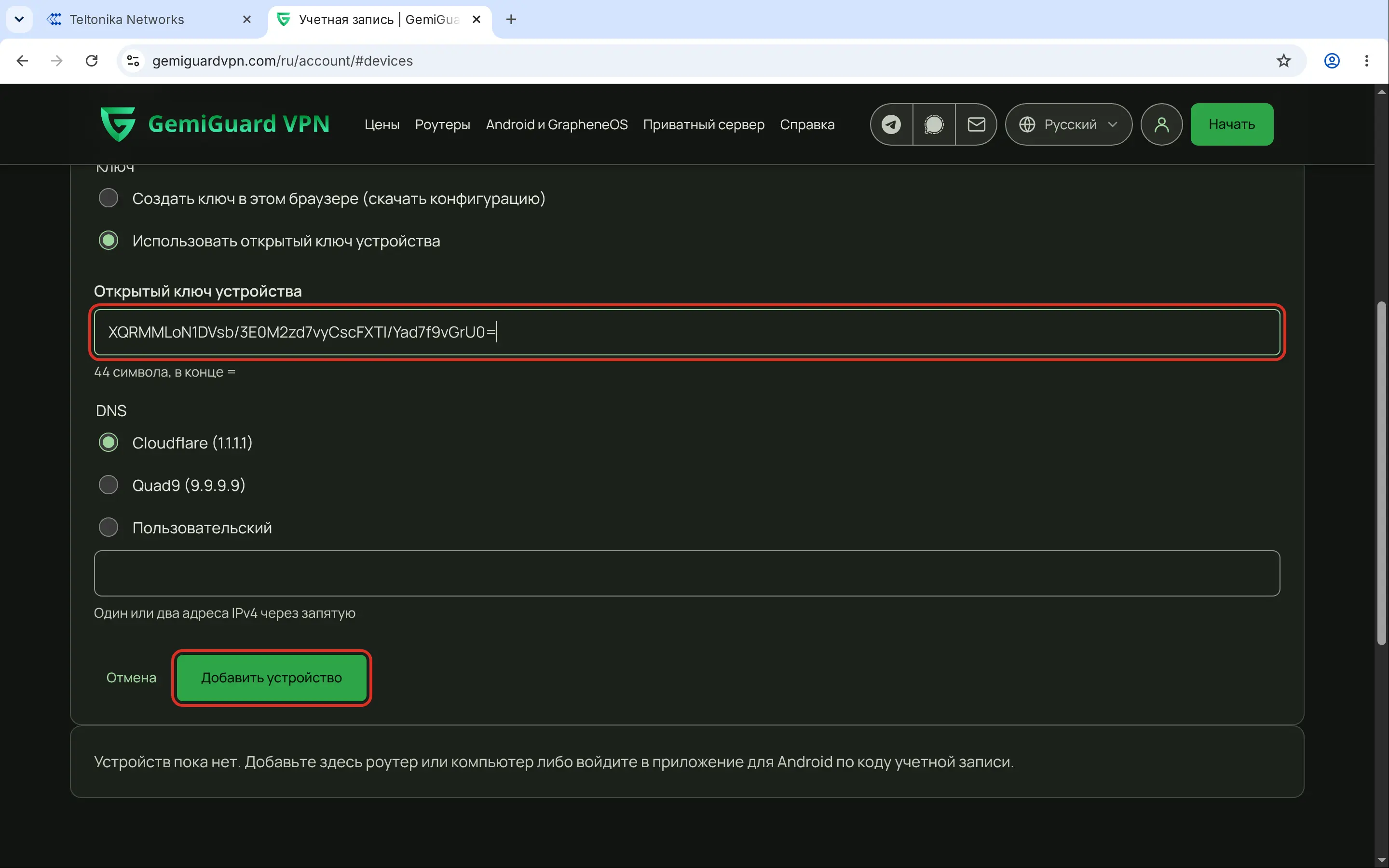
Откройте данные сервера
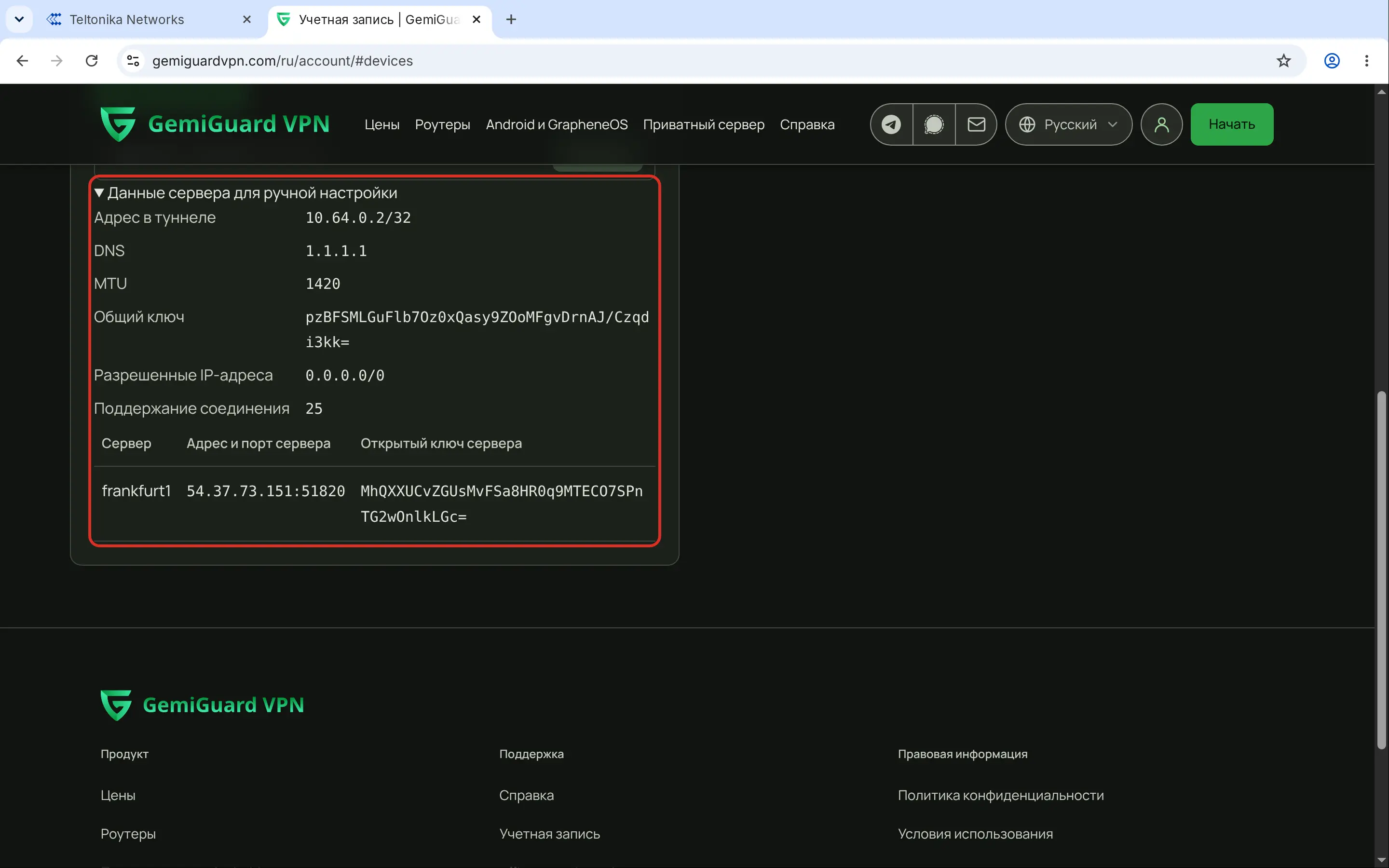
В новом устройстве откройте Данные сервера для ручной настройки. Не закрывайте эту вкладку: следующие шаги используют ее данные.
Включите экземпляр и укажите адрес
Вернитесь в RutOS и включите Enable. В поле IP addresses замените
10.5.0.1/24на свой адрес в туннеле, здесь10.64.0.2/32.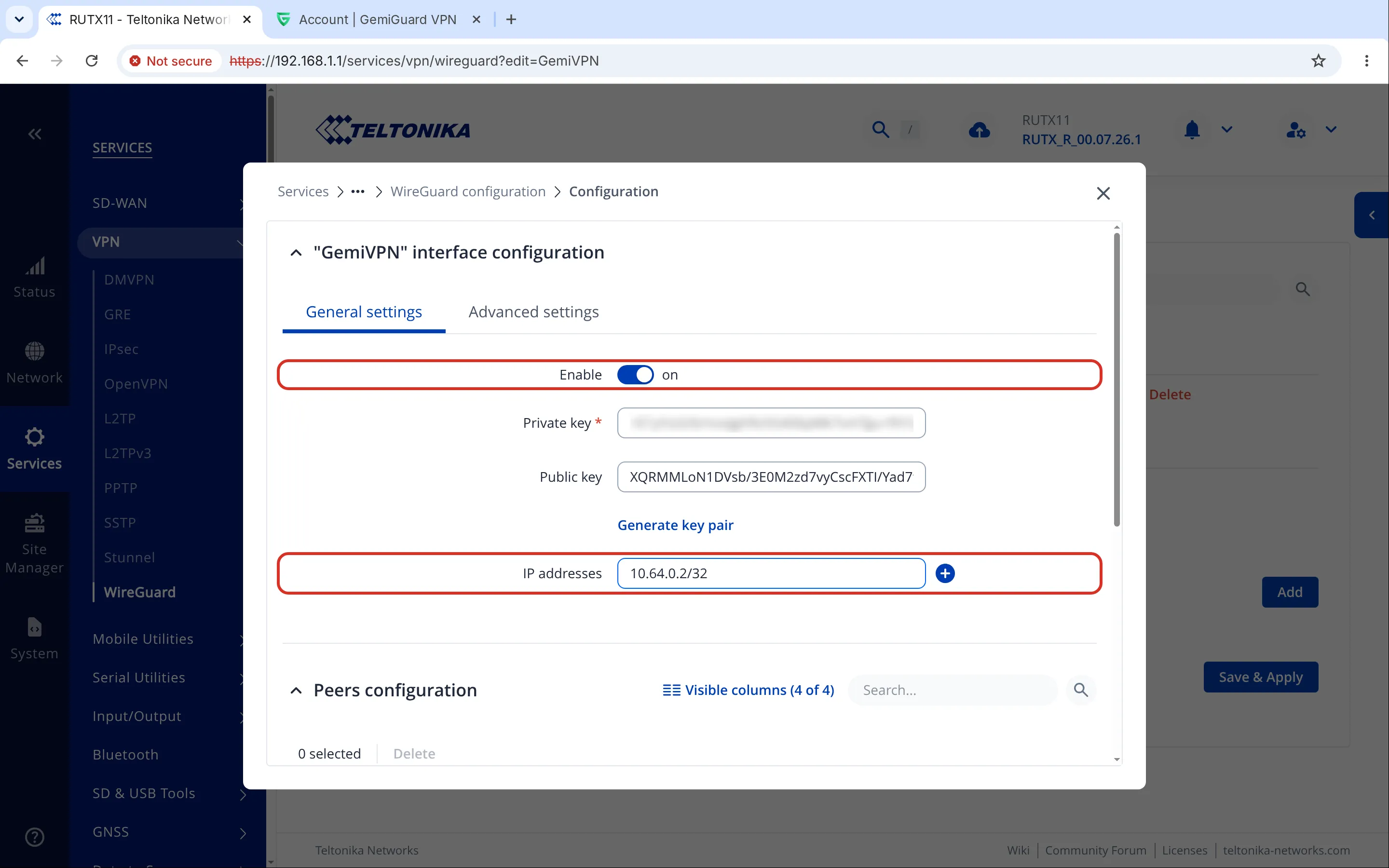
Укажите MTU и DNS
Откройте Advanced settings. Введите
1420в MTU и DNS из данных сервера в DNS servers, здесь1.1.1.1.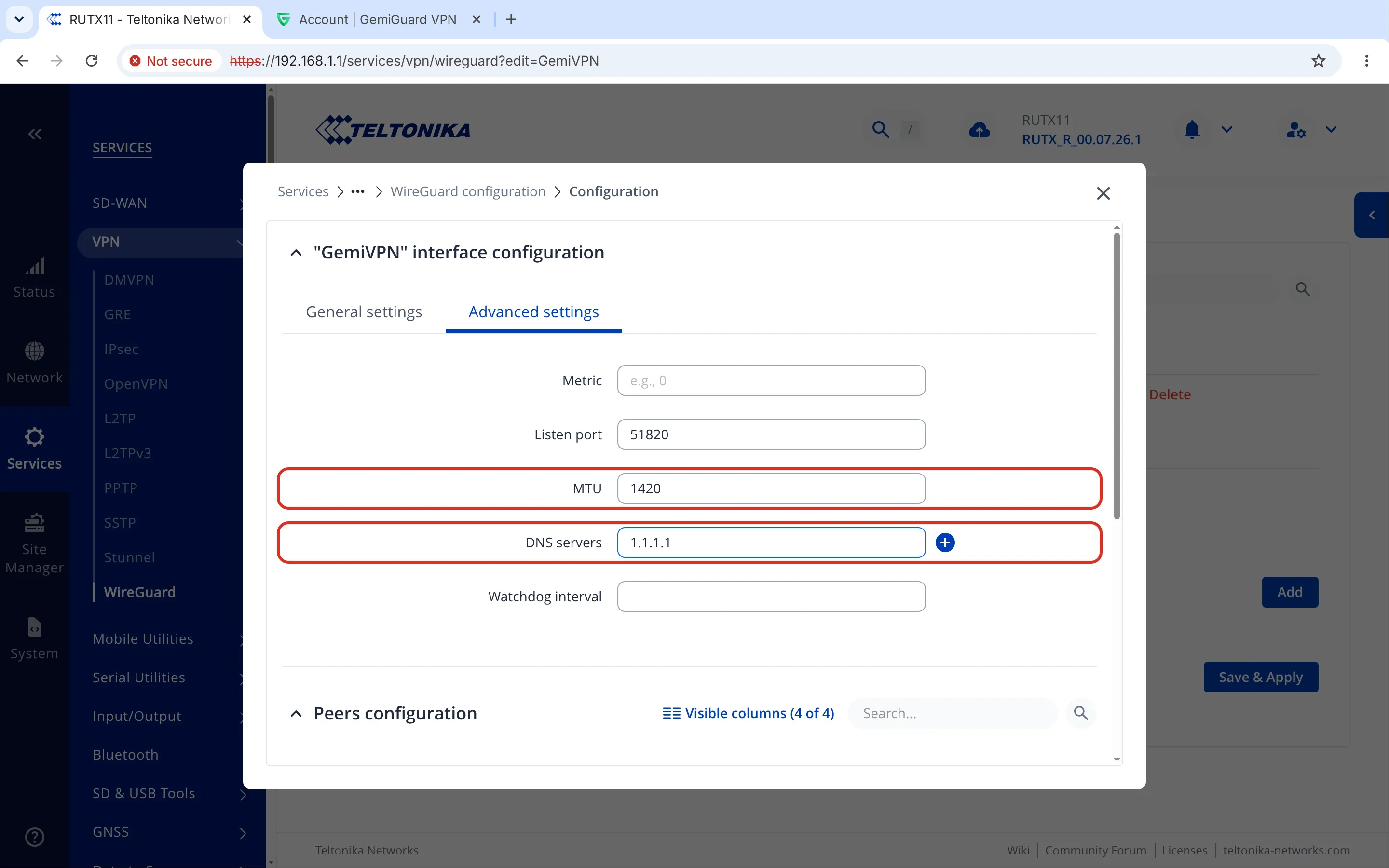
Добавьте наш сервер как узел
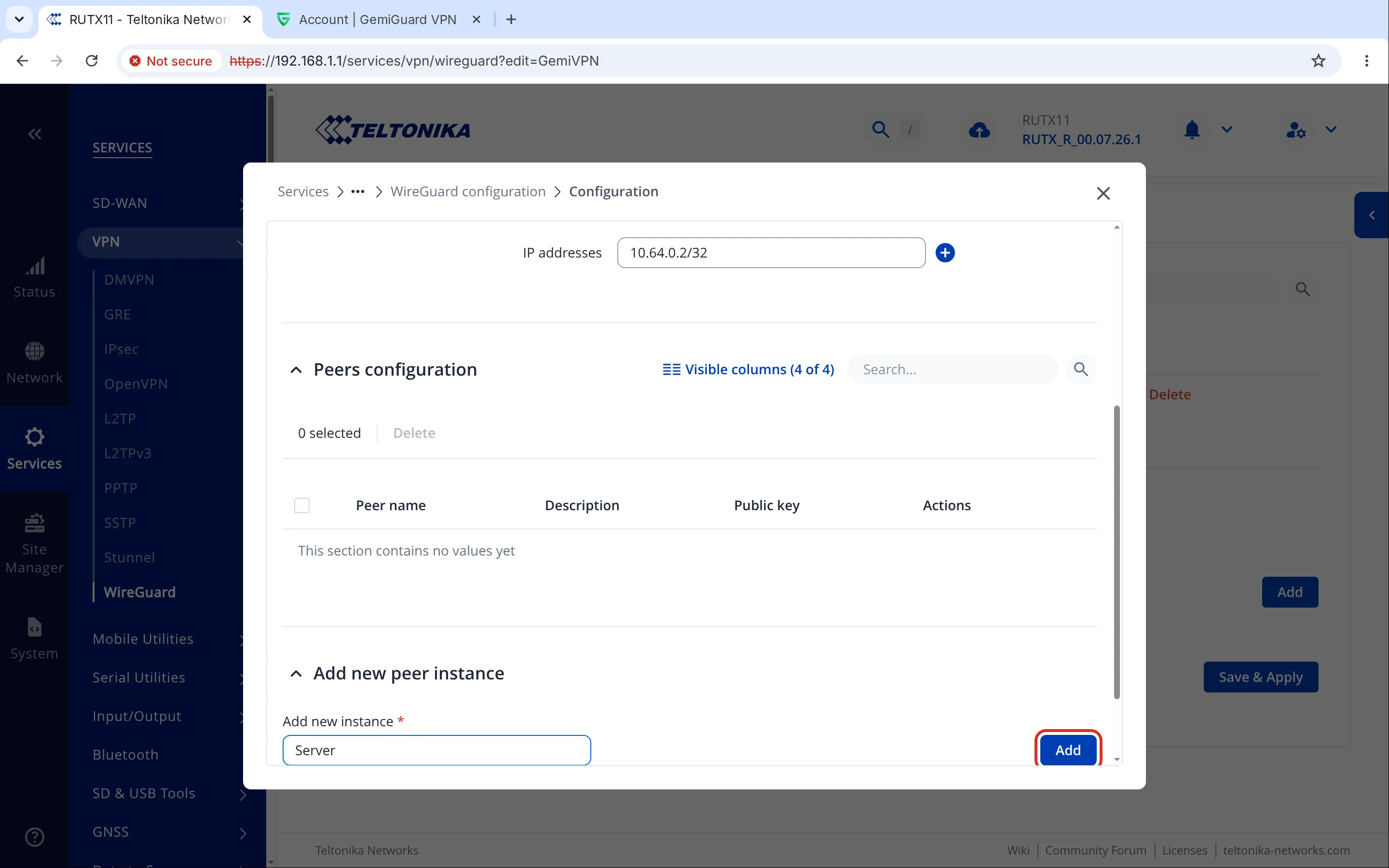
Снова откройте General settings. В разделе Add new peer instance введите название до 8 символов, например Server, и нажмите Add.
Заполните данные сервера
Вставьте открытый ключ сервера в Public key. В Endpoint address введите адрес и порт сервера, здесь
54.37.73.151и51820. Вставьте общий ключ в Pre-shared key.В Allowed IPs замените предложенный адрес на
0.0.0.0/0и включите Route allowed IPs.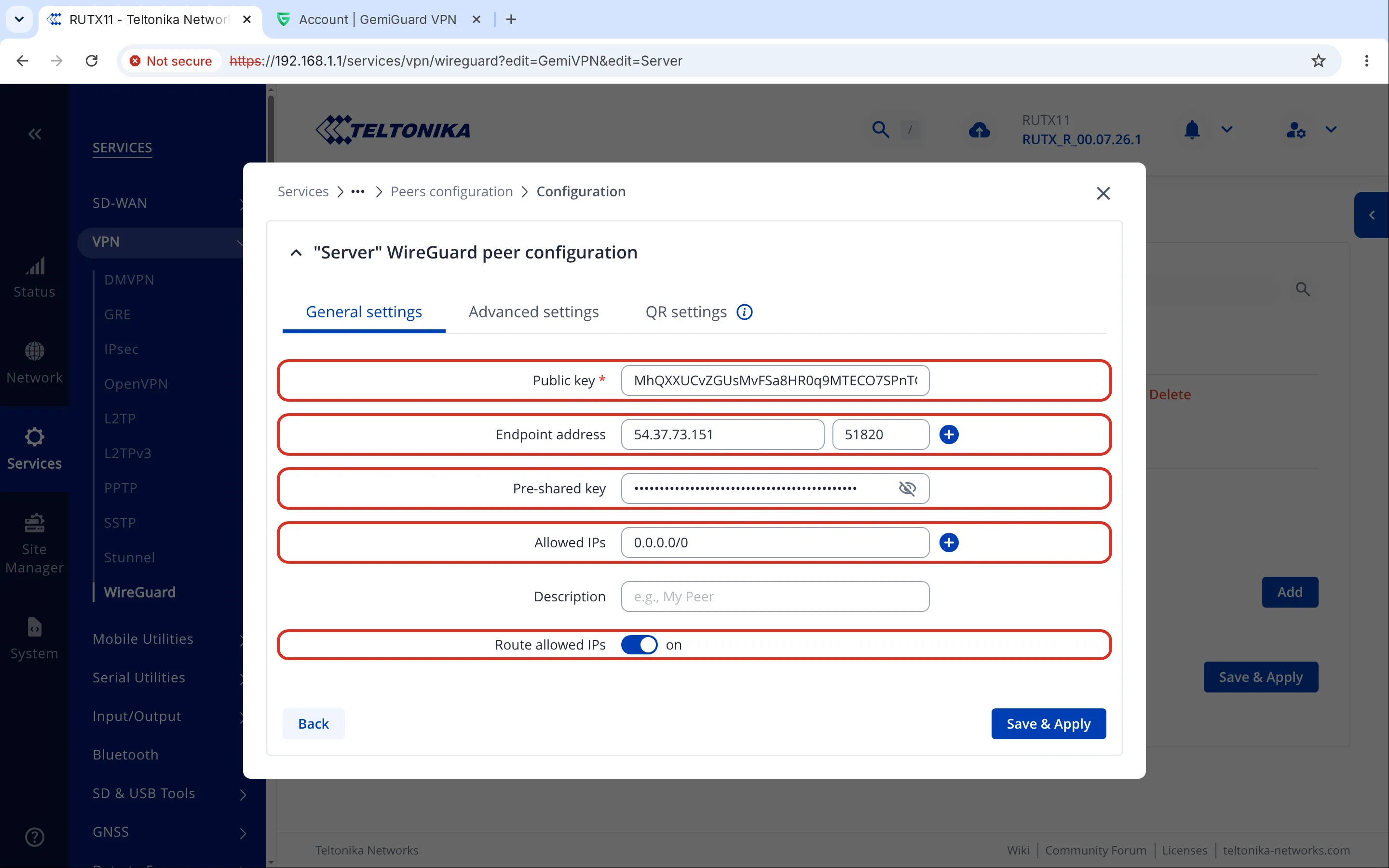
Поддерживайте соединение
Откройте Advanced settings, введите
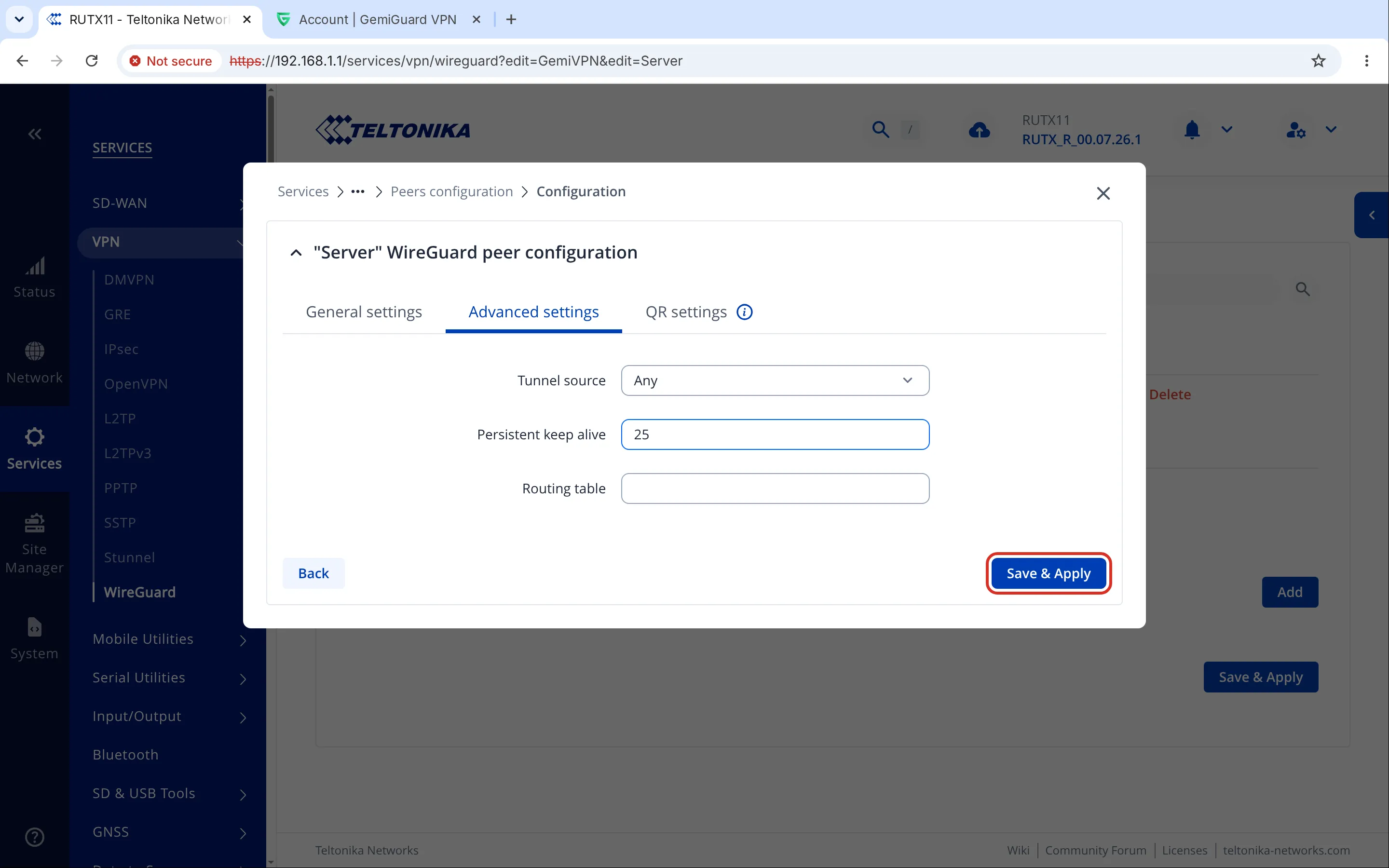
25в Persistent keep alive и нажмите Save & Apply.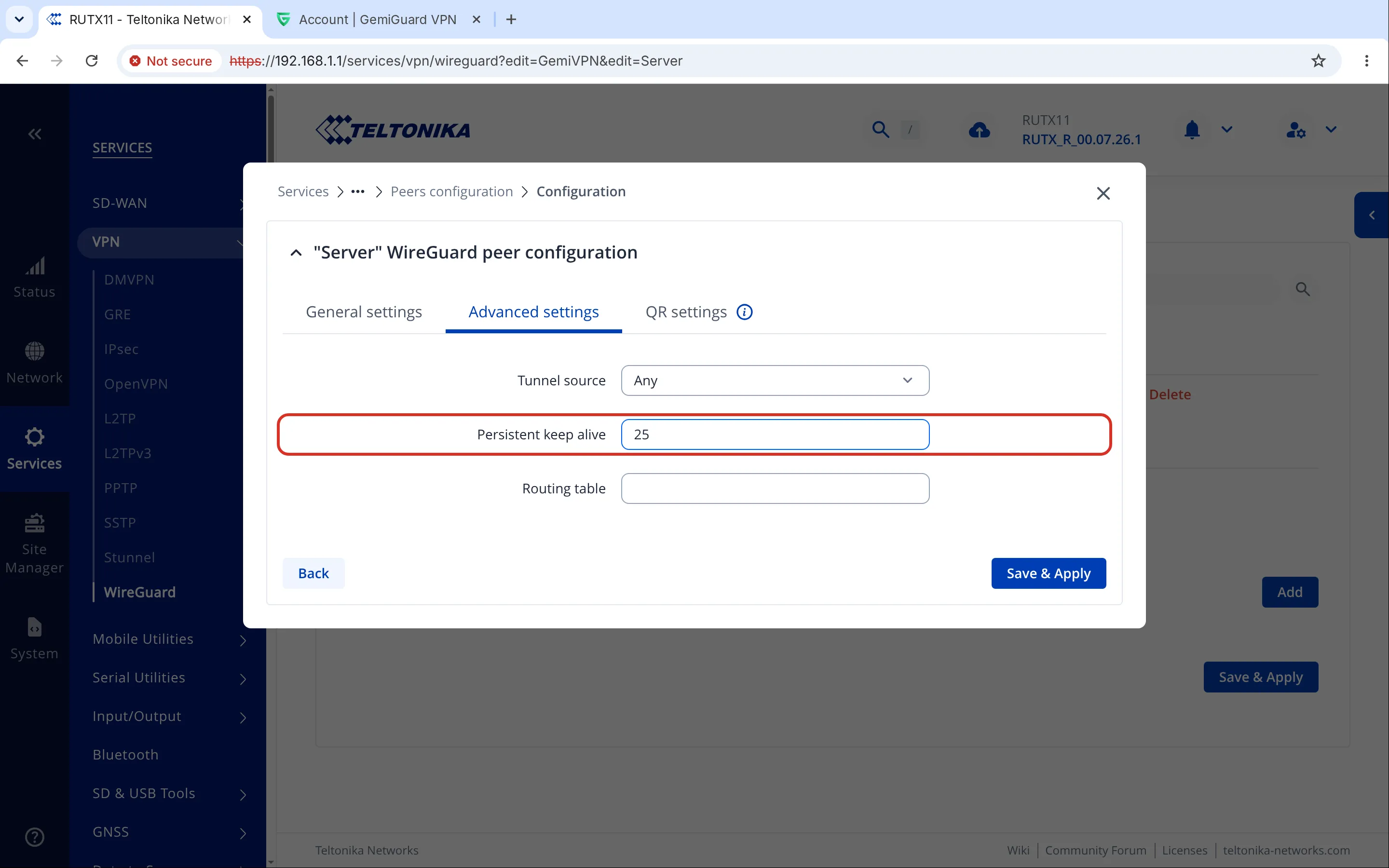
Сохраните экземпляр
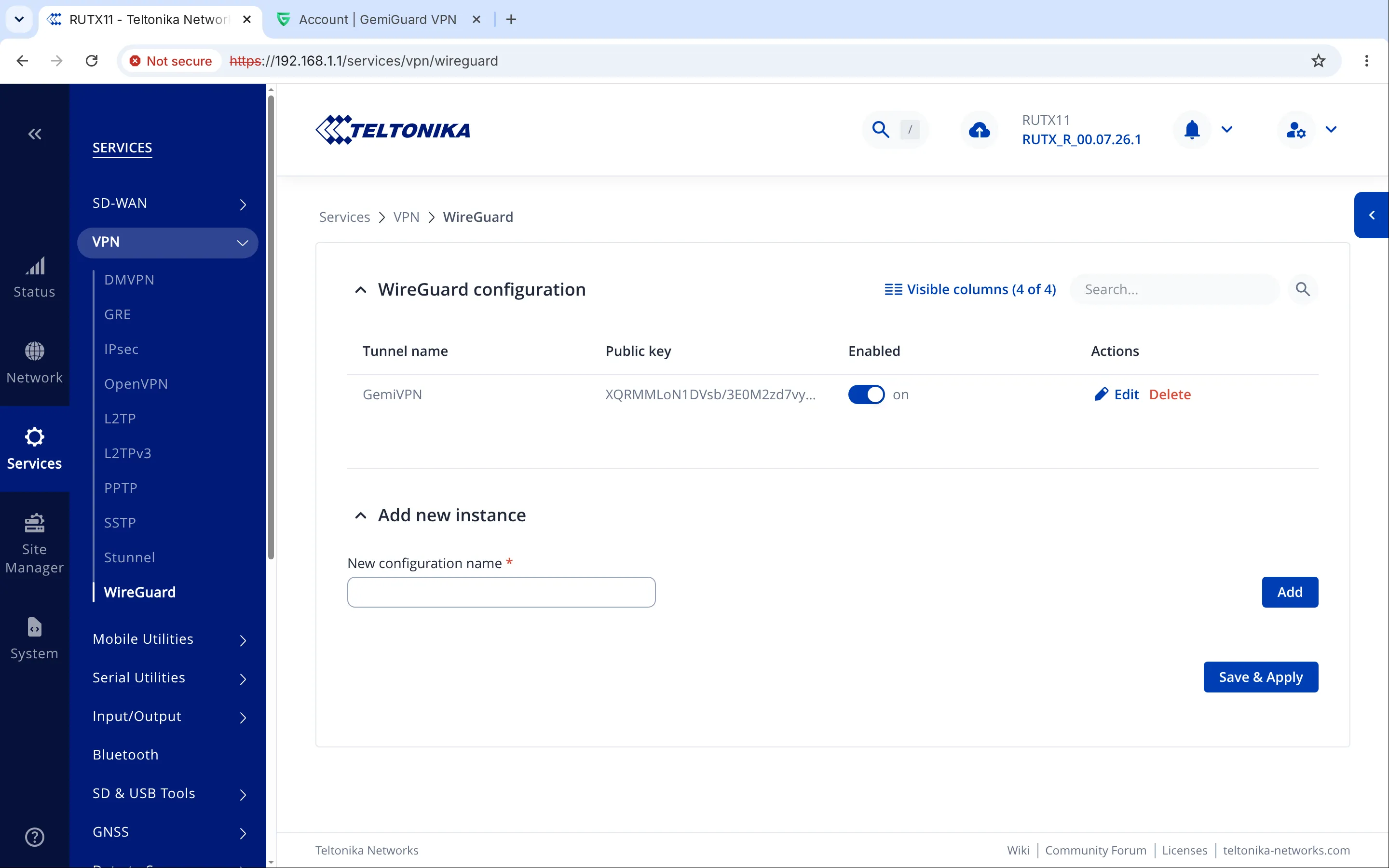
Вернувшись к экземпляру, нажмите Save & Apply. На странице WireGuard появится
GemiVPNс включенным Enabled.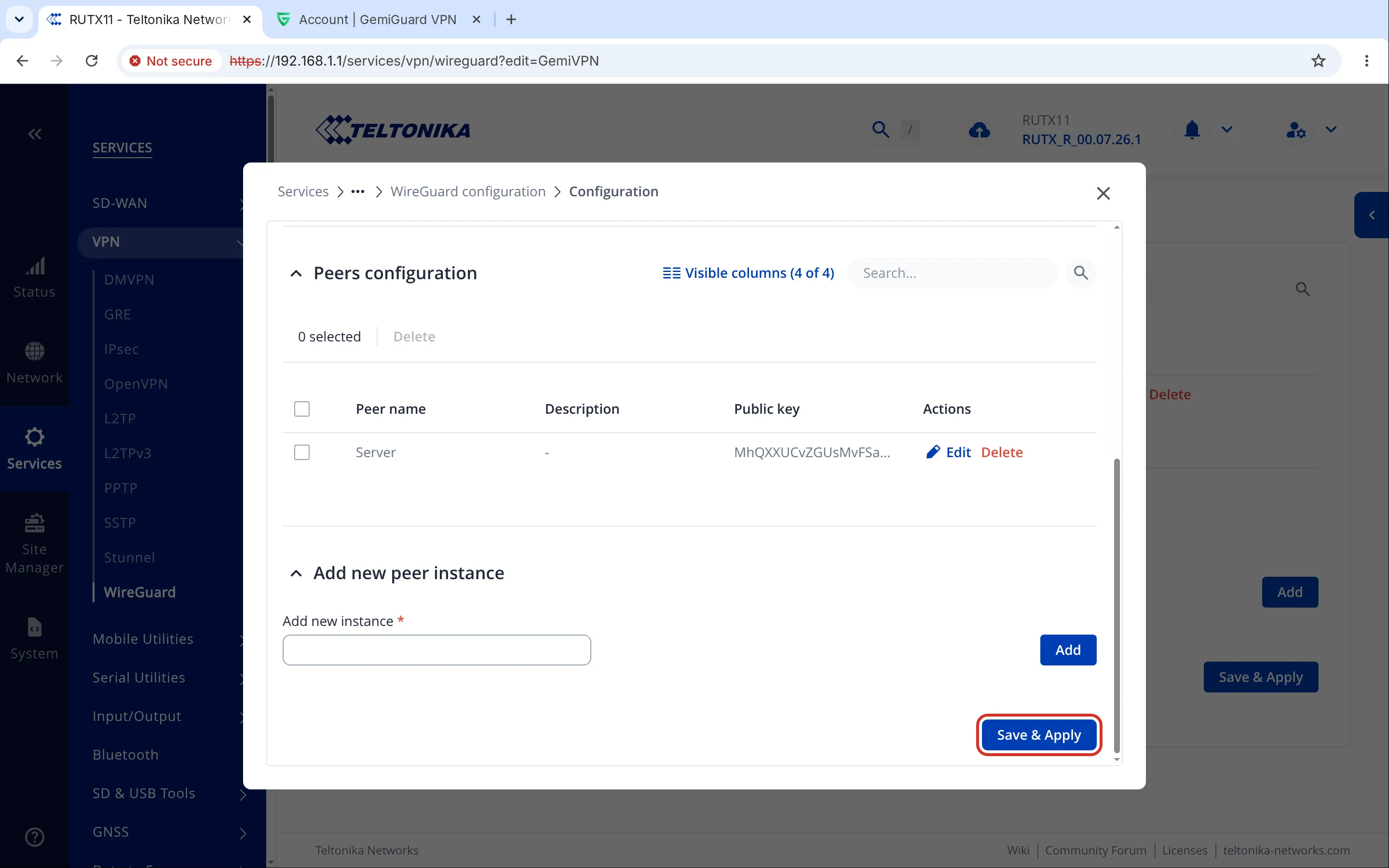
Как проверить, что все работает
- В учетной записи откройте Устройства: в Последнее подключение у роутера должно быть время последних одной-двух минут.
- На устройстве за роутером откройте ip.gemiguard.com: там будет ваш публичный IP-адрес, и это должен быть адрес выбранного сервера.
Устранение неполадок
- Последнее подключение остается пустым
- Сверьте открытый ключ, адрес с портом и общий ключ узла с Данные сервера для ручной настройки. Наши серверы отвечают на UDP-порту 51820, а некоторые сети его блокируют: попробуйте другой сервер и проверьте, есть ли интернет на самом роутере.
- У устройств за роутером нет интернета
- Откройте узел и проверьте, что в Allowed IPs указано
0.0.0.0/0, а Route allowed IPs включено, затем нажмите Save & Apply. - Нужен другой сервер
- Откройте узел, замените Public key и Endpoint address значениями другого сервера из Данные сервера для ручной настройки и нажмите Save & Apply.
Как отключить
На странице WireGuard нажмите Edit у GemiVPN, выключите Enable и нажмите Save & Apply.
Получите конфигурацию для роутера
Одно место для устройства защищает все устройства за роутером. 6 месяцев стоят 29 USDT, 12 месяцев — 49 USDT, 24 месяца — 79 USDT.
Инструкции для других роутеров
- OpenWrt
- MikroTik RouterOS 7
- GL.iNet Mudi 7 (GL-E5800)
- GL.iNet Opal (GL-SFT1200)
- GL.iNet Flint 4 (GL-BE14000)
- GL.iNet Slate 7 Pro (GL-BE10000)
- GL.iNet Flint (GL-AX1800)
- GL.iNet Mango 2 (GL-MG1300)
- GL.iNet Mudi v2 (GL-E750V2)
- GL.iNet Puli (GL-XE300)
- GL.iNet Mango (GL-MT300N-V2)
- GL.iNet Shadow (GL-AR300M16)
- GL.iNet Flint 3e (GL-BE6500)
- GL.iNet Flint 3 (GL-BE9300)
- GL.iNet Beryl 7 (GL-MT3600BE)
- GL.iNet Flint 2 (GL-MT6000)
- GL.iNet Slate 7 (GL-BE3600)
- GL.iNet Beryl AX (GL-MT3000)
- GL.iNet Spitz AX (GL-X3000)
- GL.iNet Puli AX (GL-XE3000)
- GL.iNet Spitz Plus (GL-X2000)
- Все инструкции для роутеров