
Налаштуйте GemiGuard VPN на MikroTik RouterOS 7
Завантажте файл конфігурації — невеликий файл із параметрами підключення — на роутер та імпортуйте його. Після цього всі пристрої за роутером працюють через GemiGuard VPN.
Перевірено на RouterOS 7.25.1 7 листопада 2026 року.
Що знадобиться
- RouterOS 7.19 або новіша для імпорту конфігурації. Для старіших версій RouterOS 7 — ручне налаштування нижче.
- Доступ до WebFig або WinBox і його терміналу.
- Типова конфігурація зі списком інтерфейсів WAN, як у домашніх роутерах MikroTik із заводу.
- Обліковий запис GemiGuard VPN з оплаченим часом. Роутер займає одне з п’яти місць для пристроїв.
Кроки
Завантажте конфігурацію для роутера
В обліковому записі відкрийте Пристрої й виберіть Додати пристрій. Назвіть його, наприклад,
MikroTik, залиште Створити ключ у цьому браузері (завантажити конфігурацію) і додайте.Завантажте конфігурацію потрібного сервера. Файл має назву сервера, наприклад
frankfurt1.conf.Завантажте файл на роутер
У WebFig відкрийте Files, натисніть Upload у розділі Actions і виберіть файл
.conf. Завантажуйте лише один файл.conf: наступна команда імпортує той, який знайде.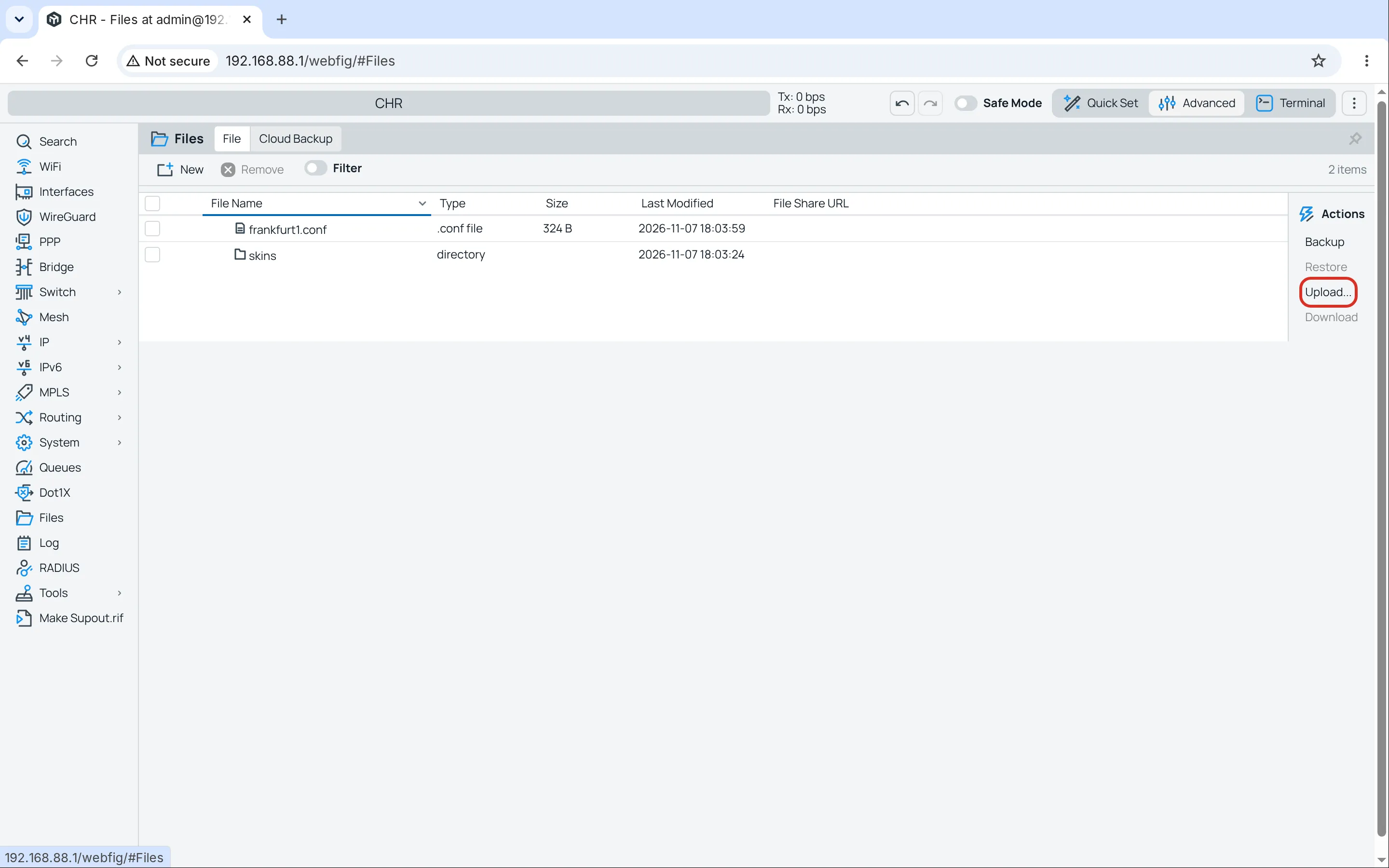
Імпортуйте конфігурацію
Відкрийте Terminal і вставте цей рядок:
/interface/wireguard/wg-import config-file=[/file/get [find name~"\\.conf\$"] name]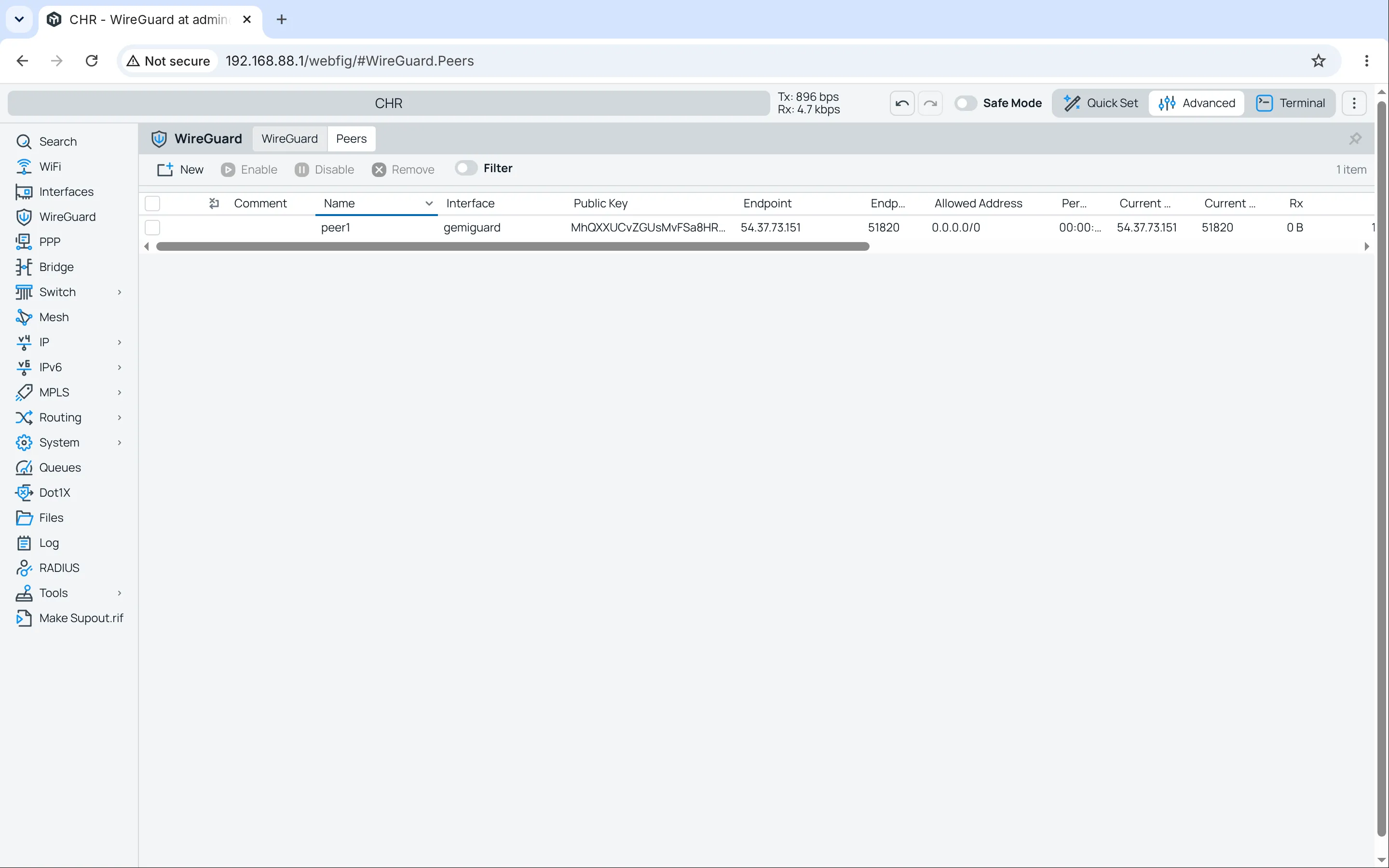
Перейменуйте інтерфейс
Ця команда перейменовує новий інтерфейс на
gemiguard, щоб наступні команди його знайшли:/interface/wireguard/set [find name~"^wg[0-9]+\$"] name=gemiguardЯкщо на роутері вже є інші інтерфейси WireGuard, виконайте
/interface/wireguard/printі перейменуйте тільки новий.Спрямуйте весь трафік у тунель
Вставте ці три рядки по черзі. Перший лишає маршрут до нашого сервера через звичайне підключення, використовуючи адресу сервера з імпорту й ваш поточний шлюз. Два інші спрямовують усе інше через
gemiguard./ip/route/add dst-address=[/interface/wireguard/peers/get [find interface=gemiguard] endpoint-address] gateway=[/ip/route/get [find dst-address=0.0.0.0/0 active] gateway] comment=gemiguard-server /ip/route/add dst-address=0.0.0.0/1 gateway=gemiguard comment=gemiguard /ip/route/add dst-address=128.0.0.0/1 gateway=gemiguard comment=gemiguard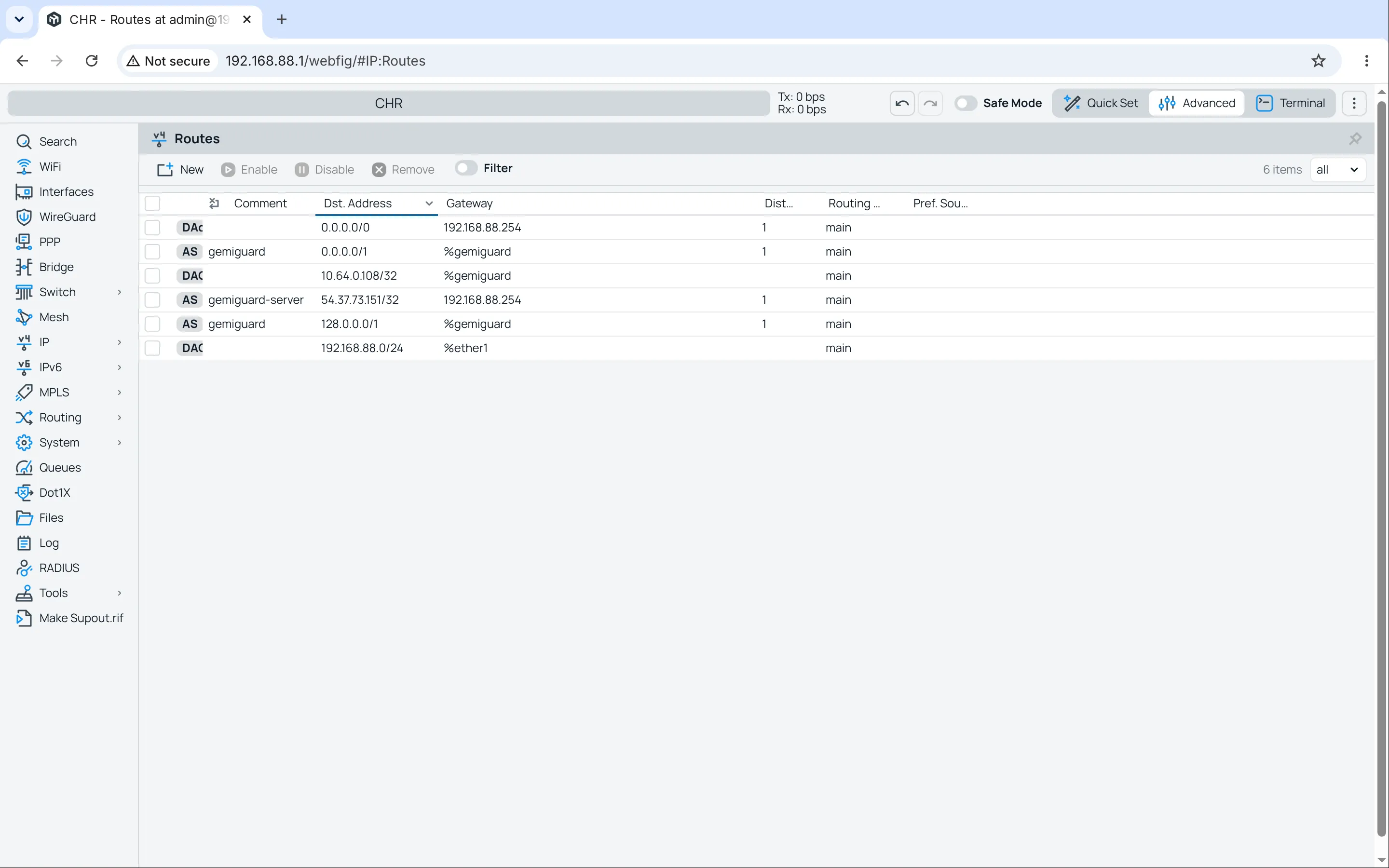
Додайте тунель до WAN і задайте DNS
Перший рядок додає
gemiguardдо списку WAN, тож на нього діють типові правила брандмауера й маскування. Другий змушує роутер використовувати 1.1.1.1./interface/list/member/add list=WAN interface=gemiguard /ip/dns/set servers=1.1.1.1
Як перевірити, що все працює
- В обліковому записі відкрийте Пристрої: в Останнє підключення для роутера має бути час останніх однієї-двох хвилин.
- На комп’ютері за роутером відкрийте ip.gemiguard.com: там буде ваша публічна IP-адреса, і це має бути адреса вибраного сервера.
- У терміналі
/interface/wireguard/peers/print detailпоказує, що лічильник rx зростає.
Якщо тунель розірвався
Обидва маршрути через gemiguard лишаються на місці, поки тунель перепідключається, тож увесь трафік чекає на VPN.
Ручне налаштування для RouterOS, старішої за 7.19
- Створіть інтерфейс у терміналі:
/interface/wireguard/add name=gemiguard mtu=1420 - Подивіться його відкритий ключ командою
/interface/wireguard/print. В обліковому записі додайте пристрій, виберіть Використати відкритий ключ пристрою і вставте ключ. - Відкрийте Дані сервера для ручного налаштування для потрібного сервера. У WebFig відкрийте WireGuard, Peers, New: інтерфейс
gemiguard, відкритий ключ сервера, спільний ключ, адреса й порт endpoint з даних сервера, дозволена адреса0.0.0.0/0і persistent keepalive25s. - Відкрийте IP, Addresses, New: адреса вашого пристрою з облікового запису з /32, інтерфейс
gemiguard. - Потім виконайте кроки 5 і 6 вище.
Усунення несправностей
- Імпорт відповідає
bad parameter file - У RouterOS 7.25 параметр називається
config-file, як на кроці 3. У старішій документації MikroTik вказаноfile=. - RouterOS не знає
wg-import - Потрібна RouterOS 7.19 або новіша. Оновіть систему або скористайтеся ручним налаштуванням вище.
- Пристрої за роутером без інтернету
- Перевірте, що
gemiguardє у списку WAN (/interface/list/member/print) і що існує типове правило маскування (/ip/firewall/nat/printпоказуєout-interface-list=WAN). - Хочу інший сервер
- Видаліть налаштування командами нижче. Виберіть Новий ключ для пристрою в обліковому записі, завантажте конфігурацію цього сервера й повторіть кроки 2–6.
Як вимкнути
Вставте ці рядки, щоб прибрати все, що додала інструкція:
/ip/route/remove [find comment~"gemiguard"]
/interface/list/member/remove [find interface=gemiguard]
/ip/address/remove [find interface=gemiguard]
/interface/wireguard/peers/remove [find interface=gemiguard]
/interface/wireguard/remove [find name=gemiguard]
/ip/dns/set servers=""Отримайте конфігурацію для роутера
Одне місце для пристрою захищає всі пристрої за роутером. 6 місяців коштують 29 USDT, 12 місяців — 49 USDT, 24 місяці — 79 USDT.
Інструкції для інших роутерів
- OpenWrt
- Teltonika RutOS
- GL.iNet Mudi 7 (GL-E5800)
- GL.iNet Opal (GL-SFT1200)
- GL.iNet Flint 4 (GL-BE14000)
- GL.iNet Slate 7 Pro (GL-BE10000)
- GL.iNet Flint (GL-AX1800)
- GL.iNet Mango 2 (GL-MG1300)
- GL.iNet Mudi v2 (GL-E750V2)
- GL.iNet Puli (GL-XE300)
- GL.iNet Mango (GL-MT300N-V2)
- GL.iNet Shadow (GL-AR300M16)
- GL.iNet Flint 3e (GL-BE6500)
- GL.iNet Flint 3 (GL-BE9300)
- GL.iNet Beryl 7 (GL-MT3600BE)
- GL.iNet Flint 2 (GL-MT6000)
- GL.iNet Slate 7 (GL-BE3600)
- GL.iNet Beryl AX (GL-MT3000)
- GL.iNet Spitz AX (GL-X3000)
- GL.iNet Puli AX (GL-XE3000)
- GL.iNet Spitz Plus (GL-X2000)
- Усі інструкції для роутерів