
Налаштуйте GemiGuard VPN на GL.iNet Mango 2 (GL-MG1300)
Отримайте файл конфігурації — невеликий файл із параметрами підключення — в обліковому записі й завантажте його в панель адміністратора роутера. Після цього всі телефони, ноутбуки й телевізори, підключені до Mango 2, працюють через GemiGuard VPN.
Перевірено на прошивці 4.10.1 7 листопада 2026 року.
Що знадобиться
- GL.iNet Mango 2 (GL-MG1300) з прошивкою 4.10 і доступом до інтернету.
- Обліковий запис GemiGuard VPN з оплаченим часом. Роутер займає одне з п’яти місць для пристроїв.
- Комп’ютер або телефон, підключений до Mango 2, з відкритою панеллю адміністратора (зазвичай за адресою 192.168.8.1).
Кроки
Завантажте конфігурацію для роутера
В обліковому записі відкрийте Пристрої й виберіть Додати пристрій. Назвіть його, наприклад,
Mango 2, залиште Створити ключ у цьому браузері (завантажити конфігурацію) і додайте.Завантажте конфігурацію потрібного сервера. Файл має назву сервера, наприклад
frankfurt1.conf.Додайте групу WireGuard
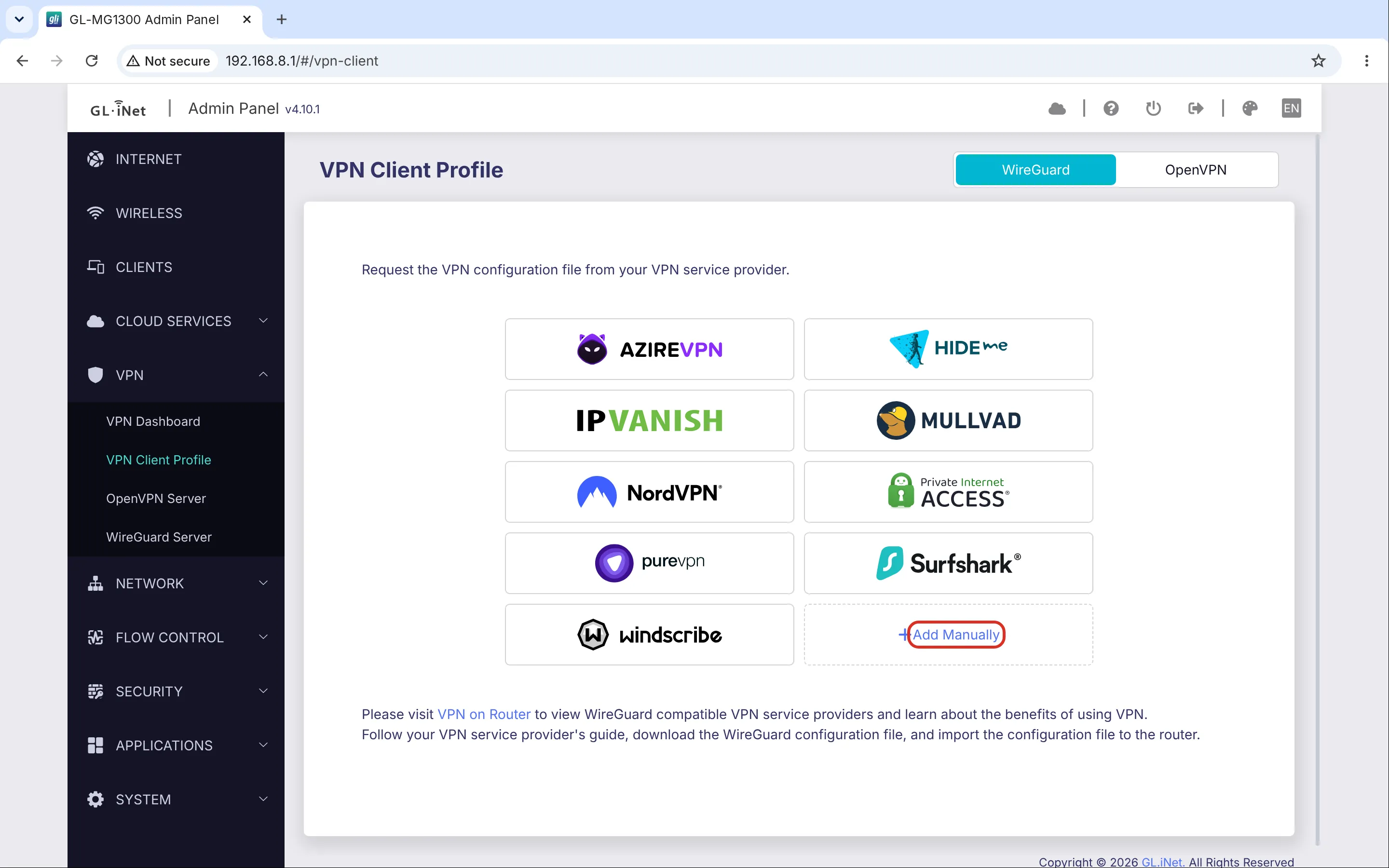
Відкрийте VPN, потім VPN Client Profile. На вкладці WireGuard натисніть Add Manually.
З’явиться група New Provider.
Перейменуйте групу (необов’язково)
Натисніть значок олівця біля New Provider, введіть
GemiGuard VPNі натисніть галочку.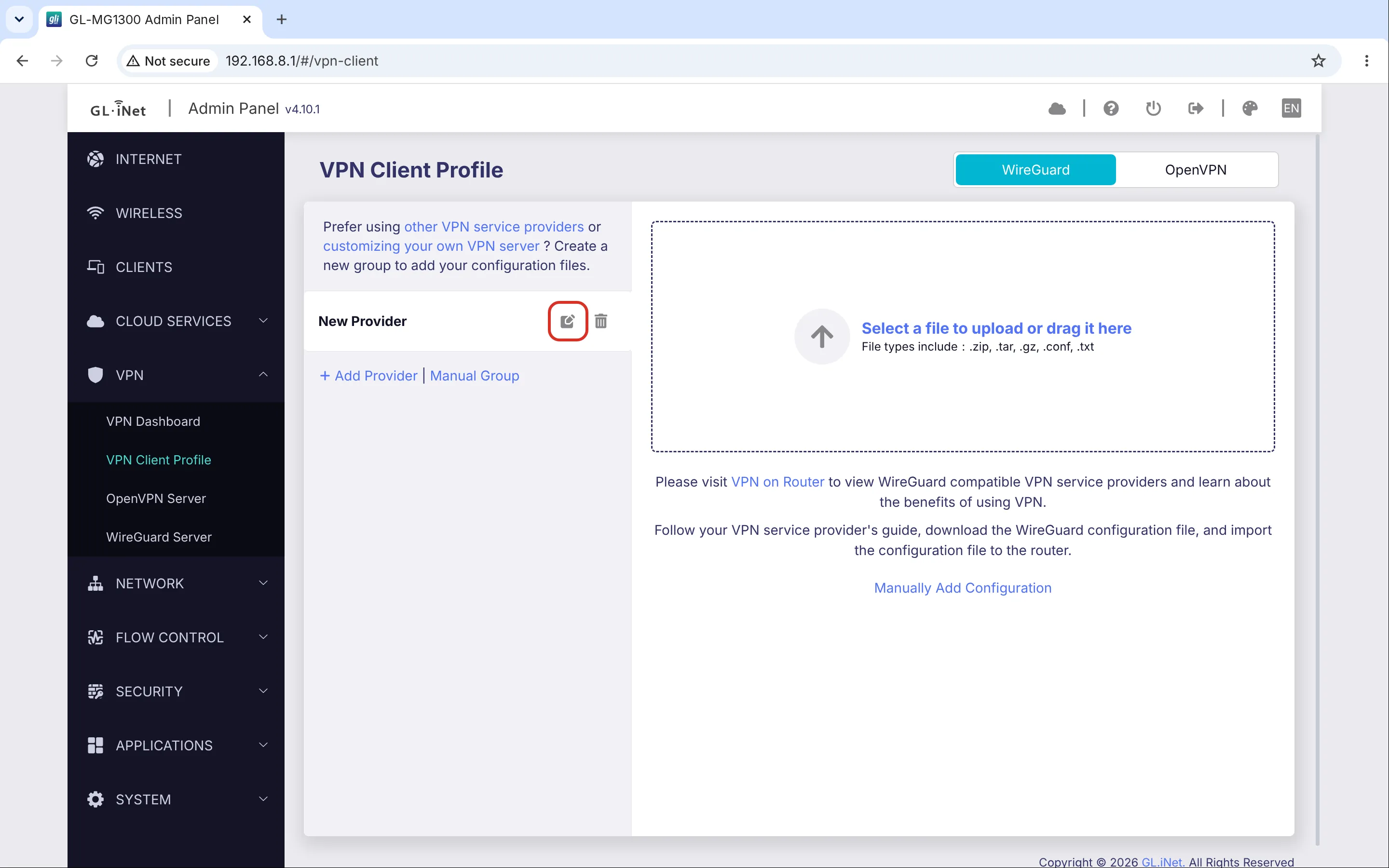
Завантажте конфігурацію на роутер
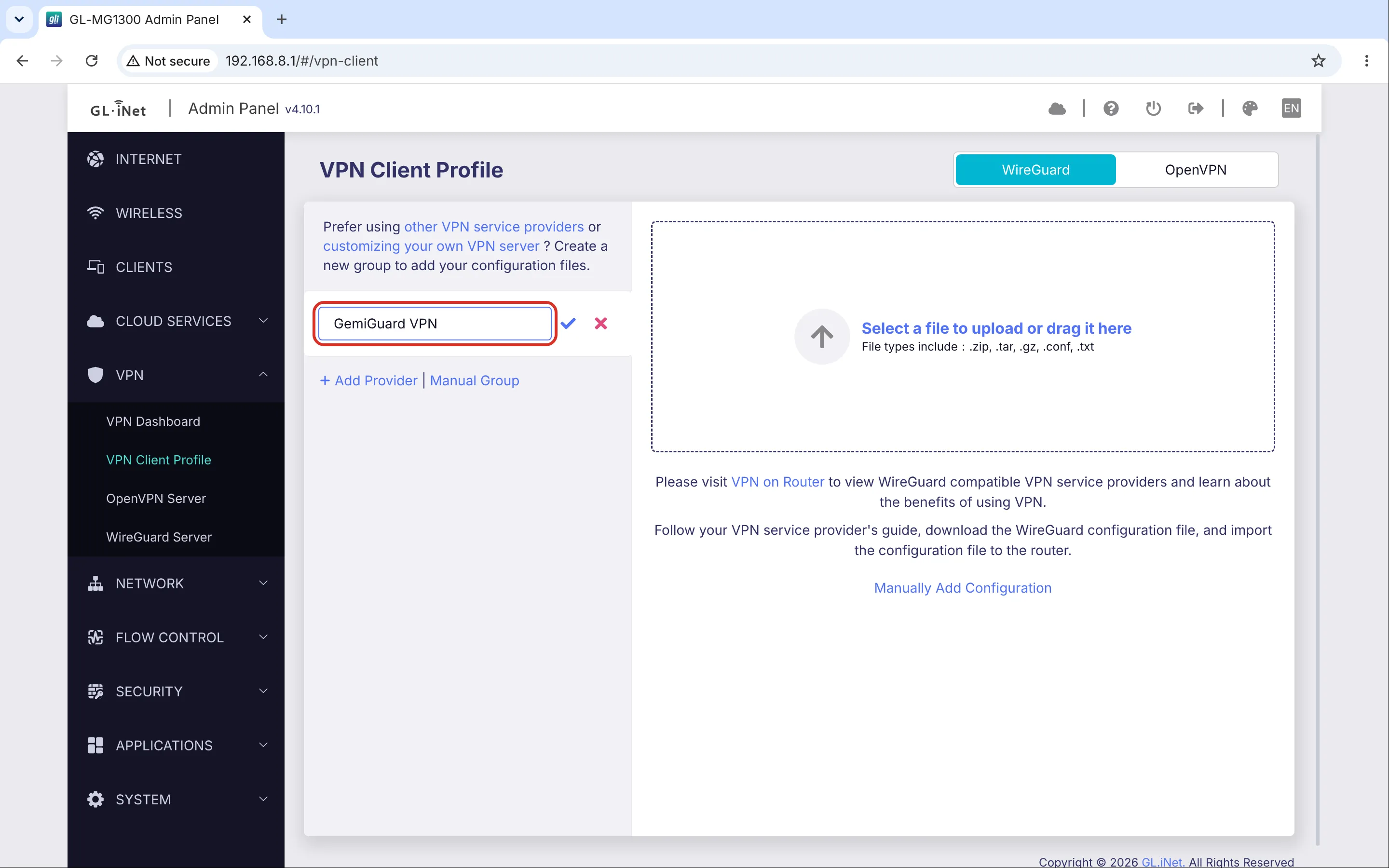
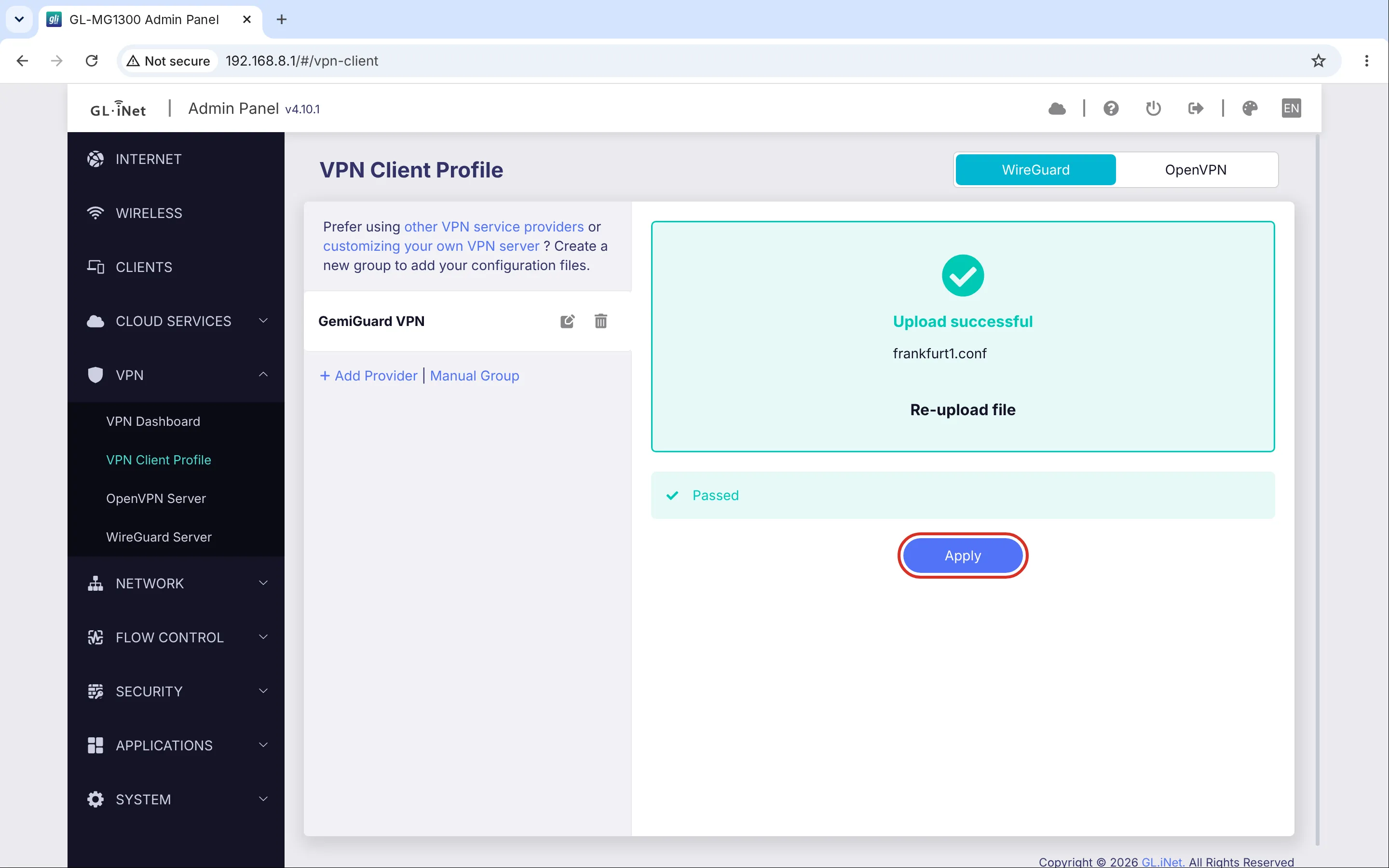
Коли групу вибрано, натисніть Select a file to upload or drag it here і виберіть файл
.conf.Коли панель покаже Upload successful, а перевірка GL.iNet — Passed, натисніть Apply.
Перейдіть на панель VPN
Конфігурація з’явиться під назвою
frankfurt1. Натисніть Go to Dashboard.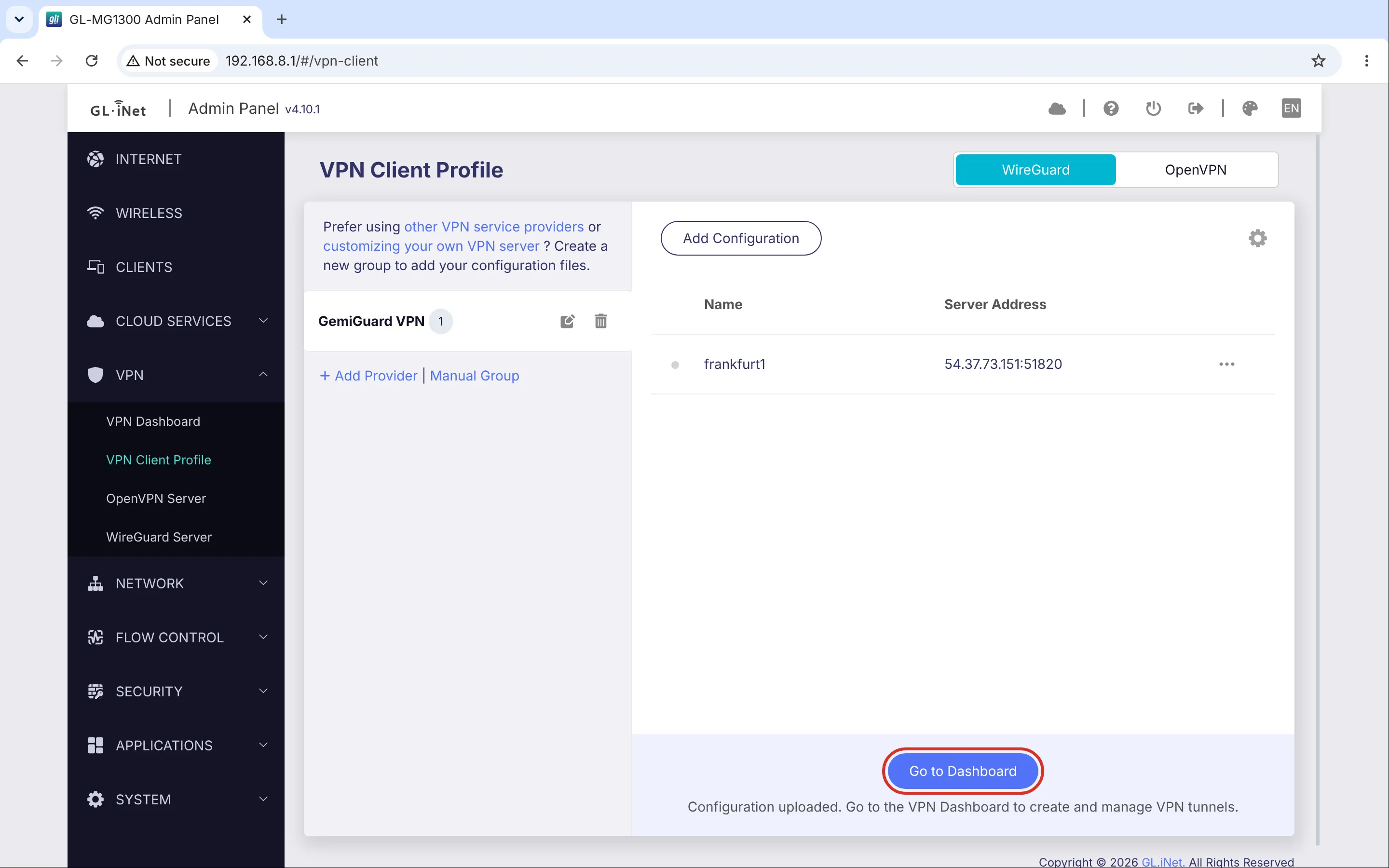
Додайте тунель
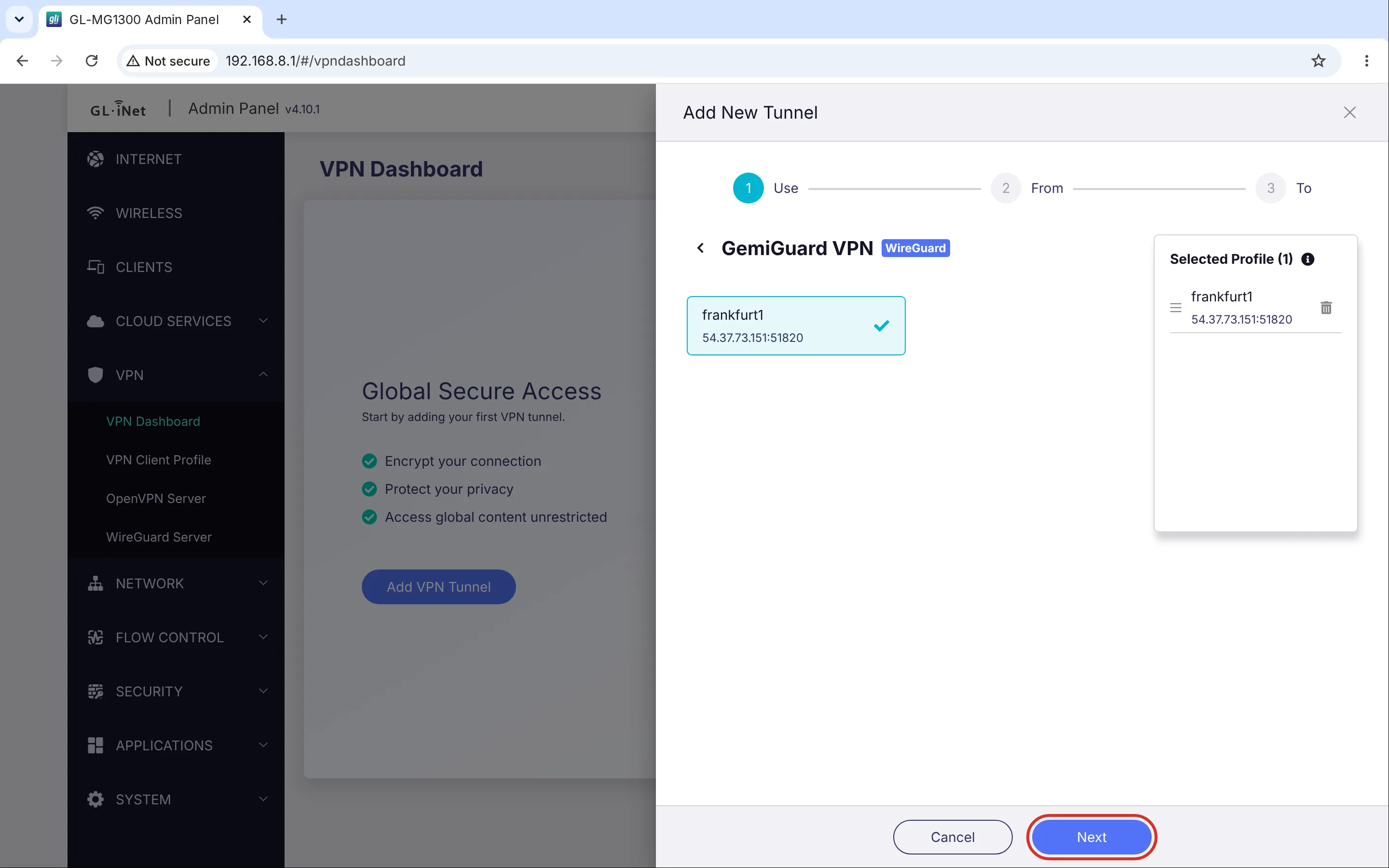
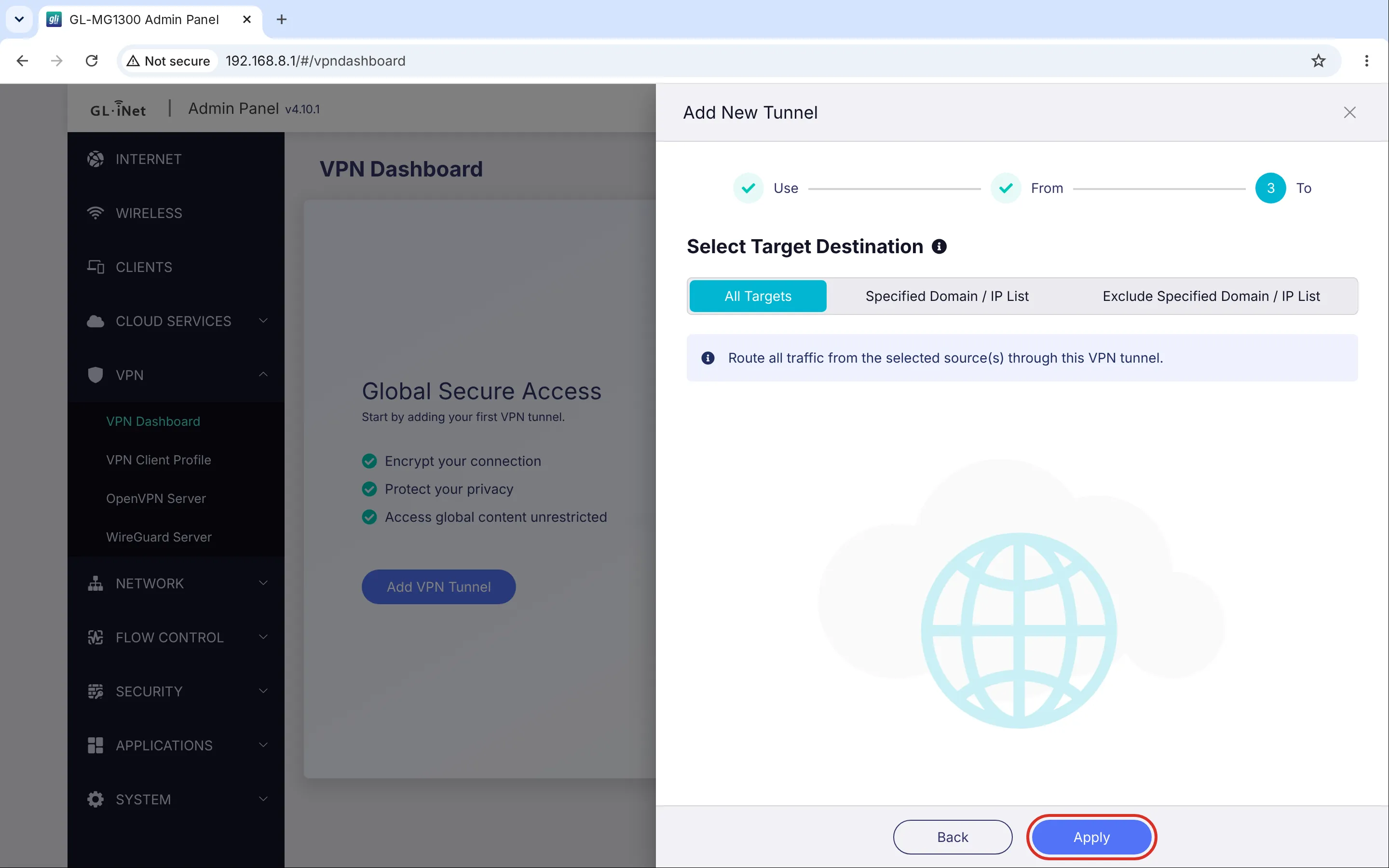
Вікно Add New Tunnel має три кроки. На кроці Use вашу конфігурацію вже позначено: натисніть Next.
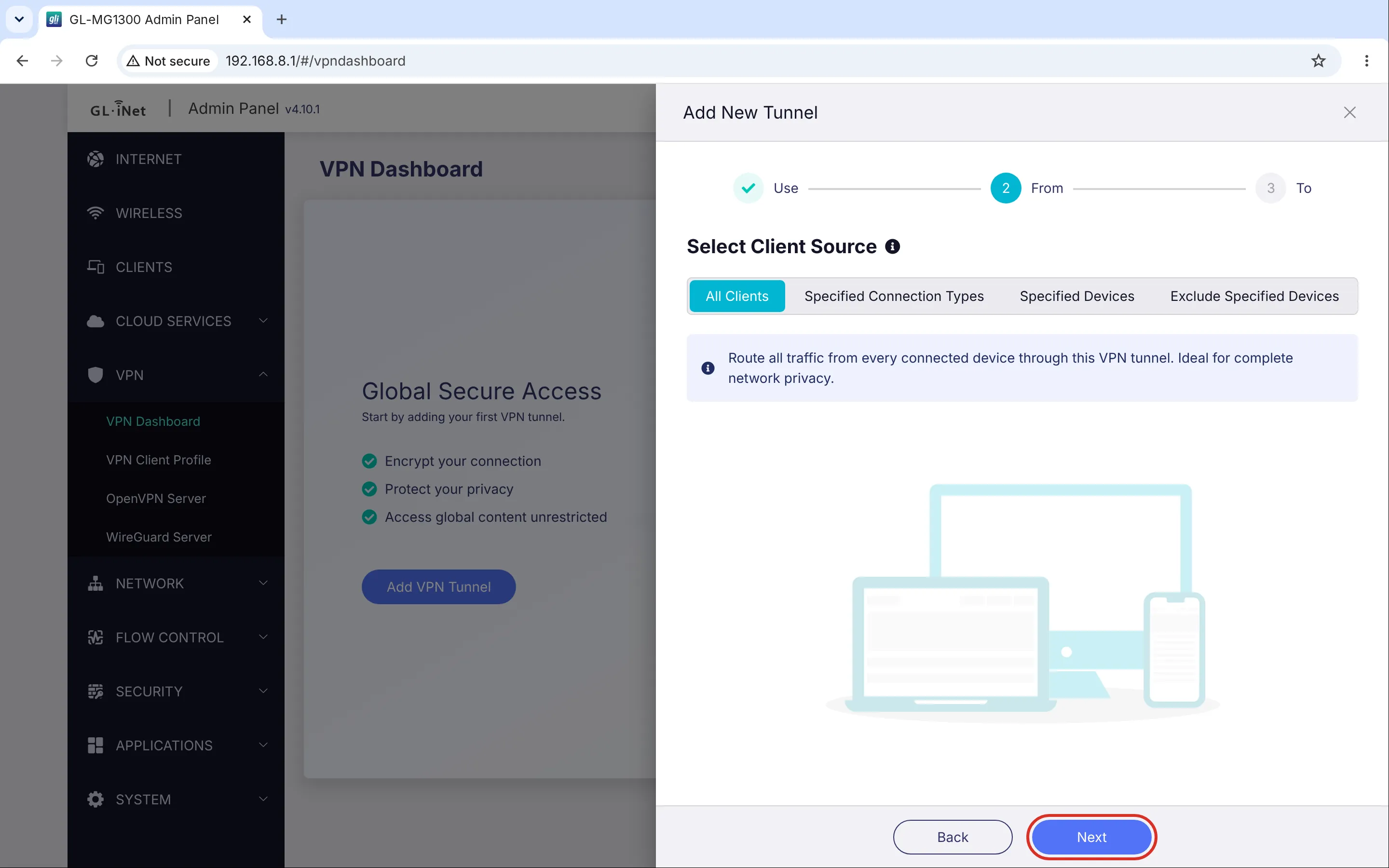
На кроці From залиште All Clients і натисніть Next. На кроці To залиште All Targets і натисніть Apply.
Запустіть тунель
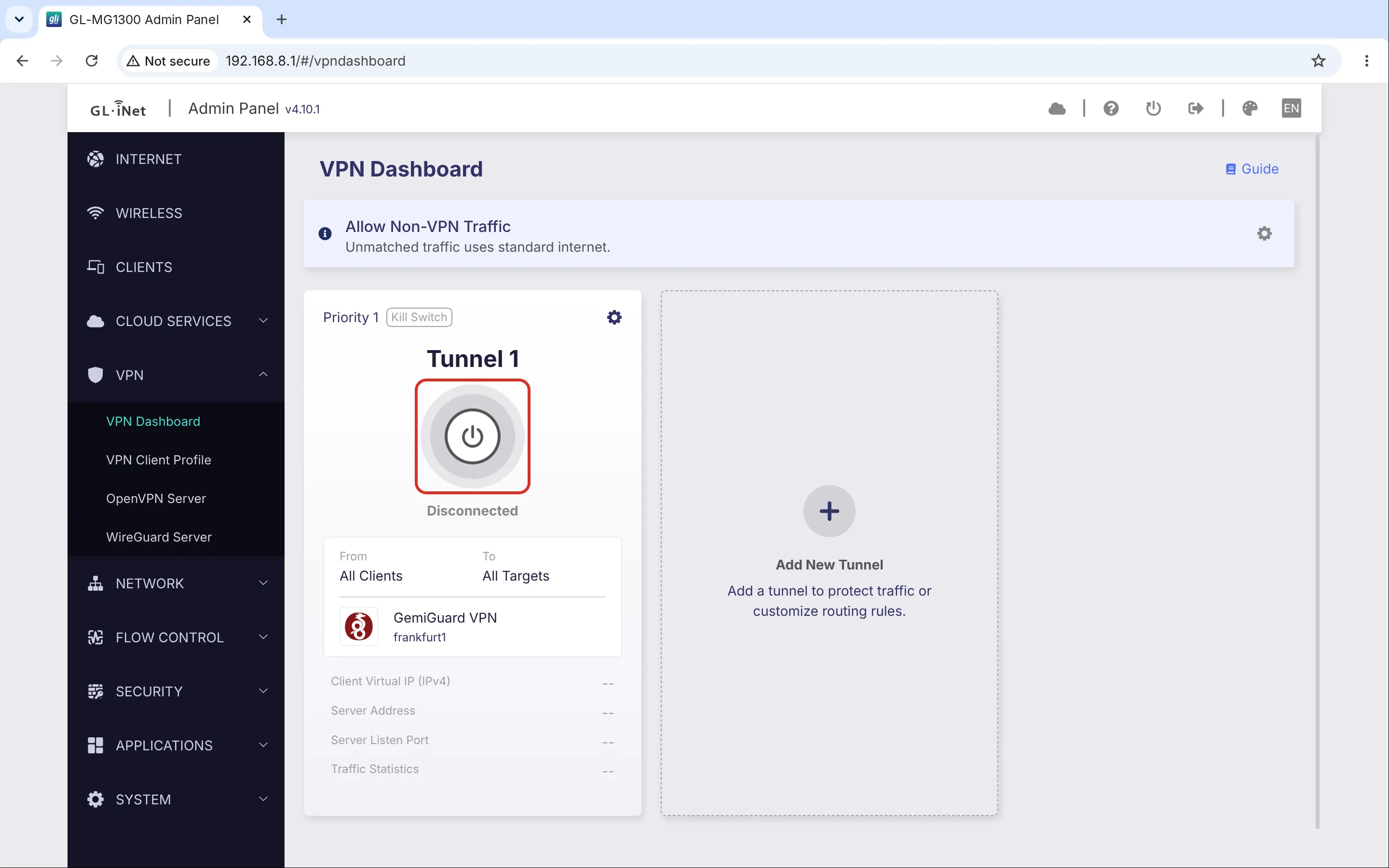
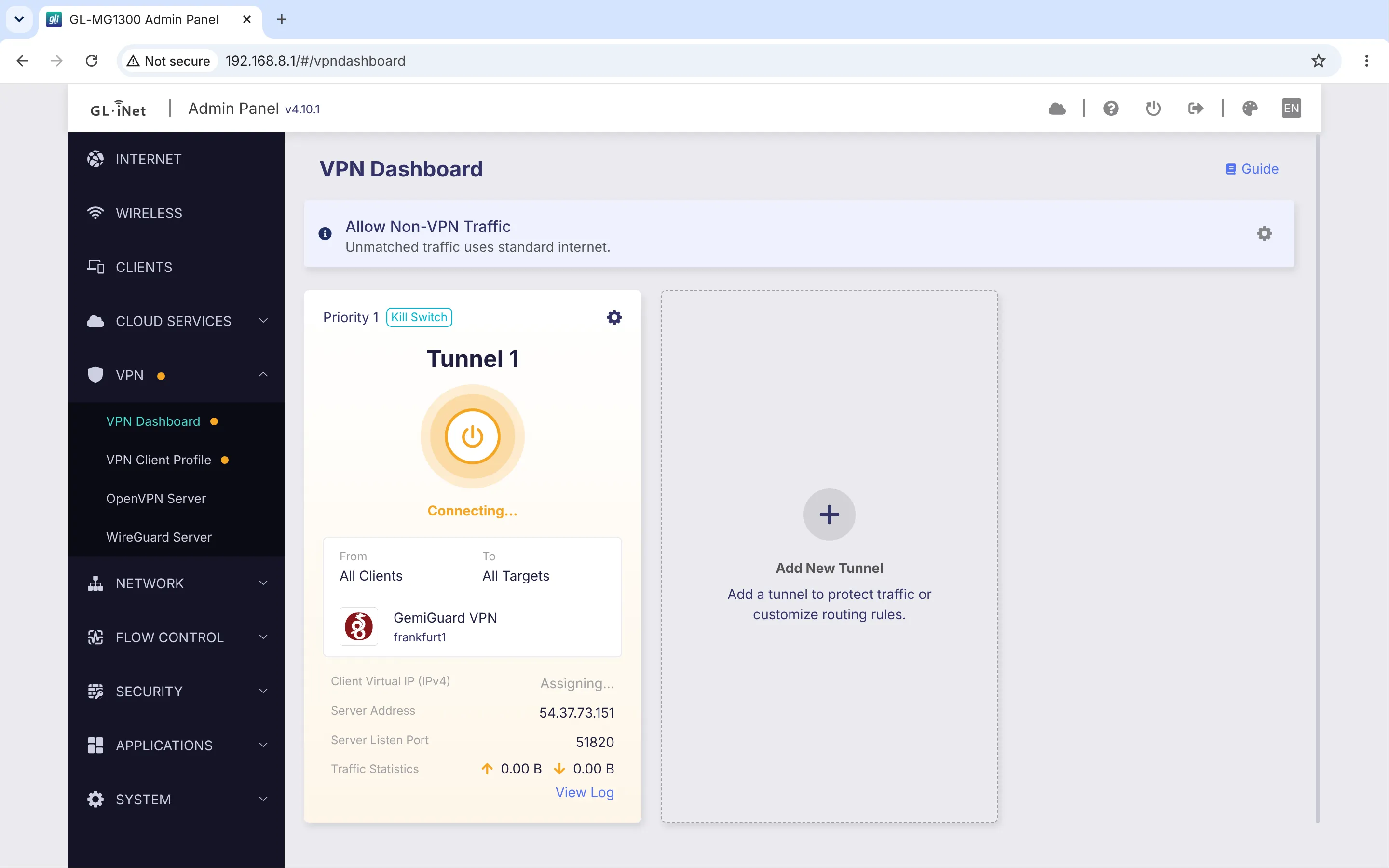
Натисніть кнопку живлення на картці Tunnel 1.
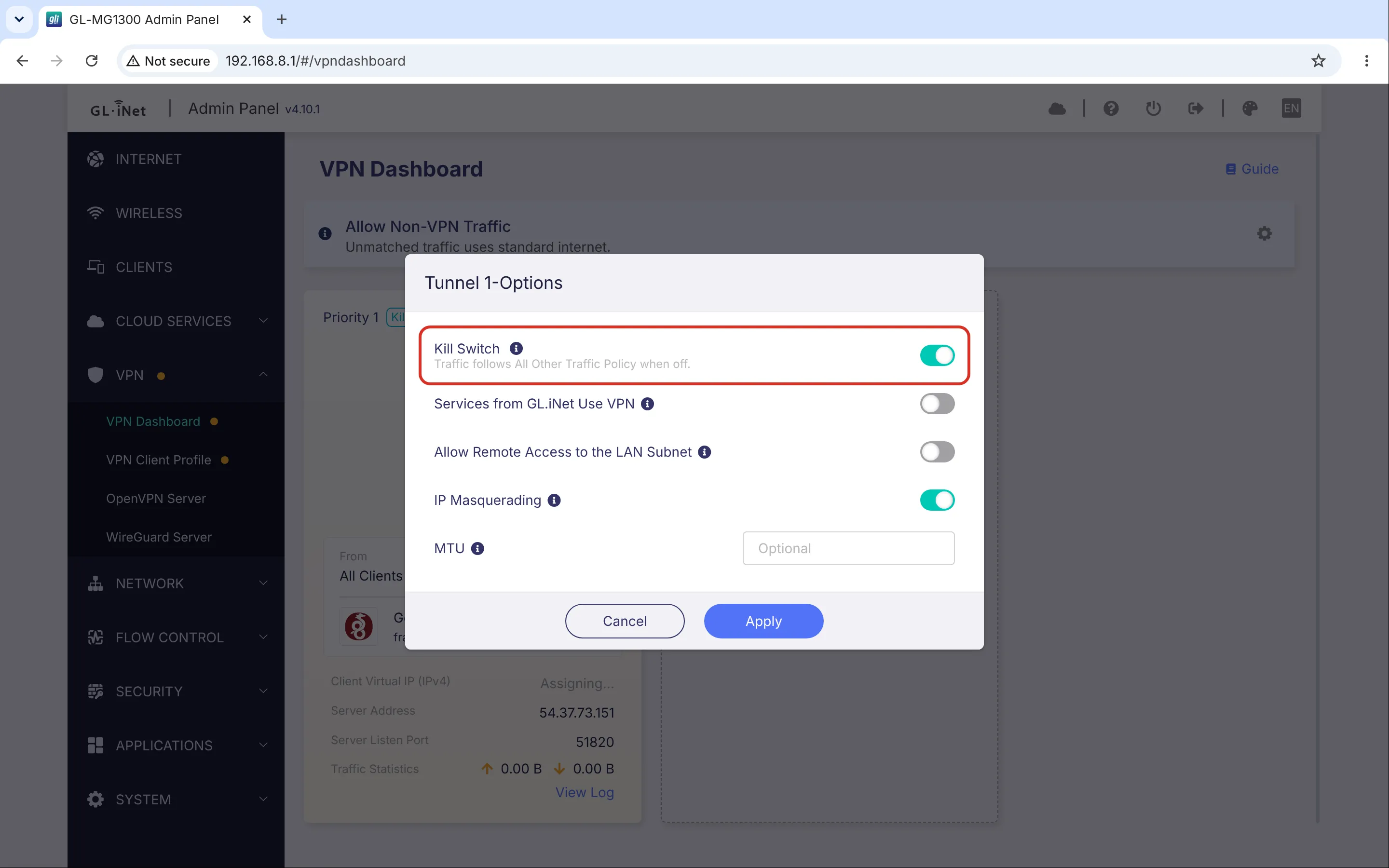
Залиште аварійний вимикач увімкненим
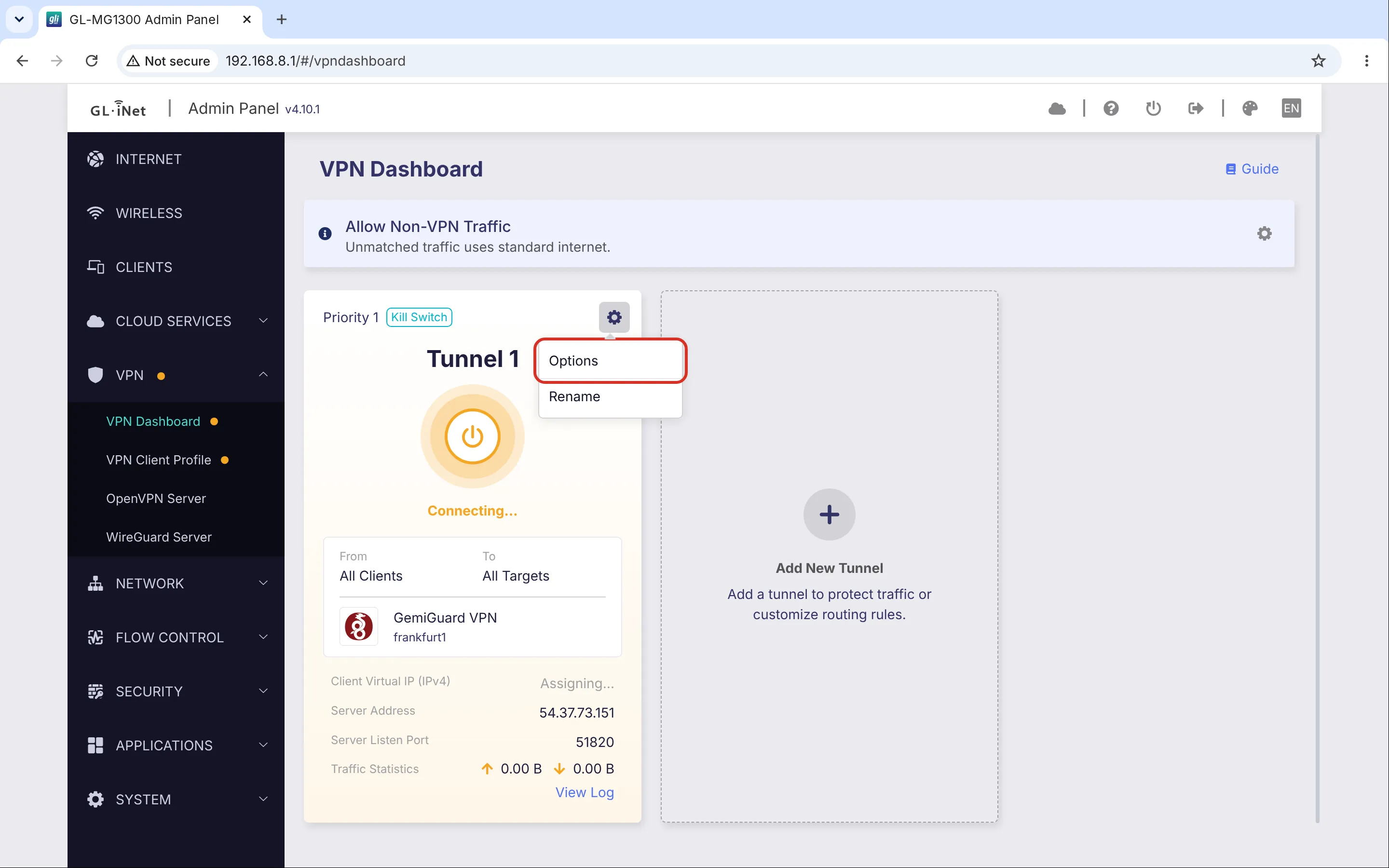
Натисніть значок шестірні на картці тунелю й виберіть Options.
Kill Switch увімкнено за замовчуванням: залиште так і натисніть Cancel.
Як перевірити, що все працює
- В обліковому записі відкрийте Пристрої: в Останнє підключення для роутера має бути час останніх однієї-двох хвилин.
- На пристрої, підключеному до Mango 2, відкрийте ip.gemiguard.com: там буде ваша публічна IP-адреса, і це має бути адреса вибраного сервера.
Усунення несправностей
- Останнє підключення лишається порожнім
- Наші сервери відповідають на UDP-порту, указаному у вашій конфігурації, а деякі мережі його блокують. Спробуйте конфігурацію іншого сервера й перевірте, чи є інтернет на самому роутері.
- Поки тунель підключається, пристрої без інтернету
- Аварійний вимикач затримує трафік, доки тунель не підключиться. Перевірте Останнє підключення в обліковому записі або спробуйте інший сервер.
- Хочу інший сервер
- Виберіть Новий ключ для пристрою в обліковому записі, завантажте конфігурацію цього сервера й додайте її в ту саму групу (крок 4). На панелі VPN видаліть Tunnel 1 через меню шестірні й додайте новий тунель із новою конфігурацією.
Як вимкнути
На панелі VPN відкрийте меню шестірні на картці тунелю й виберіть Delete.
Отримайте конфігурацію для роутера
Одне місце для пристрою захищає всі пристрої за роутером. 6 місяців коштують 29 USDT, 12 місяців — 49 USDT, 24 місяці — 79 USDT.
Інструкції для інших роутерів
- OpenWrt
- MikroTik RouterOS 7
- Teltonika RutOS
- GL.iNet Mudi 7 (GL-E5800)
- GL.iNet Opal (GL-SFT1200)
- GL.iNet Flint 4 (GL-BE14000)
- GL.iNet Slate 7 Pro (GL-BE10000)
- GL.iNet Flint (GL-AX1800)
- GL.iNet Mudi v2 (GL-E750V2)
- GL.iNet Puli (GL-XE300)
- GL.iNet Mango (GL-MT300N-V2)
- GL.iNet Shadow (GL-AR300M16)
- GL.iNet Flint 3e (GL-BE6500)
- GL.iNet Flint 3 (GL-BE9300)
- GL.iNet Beryl 7 (GL-MT3600BE)
- GL.iNet Flint 2 (GL-MT6000)
- GL.iNet Slate 7 (GL-BE3600)
- GL.iNet Beryl AX (GL-MT3000)
- GL.iNet Spitz AX (GL-X3000)
- GL.iNet Puli AX (GL-XE3000)
- GL.iNet Spitz Plus (GL-X2000)
- Усі інструкції для роутерів