
Configura GemiGuard VPN en OpenWrt
Instala WireGuard en LuCI e importa tu archivo de configuración, un pequeño archivo con los ajustes de conexión, como una interfaz nueva. A partir de ahí, todos los dispositivos detrás del router pasan por GemiGuard VPN.
Probado en OpenWrt 24.10.8 el 7 de noviembre de 2026.
Antes de empezar
- Un router con OpenWrt 24.10, LuCI y conexión a internet.
- Una cuenta de GemiGuard VPN con tiempo disponible. El router ocupa una de tus cinco plazas de dispositivo.
- Un ordenador conectado al router.
Pasos
Descarga una configuración para el router
En tu cuenta, abre Dispositivos y elige Añadir dispositivo. Ponle un nombre como
Router OpenWrt, deja Crear la clave en este navegador (descargar una configuración) y añádelo.Descarga la configuración del servidor que quieras. El archivo lleva el nombre del servidor, por ejemplo
frankfurt1.conf. Ábrelo en un editor de texto: pegarás su contenido en el paso 6.Actualiza las listas de paquetes
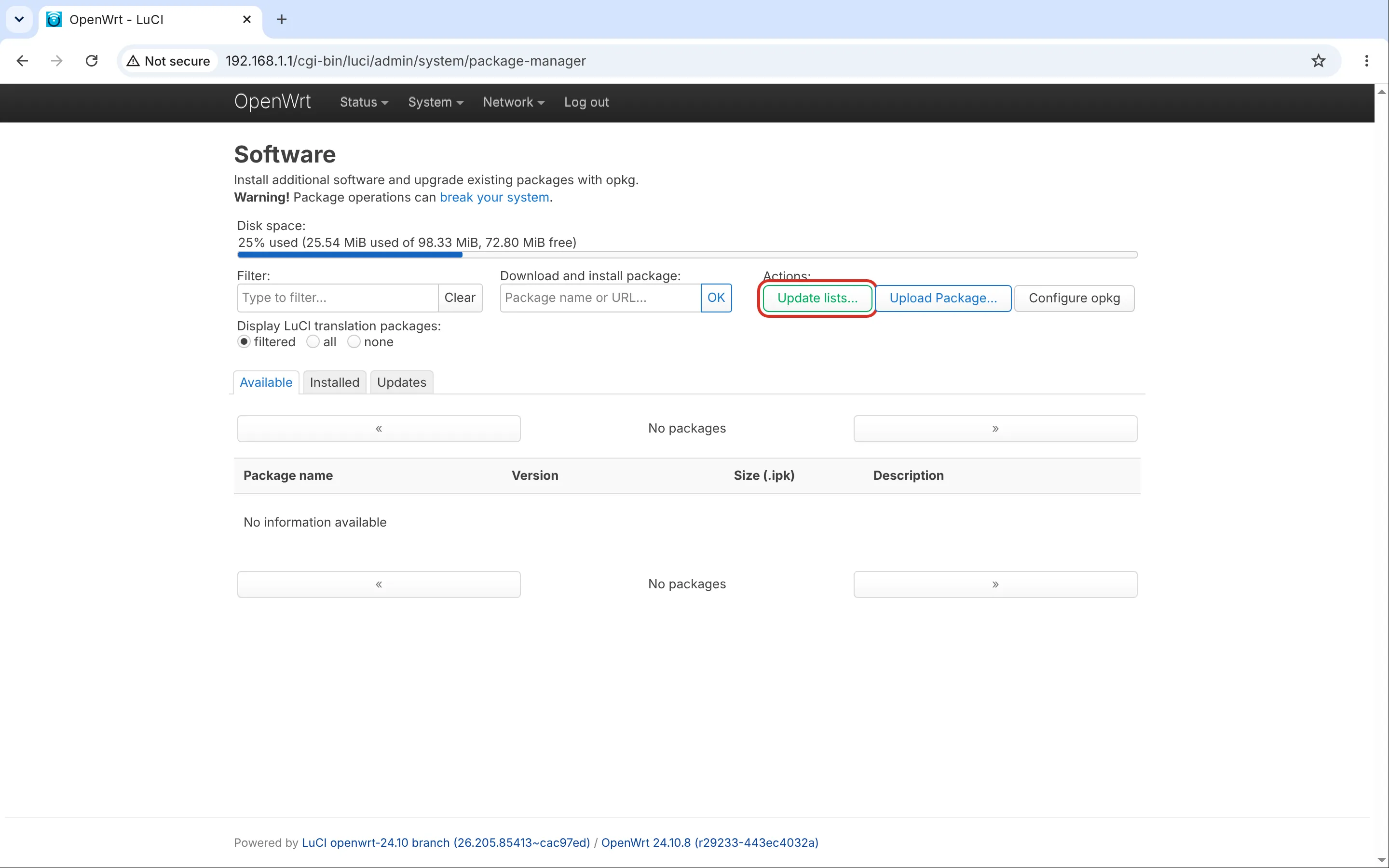
En LuCI, abre System, luego Software, y haz clic en Update lists. Espera a que se cargue la lista y cierra la ventana.
Instala la compatibilidad con WireGuard
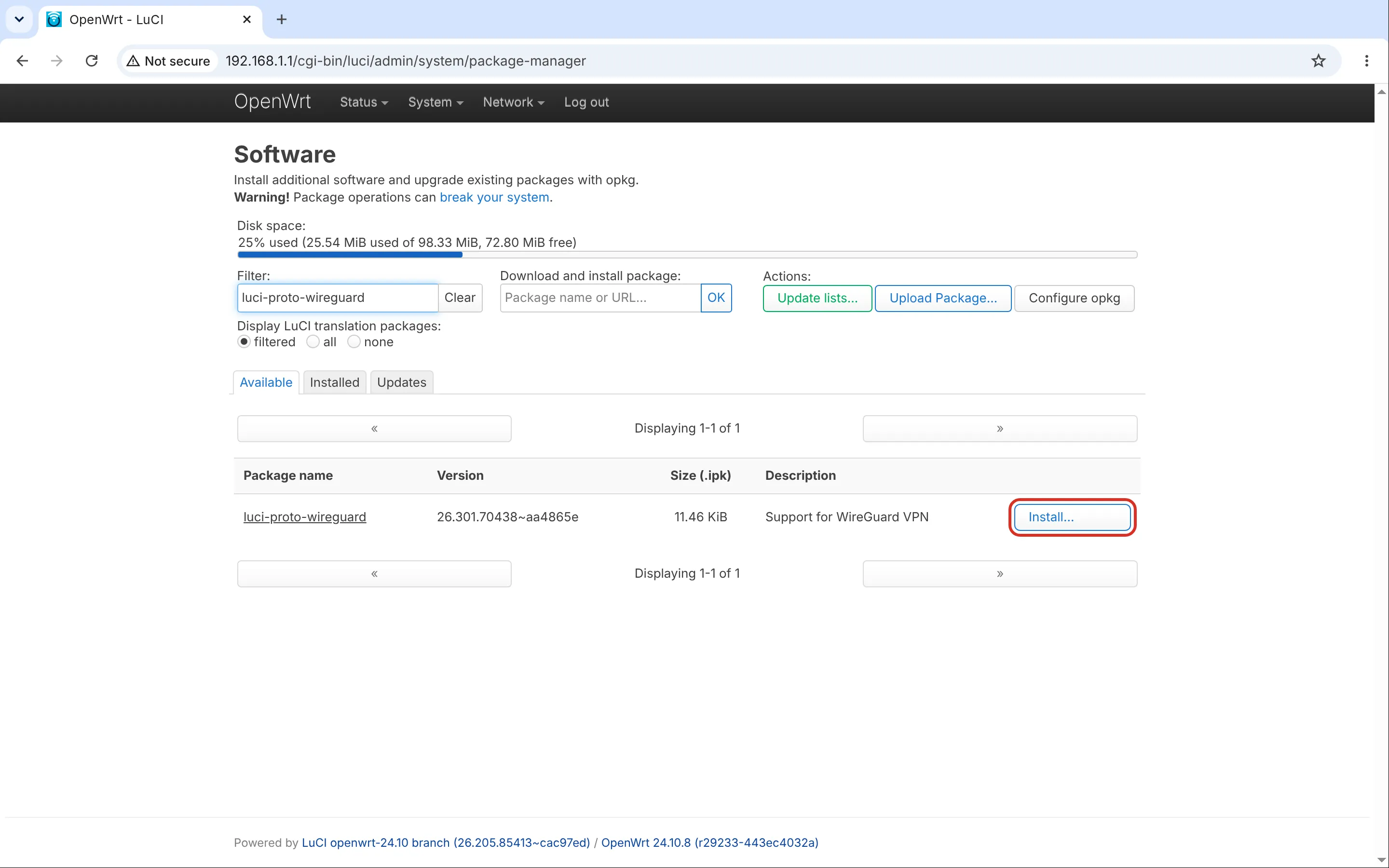
Escribe
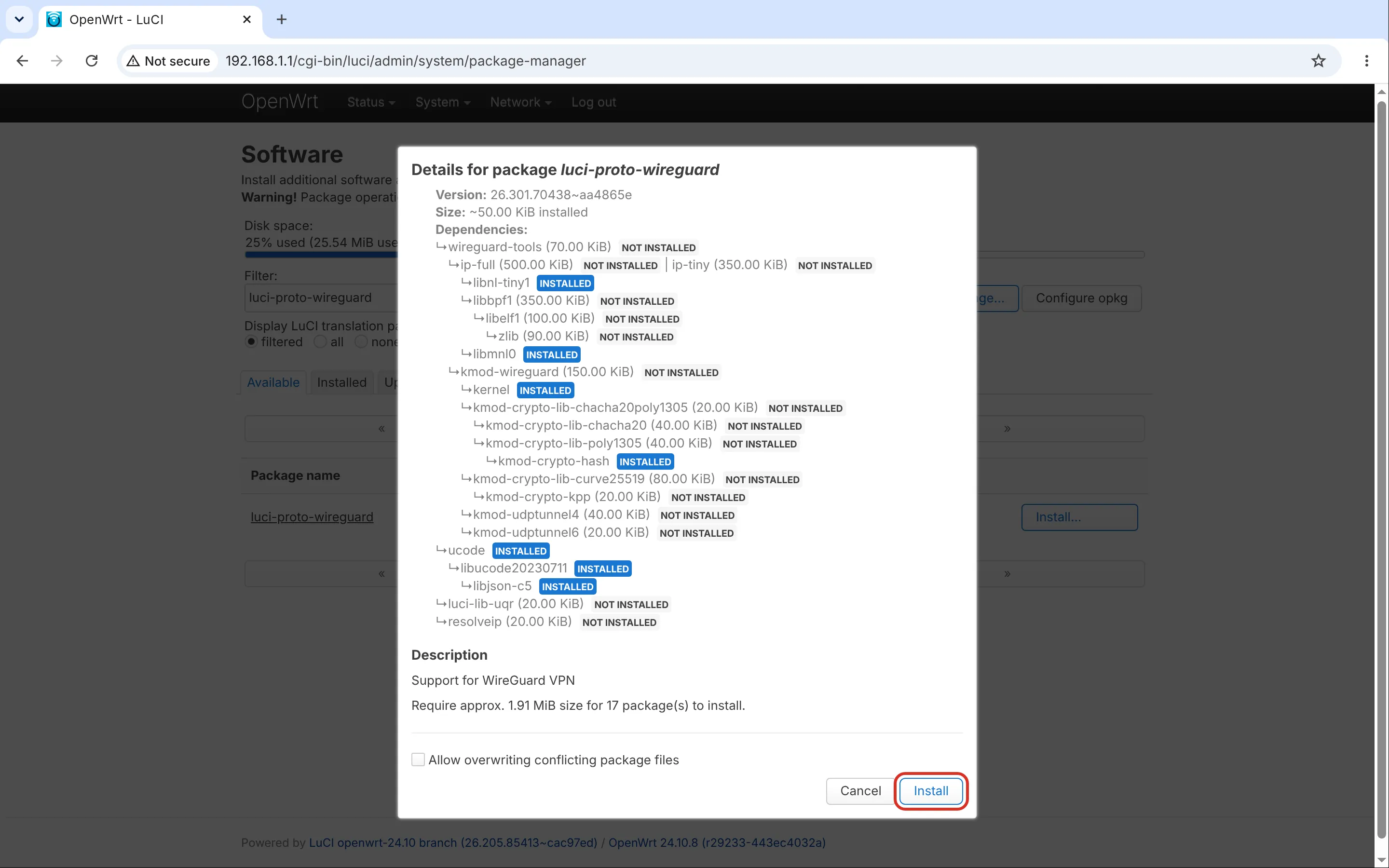
luci-proto-wireguarden Filter y haz clic en Install junto al paquete.Confirma con Install.
Reinicia el router
Abre System, luego Reboot, y haz clic en Perform reboot. Tras el reinicio, WireGuard VPN aparece en la lista de protocolos.
Crea la interfaz
Abre Network, luego Interfaces, y haz clic en Add new interface. Escribe el nombre
gemiguard, elige el protocolo WireGuard VPN y haz clic en Create interface.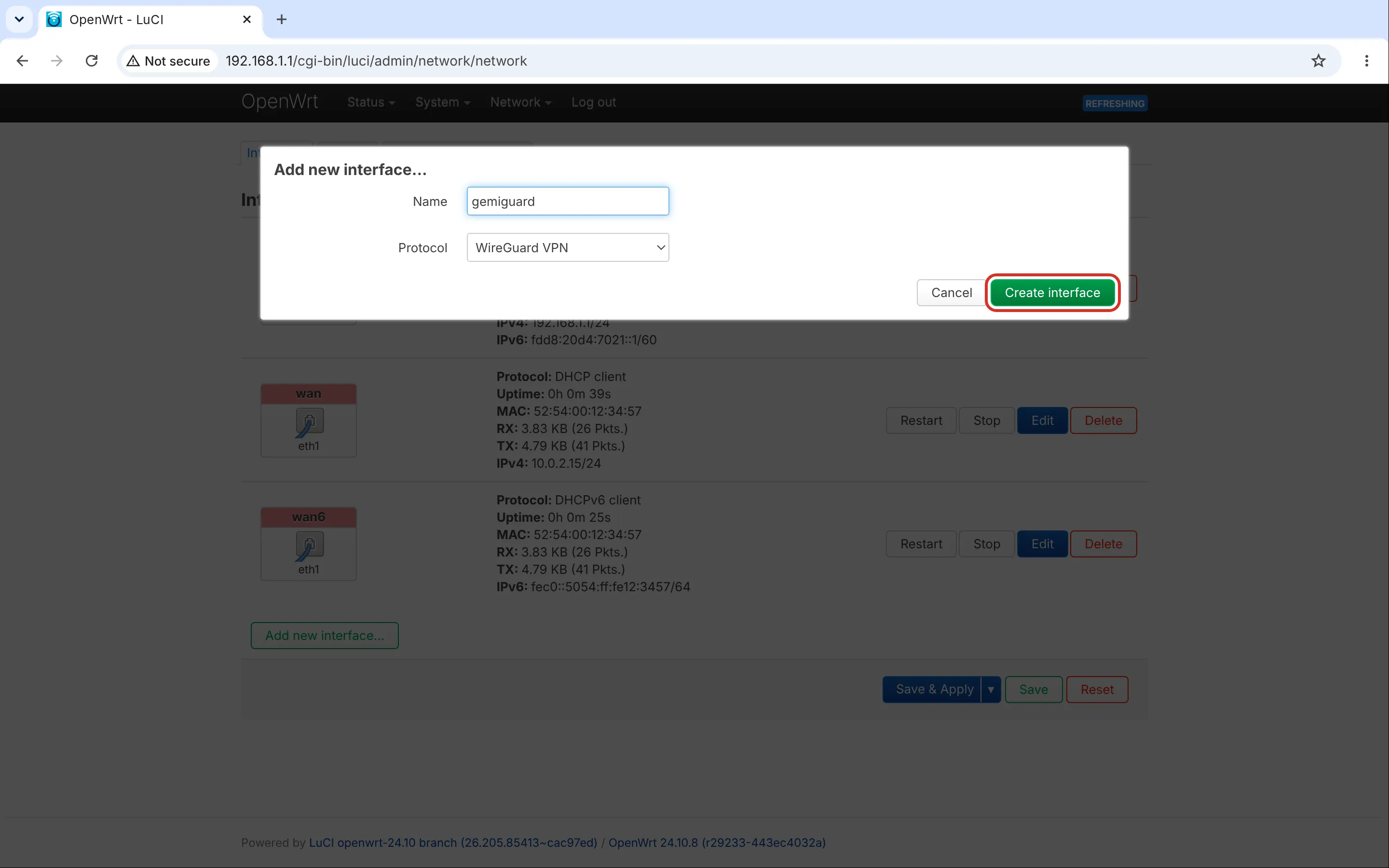
Importa tu configuración
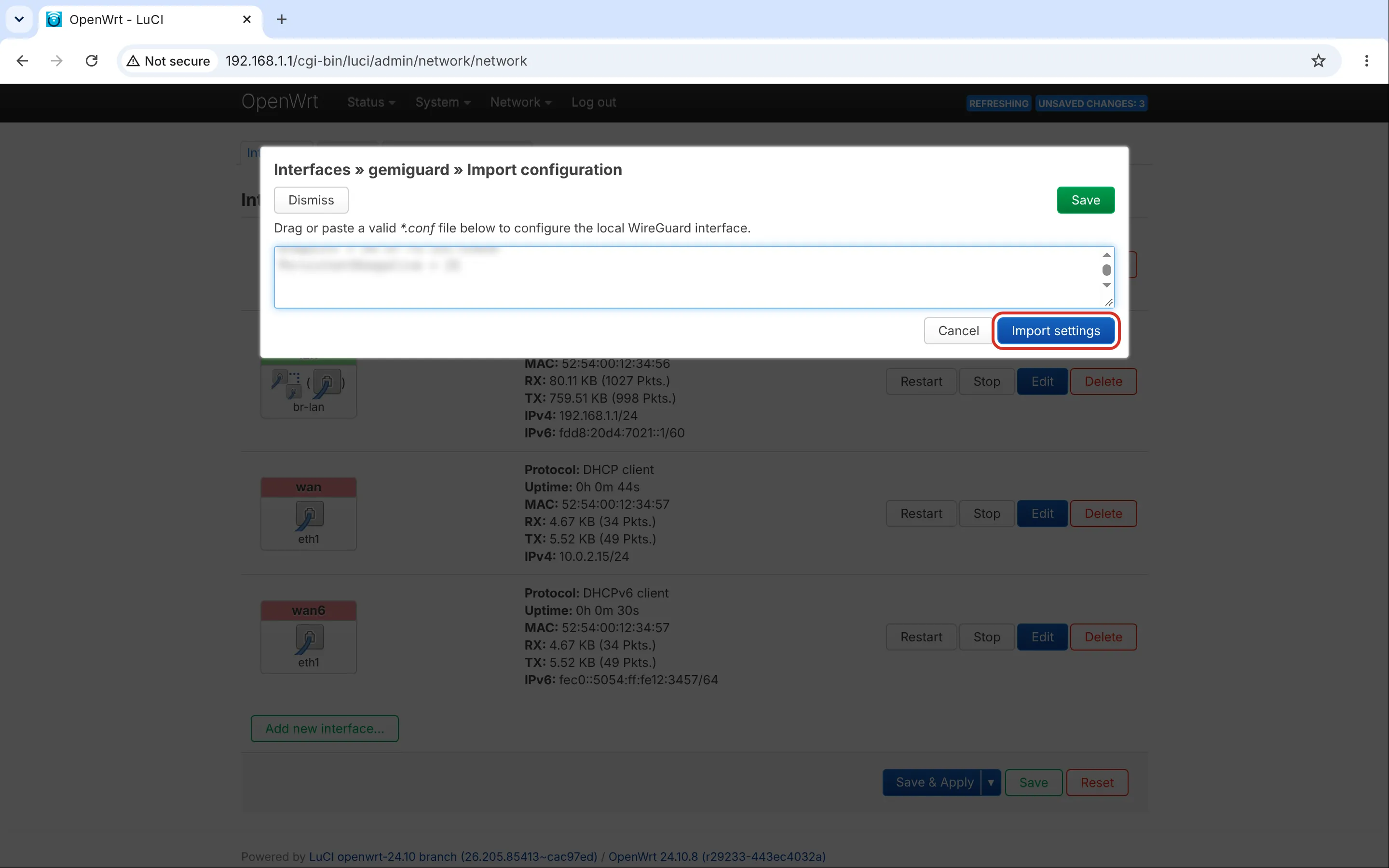
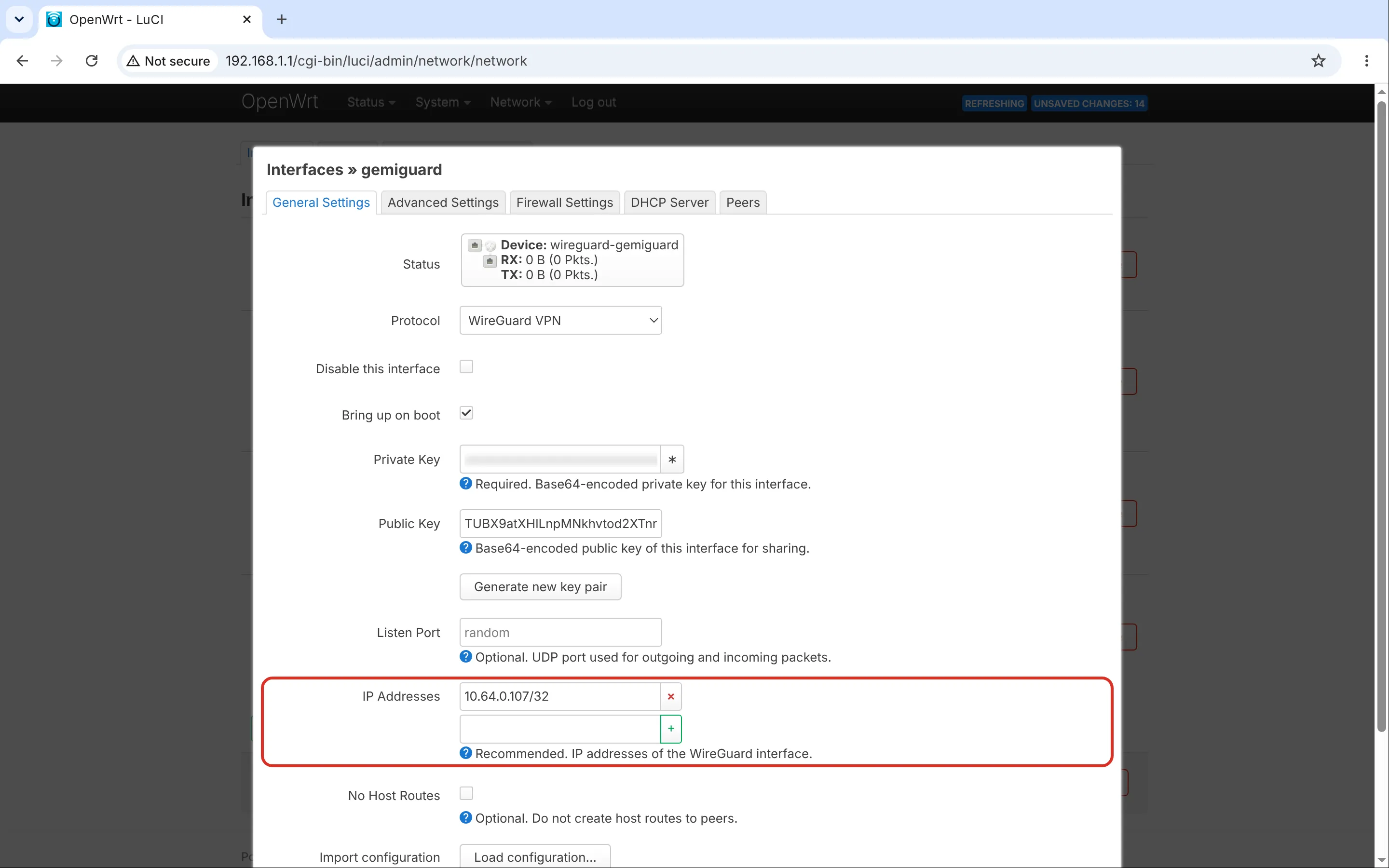
En General Settings, haz clic en Load configuration. Pega todo el contenido de tu archivo
.confy haz clic en Import settings.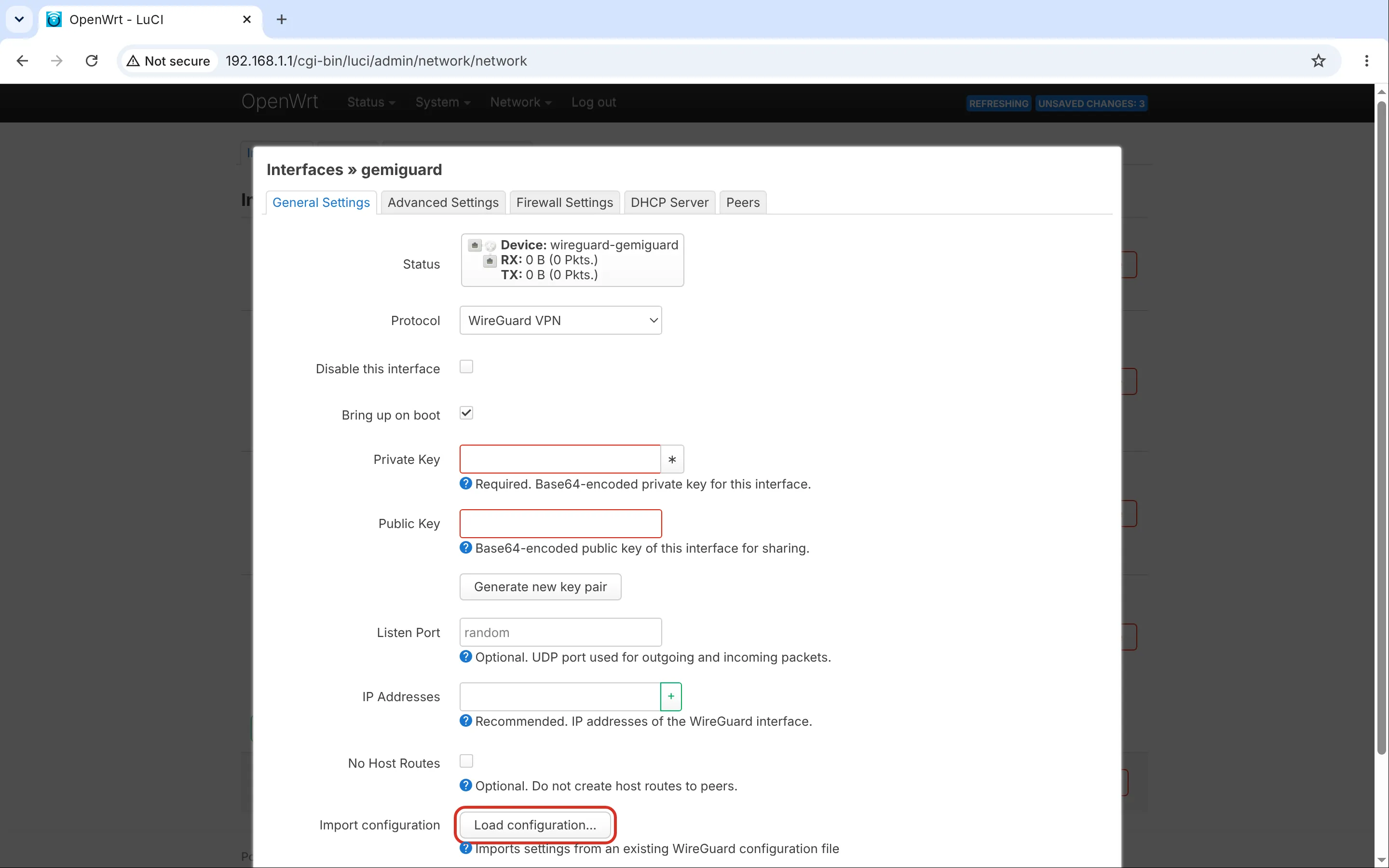
Envía todo el tráfico por el túnel
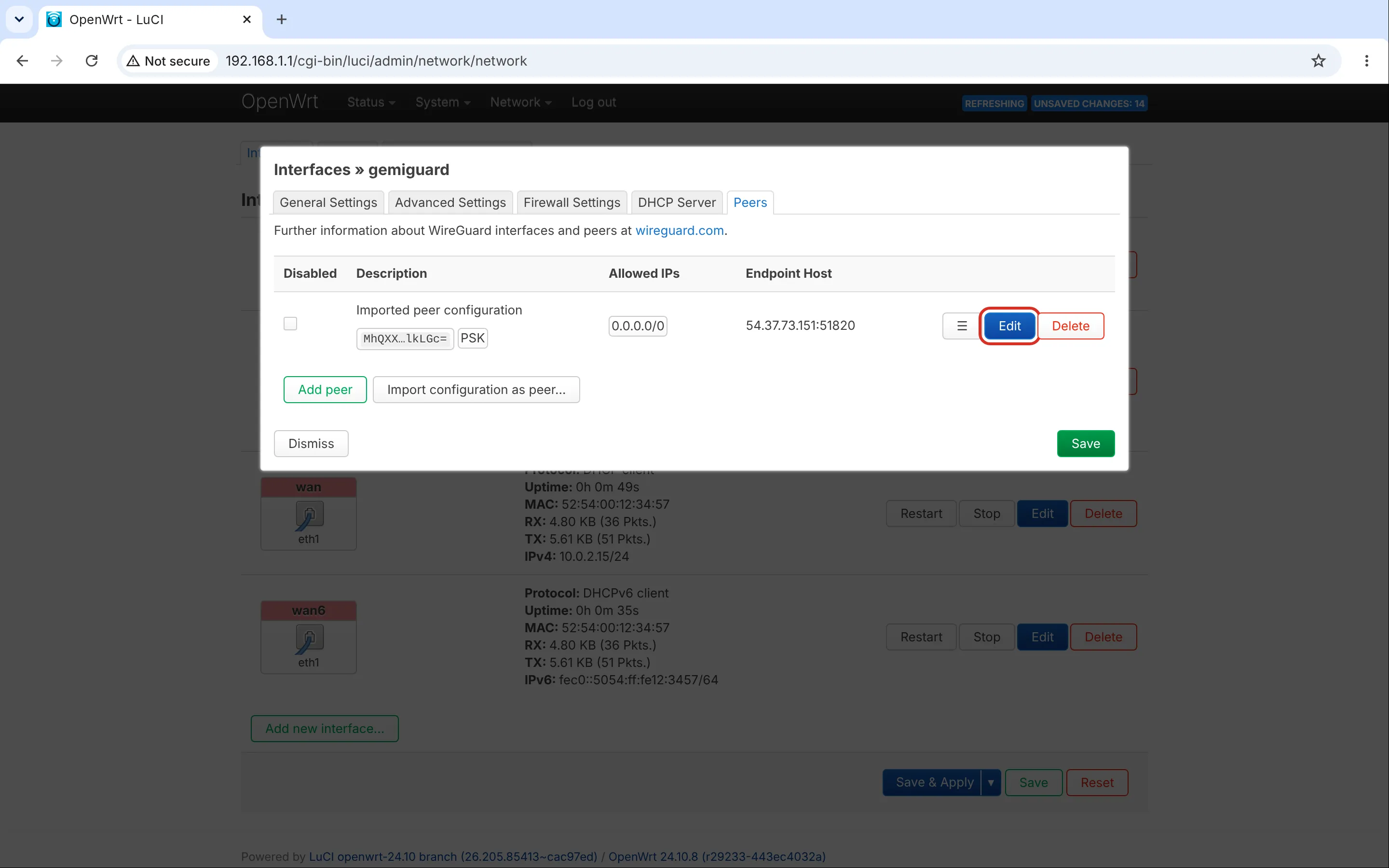
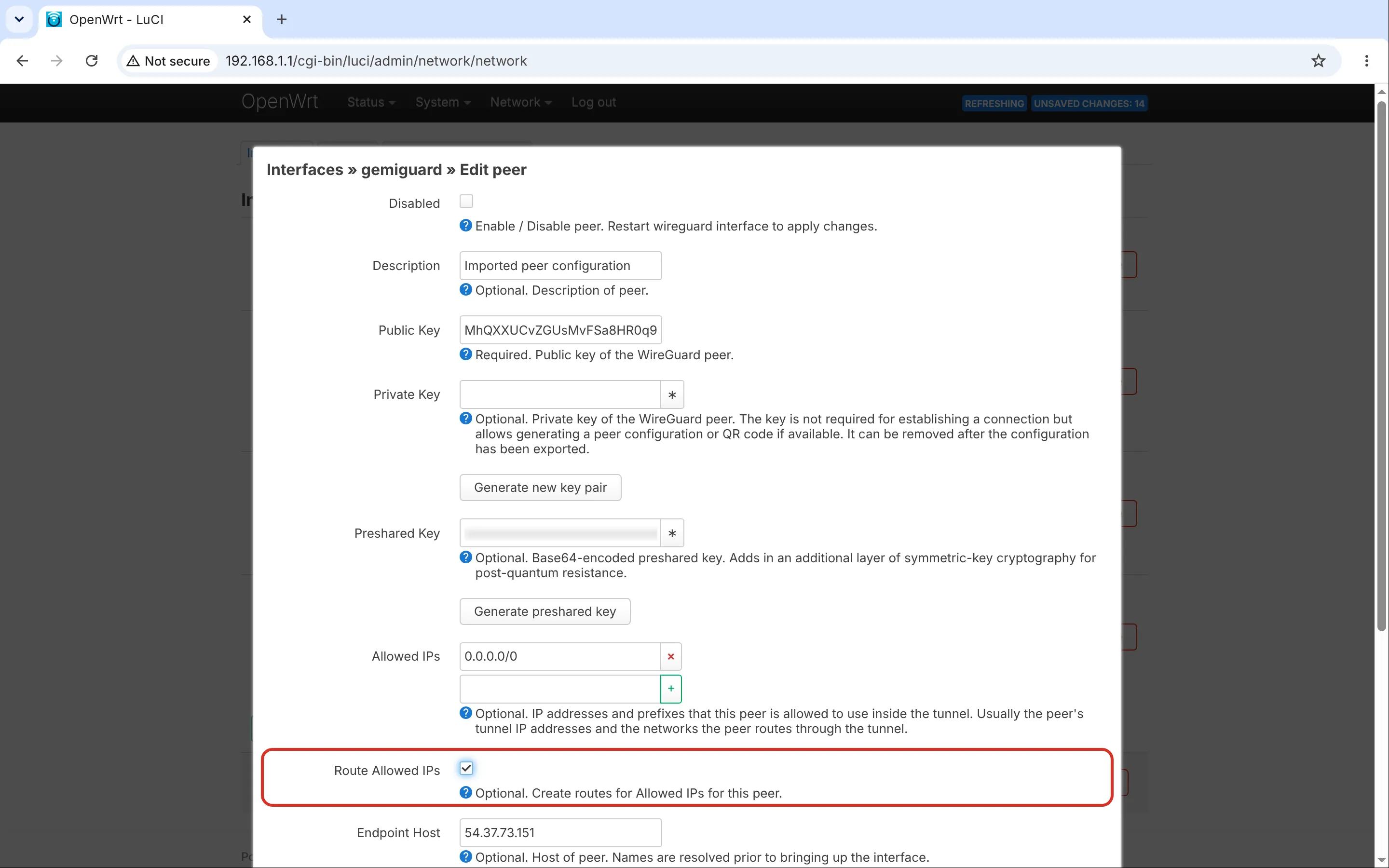
Abre la pestaña Peers y haz clic en Edit en Imported peer configuration. Marca Route Allowed IPs y haz clic en Save.
Pon la interfaz en la zona wan
Abre la pestaña Firewall Settings, elige
wanen Create / Assign firewall-zone y haz clic en Save.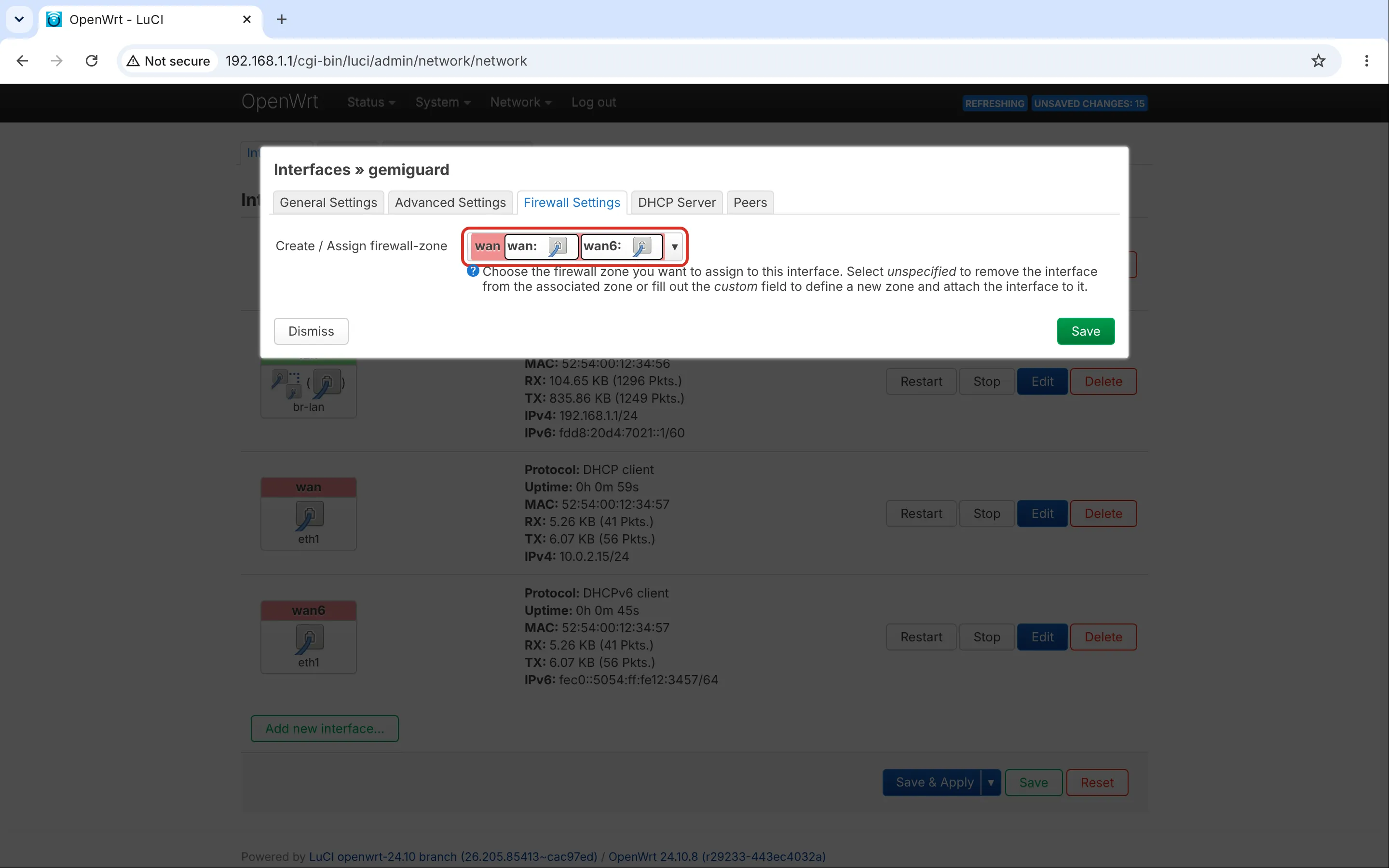
Guarda y aplica
Haz clic en Save & Apply. La interfaz
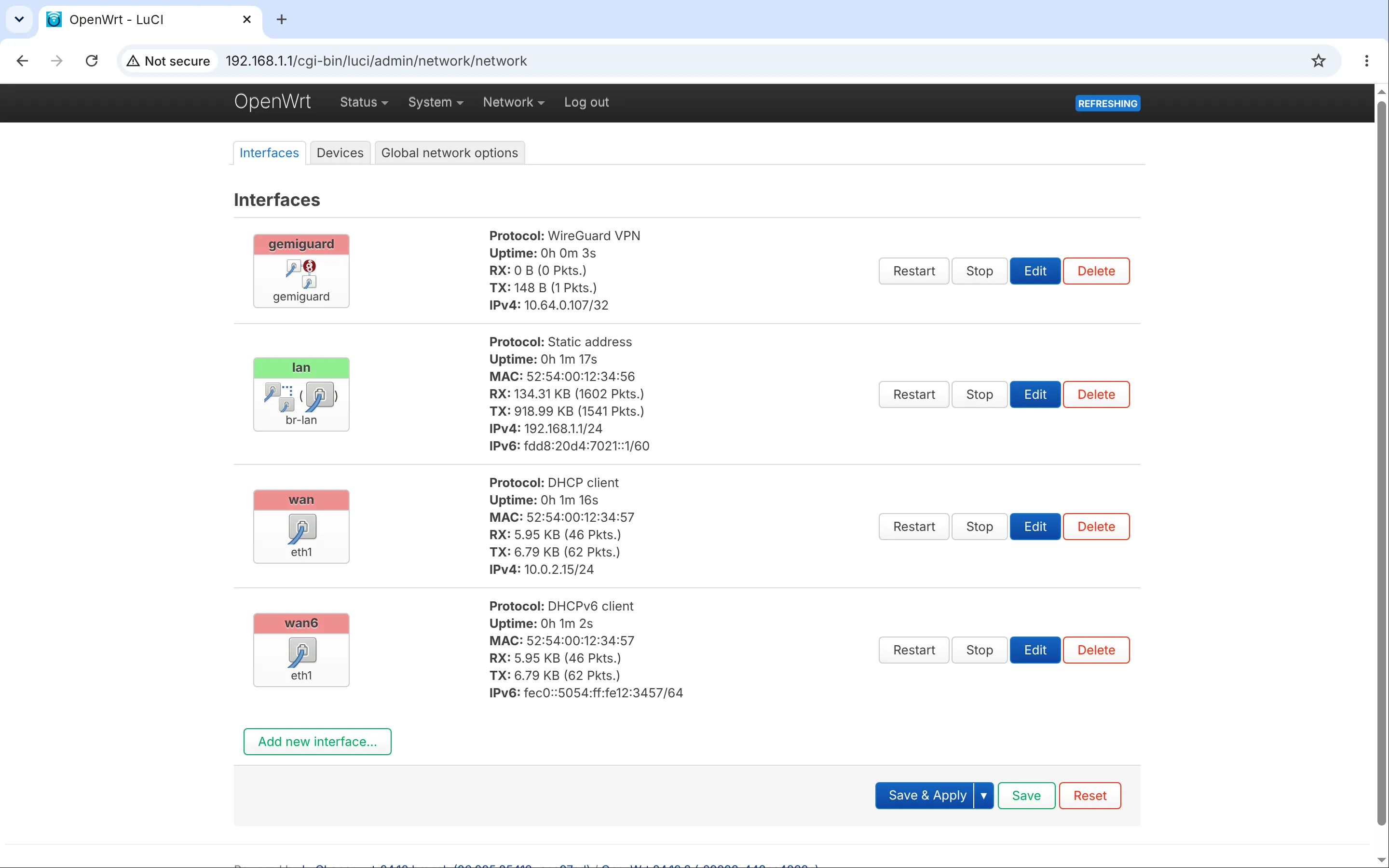
gemiguardaparece en la lista y se conecta en unos segundos.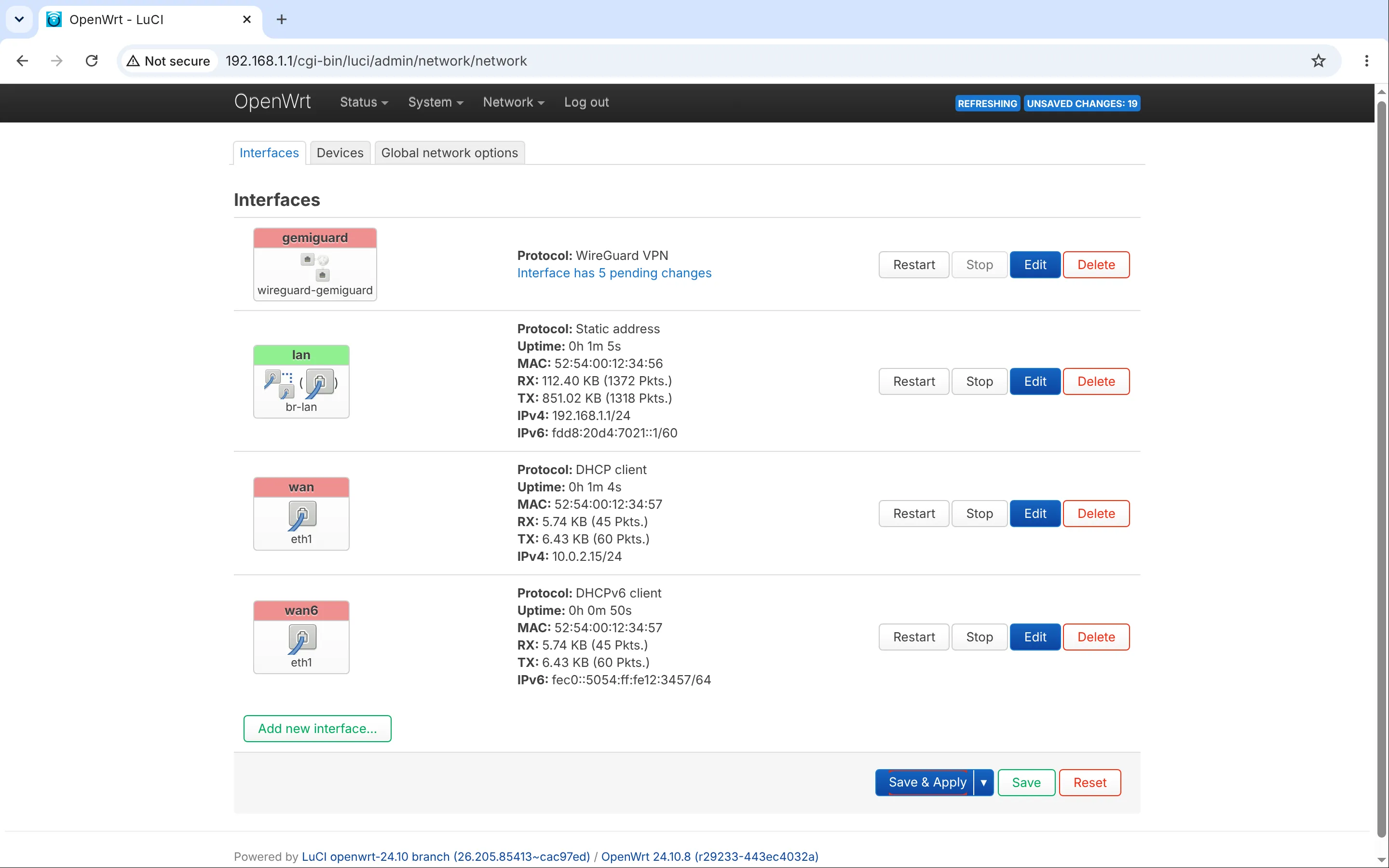
Comprueba que funciona
- En tu cuenta, abre Dispositivos: Última conexión del router muestra una hora de los últimos uno o dos minutos.
- En un ordenador detrás del router, abre ip.gemiguard.com: muestra tu dirección IP pública, que debe ser la del servidor que elegiste.
Usar solo el DNS de la VPN (opcional)
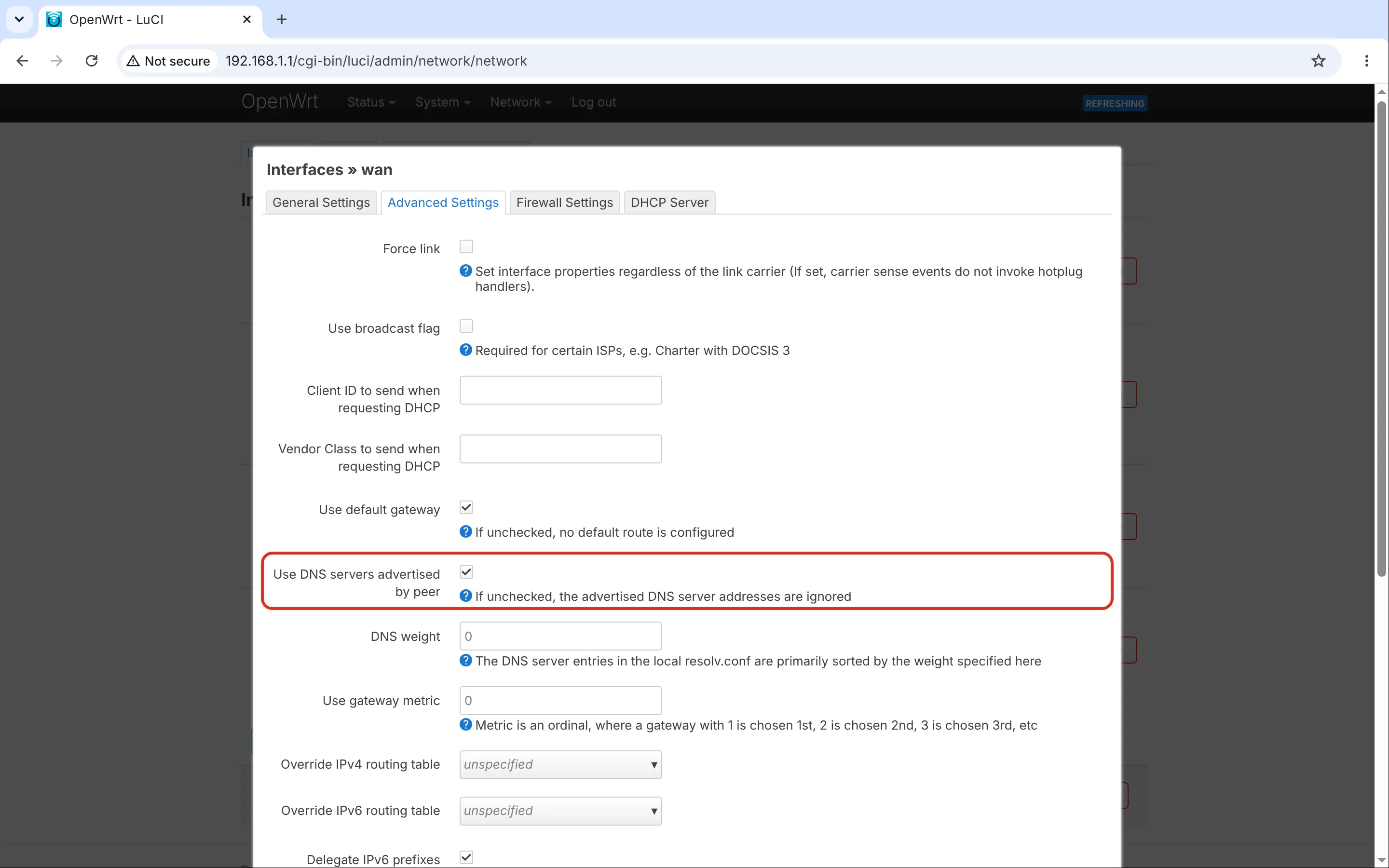
OpenWrt mantiene los servidores DNS de tu proveedor junto a 1.1.1.1. Para usar solo 1.1.1.1, abre Network, Interfaces, haz clic en Edit en wan, abre Advanced Settings, desmarca Use DNS servers advertised by peer y haz clic en Save y en Save & Apply.
Solución de problemas
- WireGuard VPN no aparece en la lista de protocolos
- Reinicia el router después de instalar
luci-proto-wireguard(paso 4). - El router se conecta, pero los dispositivos que tiene detrás no tienen internet
- Comprueba que Route Allowed IPs está marcado en el par y que la interfaz está en la zona
wan, y vuelve a hacer clic en Save & Apply. - Última conexión sigue vacía
- Nuestros servidores responden en el puerto UDP que indica tu configuración, y algunas redes lo bloquean. Prueba la configuración de otro servidor y comprueba que el propio router tiene internet.
- Quiero otro servidor
- Elige Nueva clave en el dispositivo de tu cuenta y descarga la configuración de ese servidor. Elimina la interfaz
gemiguard(Network, Interfaces, Delete y luego Save & Apply) y repite los pasos del 5 al 9 con la nueva configuración.
Cómo desactivarlo
Abre Network, Interfaces y haz clic en Stop en gemiguard, o en Delete para eliminarla.
Consigue una configuración para tu router
Una sola plaza de dispositivo protege todos los dispositivos que hay detrás del router. 6 meses cuestan 29 USDT; 12 meses, 49 USDT, y 24 meses, 79 USDT.
Guías para otros routers
- MikroTik RouterOS 7
- Teltonika RutOS
- GL.iNet Mudi 7 (GL-E5800)
- GL.iNet Opal (GL-SFT1200)
- GL.iNet Flint 4 (GL-BE14000)
- GL.iNet Slate 7 Pro (GL-BE10000)
- GL.iNet Flint (GL-AX1800)
- GL.iNet Mango 2 (GL-MG1300)
- GL.iNet Mudi v2 (GL-E750V2)
- GL.iNet Puli (GL-XE300)
- GL.iNet Mango (GL-MT300N-V2)
- GL.iNet Shadow (GL-AR300M16)
- GL.iNet Flint 3e (GL-BE6500)
- GL.iNet Flint 3 (GL-BE9300)
- GL.iNet Beryl 7 (GL-MT3600BE)
- GL.iNet Flint 2 (GL-MT6000)
- GL.iNet Slate 7 (GL-BE3600)
- GL.iNet Beryl AX (GL-MT3000)
- GL.iNet Spitz AX (GL-X3000)
- GL.iNet Puli AX (GL-XE3000)
- GL.iNet Spitz Plus (GL-X2000)
- Todas las guías de routers